Contact
Line : comsiam
Contact
Line : comsiam

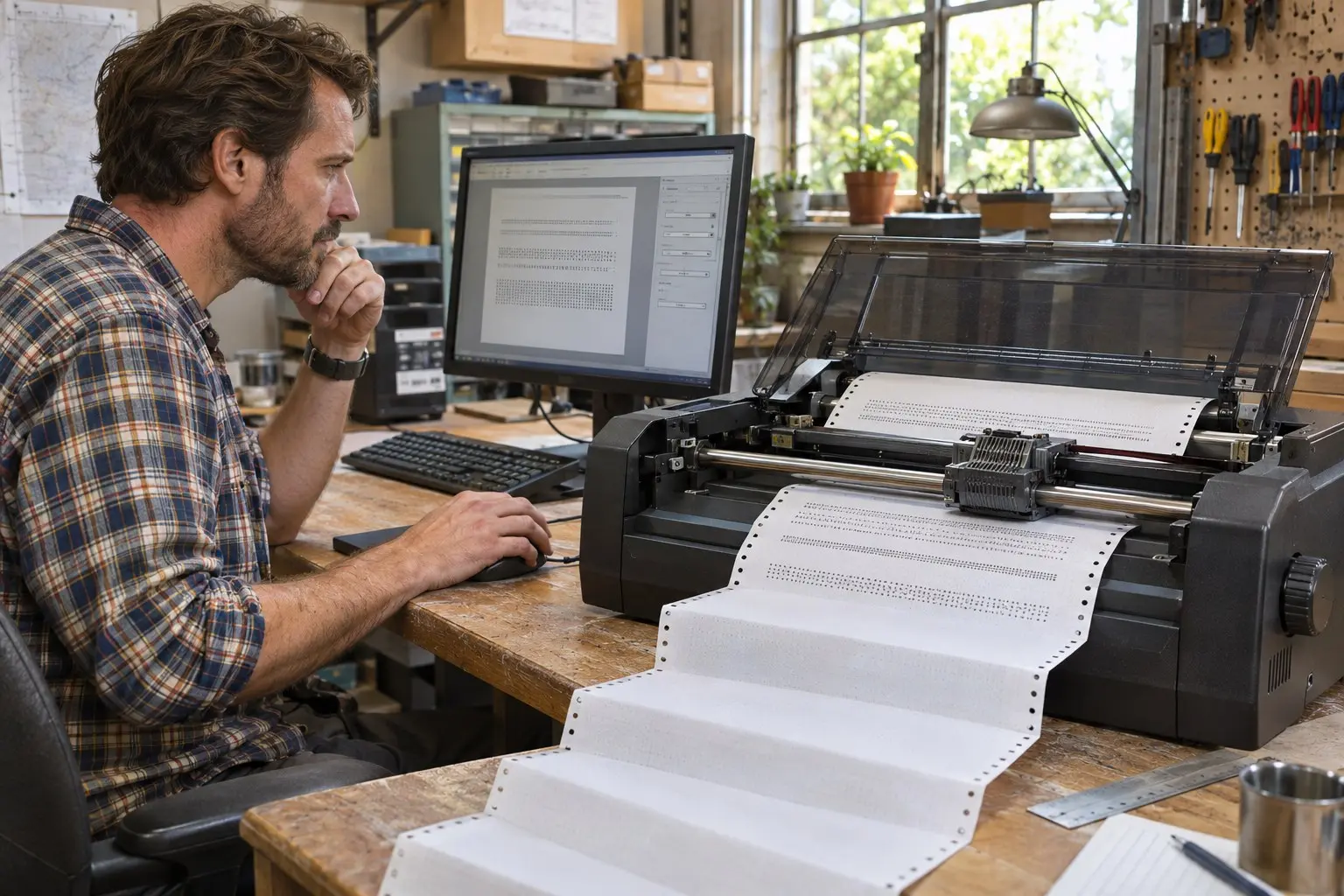
การตั้งค่าเครื่องพิมพ์หัวเข็มกับโปรแกรมบัญชี All in One ควรเริ่มจากตรวจให้ Windows มองเห็นเครื่องพิมพ์และพิมพ์หน้าทดสอบได้ก่อน จากนั้นจึงเลือกเครื่องพิมพ์ แบบฟอร์ม และขนาดกระดาษในโปรแกรมบัญชี หากค่ากระดาษไม่ตรงกับแบบฟอร์มจริง เอกสารอาจเหลื่อม ตกขอบ หรือพิมพ์ไม่ครบหน้า
ชื่อเมนูอาจแตกต่างกันตามเวอร์ชันของ All in One และ Windows ให้ใช้หลักการตรวจสอบต่อไปนี้เป็นแนวทาง และพิมพ์ทดสอบก่อนใช้แบบฟอร์มจริง
เปิดเครื่องพิมพ์และตรวจสาย USB หรือสายเชื่อมต่อให้แน่น หากใช้เครื่องพิมพ์ที่แชร์จากคอมพิวเตอร์เครื่องอื่น ให้ตรวจว่าคอมพิวเตอร์ต้นทางเปิดอยู่และเชื่อมต่อเครือข่ายได้
เปิดรายการเครื่องพิมพ์ใน Windows แล้วตรวจว่ามีชื่อเครื่องพิมพ์หัวเข็มรุ่นที่ใช้งานอยู่ หากชื่อไม่ตรงรุ่นหรือมีสถานะผิดปกติ ให้ติดตั้งไดรเวอร์ให้เหมาะกับเครื่องพิมพ์และ Windows
สั่งพิมพ์หน้าทดสอบจาก Windows หากพิมพ์ไม่ได้ ให้แก้ปัญหาการเชื่อมต่อ ไดรเวอร์ หรือพอร์ตให้เรียบร้อยก่อน เพราะ All in One อาจไม่สามารถส่งงานพิมพ์ได้เช่นกัน
เข้าเมนูตั้งค่าการพิมพ์หรือการกำหนดเครื่องพิมพ์ใน All in One แล้วเลือกเครื่องพิมพ์หัวเข็มที่ต้องการใช้ ตรวจชื่อให้ตรงกับรายการใน Windows
หากโปรแกรมให้เลือกเครื่องพิมพ์แยกตามประเภทเอกสาร ให้ตรวจรายการที่ต้องใช้งาน เช่น ใบเสร็จ ใบกำกับภาษี ใบส่งของ หรือรายงาน การเลือกเครื่องพิมพ์ไว้เพียงรายการเดียวอาจไม่ครอบคลุมเอกสารทุกประเภท
บันทึกค่าหลังเลือกเครื่องพิมพ์ แล้วกลับไปตรวจอีกครั้งว่าค่ายังอยู่ หากมีผู้ใช้หลายคน ควรทดสอบจากบัญชีผู้ใช้ที่จะสั่งพิมพ์จริงด้วย
ตรวจขนาดและความยาวของกระดาษจริง แล้วเลือกขนาดเดียวกันในคุณสมบัติเครื่องพิมพ์และหน้าตั้งค่าของ All in One หากไม่มีขนาดที่ตรง ให้สร้างขนาดกระดาษกำหนดเองใน Windows ก่อน
ตรวจแนวการพิมพ์ ระยะขอบ และแบบฟอร์มที่เลือก หากตั้งระยะขอบทั้งใน Windows และ All in One อาจทำให้ตำแหน่งถูกเลื่อนซ้ำ ควรปรับทีละจุดและทดสอบผล
วางกระดาษต่อเนื่องให้รูด้านข้างตรงกับหนามเตยทั้งสองฝั่ง ล็อกฝาครอบให้แน่น และจัดตำแหน่งเริ่มต้นก่อนสั่งพิมพ์
ทดลองพิมพ์เอกสารหนึ่งฉบับบนกระดาษสำเนาหรือแบบฟอร์มที่ยังไม่ใช้งานจริง ตรวจว่าข้อความอยู่ในช่องและไม่ถูกตัดขอบ
ปิดแล้วเปิด All in One ใหม่ หลังติดตั้งไดรเวอร์หรือเพิ่มเครื่องพิมพ์ใน Windows หากยังไม่พบ ให้ตรวจว่ารายการเครื่องพิมพ์ใน Windows ใช้งานได้และพิมพ์หน้าทดสอบสำเร็จหรือไม่
ตรวจขนาดกระดาษที่เลือกใน Windows และ All in One ว่าตรงกันหรือไม่ จากนั้นตรวจตำแหน่งเริ่มพิมพ์และการวางกระดาษ ปรับทีละค่าและพิมพ์ทดสอบซ้ำจนตรงกับแบบฟอร์ม
ก่อนพิมพ์เอกสารจริง ให้ตรวจเครื่องพิมพ์ ขนาดกระดาษ และแบบฟอร์มที่เลือกทุกครั้ง แนวทางของ ComSiam คือทดสอบจาก Windows ก่อน แล้วจึงตรวจการตั้งค่าใน All in One เพื่อแยกสาเหตุได้ง่ายขึ้น







