Contact
Line : comsiam
Contact
Line : comsiam

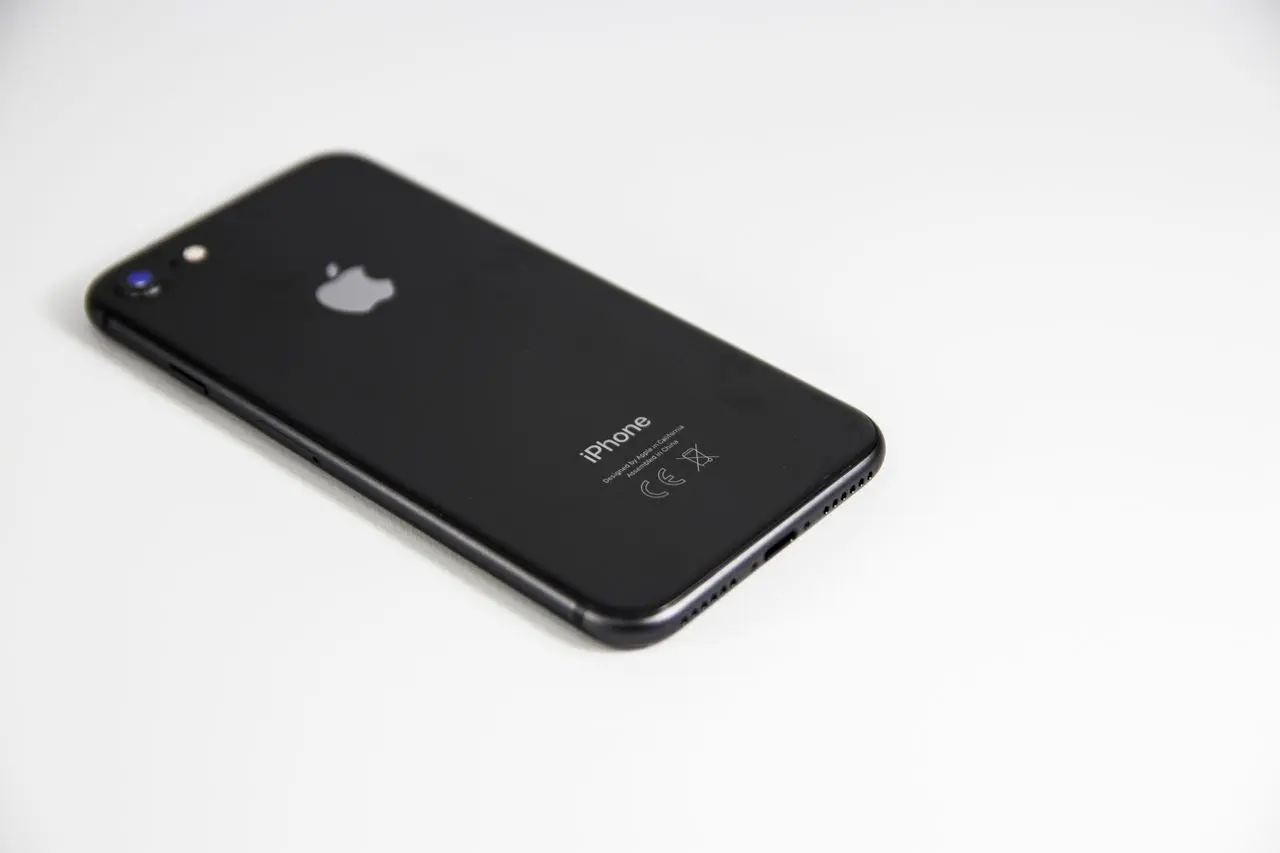
AirDrop เป็นฟีเจอร์ที่ช่วยให้ผู้ใช้ iPhone, iPad และ Mac ส่งรูปภาพ วิดีโอ เอกสาร และไฟล์ต่าง ๆ ได้อย่างรวดเร็วโดยไม่ต้องใช้อินเทอร์เน็ต แต่หาก AirDrop ใช้งานไม่ได้, หาเครื่องไม่เจอ, ส่งไฟล์ไม่ติด หรือขึ้นว่า Waiting ตลอดเวลา ปัญหาอาจเกิดจากการตั้งค่า Bluetooth, Wi-Fi, ระยะห่างของอุปกรณ์ หรือระบบ iOS
ข่าวดีคือ ปัญหาส่วนใหญ่สามารถแก้ไขได้ภายในไม่กี่นาที โดยไม่ต้องรีเซ็ตเครื่องหรือส่งซ่อม
บทความนี้จะอธิบายทุกสาเหตุ พร้อมวิธีแก้ไขแบบละเอียด เพื่อให้คุณกลับมาใช้งาน AirDrop ได้ตามปกติ
อาการที่พบได้บ่อย ได้แก่
สาเหตุที่พบได้บ่อย ได้แก่
ก่อนเริ่มแก้ไข ให้ตรวจสอบว่า
ไปที่
การตั้งค่า > Bluetooth
ตรวจสอบว่าเปิดใช้งานแล้วทั้งสองเครื่อง
AirDrop ต้องใช้ Wi-Fi ร่วมกับ Bluetooth
แม้จะไม่จำเป็นต้องเชื่อมต่ออินเทอร์เน็ต
ไปที่
การตั้งค่า > ฮอตสปอตส่วนบุคคล
หากเปิดอยู่
ให้ปิดก่อนใช้งาน AirDrop
ไปที่
การตั้งค่า > ทั่วไป > AirDrop
เลือก
ทุกคนเป็นเวลา 10 นาที
เพื่อให้อุปกรณ์อีกเครื่องค้นพบได้ง่าย
AirDrop ทำงานได้ดีที่สุดเมื่ออุปกรณ์ปลายทางปลดล็อกหน้าจออยู่
การรีสตาร์ทช่วยรีเซ็ตระบบ Bluetooth และ Wi-Fi
ปิดประมาณ 15 วินาที
แล้วเปิดอีกครั้ง
ทำเช่นเดียวกับ Bluetooth
เพื่อรีเซ็ตการเชื่อมต่อ
VPN บางประเภท
อาจส่งผลต่อการค้นหาอุปกรณ์ในบางสถานการณ์
Apple มักแก้ไขปัญหาเกี่ยวกับ AirDrop ในเวอร์ชันใหม่
ไปที่
การตั้งค่า > ทั่วไป > ถ่ายโอนหรือรีเซ็ต iPhone > รีเซ็ต > รีเซ็ตการตั้งค่าเครือข่าย
หากพื้นที่จัดเก็บเต็ม
อาจไม่สามารถรับไฟล์ได้
หากไฟล์ใหญ่ส่งไม่สำเร็จ
ลองส่งรูปภาพเพียง 1 รูป
เพื่อทดสอบระบบ
หากส่งให้เครื่องอื่นได้
ปัญหาอาจอยู่ที่อุปกรณ์ปลายทาง
หาก Bluetooth หรือ Wi-Fi มีปัญหาหลังเครื่องตก
AirDrop จะใช้งานไม่ได้เช่นกัน
หาก Bluetooth และ Wi-Fi ใช้งานไม่ได้
หรือ AirDrop ไม่ทำงานแม้ลองทุกวิธีแล้ว
ควรให้ศูนย์บริการตรวจสอบฮาร์ดแวร์
| อาการ | สาเหตุที่เป็นไปได้ | วิธีแก้ |
|---|---|---|
| หาเครื่องไม่เจอ | Bluetooth หรือ Wi-Fi ปิด | เปิดทั้งสองระบบ |
| Waiting ตลอด | การเชื่อมต่อผิดพลาด | รีสตาร์ททั้งสองเครื่อง |
| รับไฟล์ไม่ได้ | AirDrop ถูกปิด | ตั้งค่าเป็น “ทุกคน” |
| ส่งไฟล์ใหญ่ไม่สำเร็จ | พื้นที่ไม่พอ | ตรวจสอบพื้นที่ว่าง |
| ใช้งานไม่ได้ทุกเครื่อง | ฮาร์ดแวร์ | ส่งศูนย์บริการ |
ทีมงาน comsiam แนะนำว่า หาก AirDrop หาเครื่องไม่เจอ ให้ตรวจสอบก่อนว่า Bluetooth, Wi-Fi และ Personal Hotspot อยู่ในสถานะที่ถูกต้อง เพราะกว่า 80% ของปัญหา AirDrop เกิดจากการตั้งค่าเหล่านี้
ไม่ AirDrop ใช้ Bluetooth และ Wi-Fi ในการสร้างการเชื่อมต่อระหว่างอุปกรณ์
อาจเกิดจากอุปกรณ์ปลายทางยังไม่พร้อมรับไฟล์ หรือการเชื่อมต่อ Bluetooth และ Wi-Fi มีปัญหา
ตรวจสอบว่าอีกเครื่องเปิด AirDrop, Bluetooth และ Wi-Fi แล้ว รวมถึงตั้งค่าให้มองเห็นอุปกรณ์
ช่วยได้ในหลายกรณี โดยเฉพาะเมื่อปัญหาเกี่ยวข้องกับ Bluetooth และ Wi-Fi
ปัญหา AirDrop ใช้งานไม่ได้ มักเกิดจากการตั้งค่า Bluetooth, Wi-Fi, Personal Hotspot หรือระบบ iOS การตรวจสอบทีละขั้น เช่น เปิด Bluetooth และ Wi-Fi ตั้งค่า AirDrop เป็น ทุกคน, รีสตาร์ทเครื่อง และรีเซ็ตการตั้งค่าเครือข่าย จะช่วยแก้ปัญหาได้ในหลายกรณี หาก AirDrop ยังใช้งานไม่ได้หลังจากลองทุกวิธีแล้ว ควรให้ศูนย์บริการตรวจสอบฮาร์ดแวร์ที่เกี่ยวข้อง
หากคุณต้องการคู่มือแก้ปัญหา iPhone และ iOS ที่ครบถ้วน เข้าใจง่าย และอัปเดตอยู่เสมอ สามารถติดตามบทความใหม่ ๆ จาก comsiam เพื่อใช้งานอุปกรณ์ Apple ได้อย่างเต็มประสิทธิภาพ
ก่อนสรุปว่า AirDrop เสีย คุณได้ตรวจสอบแล้วหรือยังว่า ทั้งสองเครื่องเปิด Bluetooth, Wi-Fi และปิด Personal Hotspot? เพียงสามจุดนี้ก็สามารถแก้ปัญหาได้ในหลายกรณี







