Contact
Line : comsiam
Contact
Line : comsiam

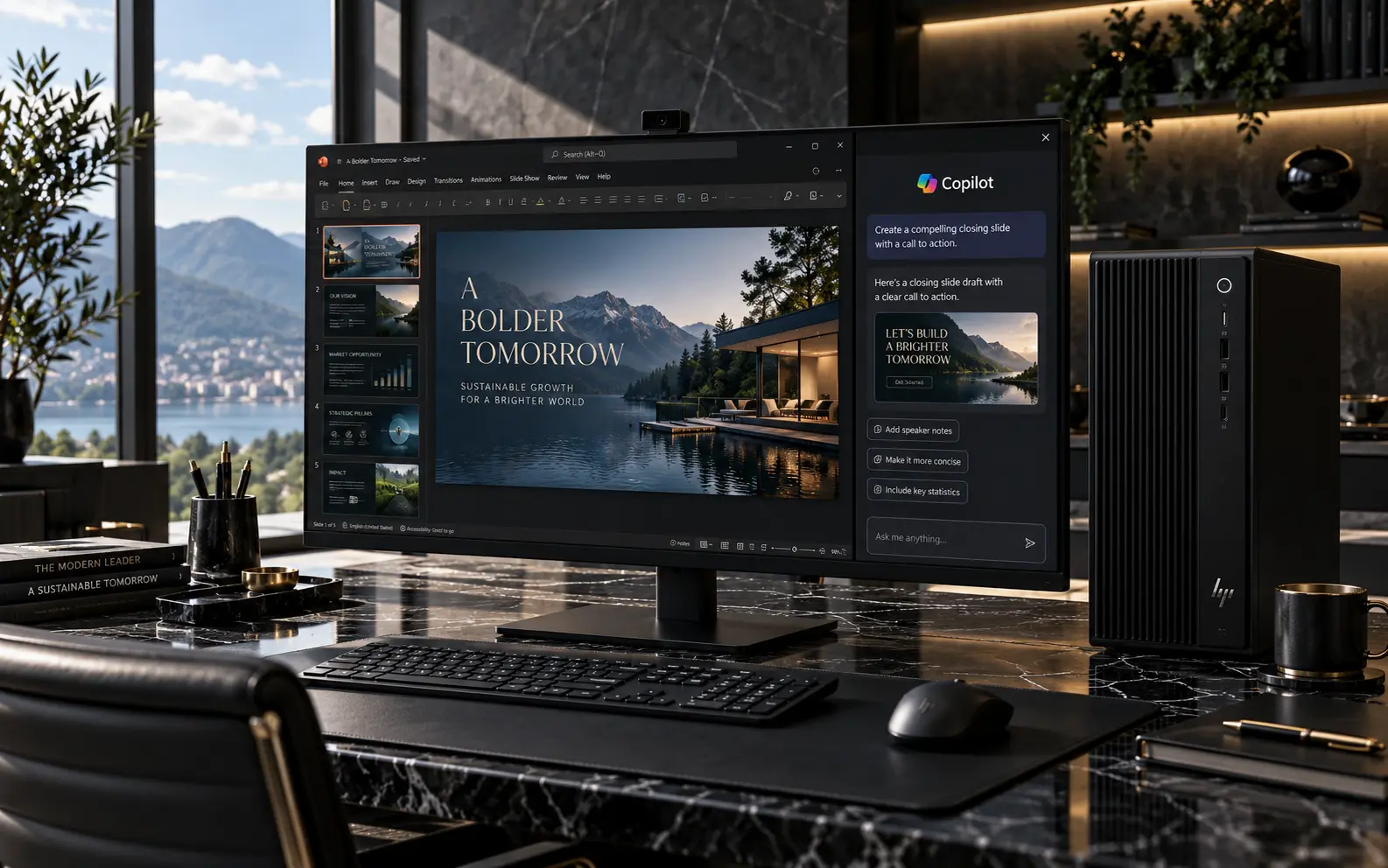
AI สามารถช่วยสร้างเสียงบรรยายวิดีโอจากข้อความได้ ทำให้คนที่ไม่สะดวกอัดเสียงเองสามารถทำ Voiceover สำหรับวิดีโอสอน สินค้า บริการ คลิป Social Media หรือ Training Video ได้รวดเร็วขึ้น โดยสามารถเตรียม Script ด้วย Microsoft Copilot แล้วนำข้อความไปใช้กับระบบ Text-to-Speech หรือเครื่องมือสร้างเสียงที่มีอยู่ใน Workflow ของ Microsoft และ Clipchamp ตามประสบการณ์ที่รองรับ
จุดสำคัญคือเสียง AI ที่ฟังดีไม่ได้ขึ้นอยู่กับการเลือกเสียงเพียงอย่างเดียว แต่ขึ้นอยู่กับคุณภาพของ Script การแบ่งประโยค เครื่องหมายวรรคตอน การออกเสียงชื่อเฉพาะ และจังหวะของวิดีโอด้วย
บทความนี้ comsiam จะอธิบายวิธีสร้างเสียงบรรยายวิดีโอด้วย AI ตั้งแต่การเตรียม Script การเลือกน้ำเสียง การแก้คำอ่าน ไปจนถึงการนำ Voiceover ไปวางใน Timeline ของวิดีโอให้ฟังเป็นธรรมชาติ
เสียงบรรยาย AI คือเสียงที่สร้างจากข้อความ
โดยระบบ Text-to-Speech หรือ AI Voice
เช่น
ก่อนสร้างเสียง
ต้องมีข้อความที่พร้อมอ่าน
Prompt
เขียน Voiceover 60 วินาทีเรื่องนี้
ช่วยเริ่มต้น
เช่น
ประมาณ 1 นาที
ช่วยให้ Script ไม่ยาวเกินวิดีโอ
Prompt
สำหรับคนที่ไม่มีพื้นฐาน
ช่วยเลือกคำง่าย
เช่น
ช่วย Style
อย่าใช้ภาษาเอกสารมากเกิน
เพราะเสียง AI จะฟังแข็ง
ช่วยให้เสียงหยุดหายใจเป็นธรรมชาติ
แต่ละ Paragraph
ควรเป็นหนึ่งความคิดหลัก
เช่น
ช่วยกำหนดจังหวะ
ระบบอาจอ่านรวดเดียว
จนฟังยาก
ปรับข้อความนี้ให้เหมาะกับการอ่านออกเสียง
ช่วย Natural Voice
เช่น
ในส่วนของ
ในลักษณะที่ว่า
ถ้าไม่จำเป็น
คำยากมากอาจทำให้
เสียงฟังไม่เป็นธรรมชาติ
เช่น
ต้องฟังว่าระบบออกเสียงถูกหรือไม่
ถ้าระบบอ่านผิด
อาจปรับข้อความให้ใกล้เสียงที่ต้องการ
ถ้าชื่อภาษาอังกฤษอ่านผิด
ลองใช้คำอ่านภาษาไทยใน Script
เมื่อเหมาะสม
ต้องรักษาความหมายเดิม
และตรวจ Subtitle แยกอีกครั้ง
เลือก Voice ภาษาเดียวกับ Script
ช่วย Pronunciation
ขึ้นอยู่กับ
ไม่มีแบบใดดีกว่าตายตัว
Training อาจเหมาะกับเสียงชัดและนิ่ง
Social อาจเหมาะกับเสียงมีพลังขึ้น
อย่าเลือกจากชื่อเสียงอย่างเดียว
ควรฟังตัวอย่างจริง
ความชัดเจนสำคัญกว่า
เสียงหวือหวา
เสียงเร็วเกิน
คนดูอาจฟังไม่ทัน
อาจทำให้วิดีโอยืด
และเสีย Pace
โดยเฉพาะ Tutorial
ควรให้คนทำตามทัน
ลอง 10–20 วินาที
ก่อนสร้างทั้งคลิป
ช่วยประหยัดเวลาแก้
ช่วยตรวจ
ได้ง่ายขึ้น
ดูว่ามีช่วงหยุด
ตรงกับความหมายหรือไม่
ช่วยให้ผู้ฟังตามทัน
ช่วยให้วิดีโอมีจังหวะ
จะทำให้เสียงเหมือนหุ่นยนต์
เช่น Scene ละหนึ่งไฟล์
ช่วยแก้เฉพาะส่วนได้ง่าย
ถ้าผิดคำเดียว
อาจต้อง Generate ใหม่ทั้งหมด
เช่น
voice-scene-01
voice-scene-02
ช่วยจัด Timeline
เสียงช่วงแรกควรมี Energy
ให้คนสนใจ
ควรช้าลงเล็กน้อย
เมื่อมีข้อมูลสำคัญ
ควรชัด
แต่ไม่จำเป็นต้องตะโกน
ใช้ภาษา
ตอนนี้ให้กด…
จากนั้นเลือก…
ช่วย Step-by-step
เน้น
มากกว่าการอ่าน Specs อย่างเดียว
ควรอธิบายว่า
บริการช่วยแก้ปัญหาอะไร
ใช้ Tone ชัดและสม่ำเสมอ
เหมาะกับการเรียนรู้
ควรใช้คำง่าย
และมีตัวอย่าง
ต้องตรวจ
ก่อน Generate
Voice ฟังดี
ไม่ได้หมายความว่า Fact ถูก
เช่น
10 GB
2026
ต้องฟังว่าระบบอ่านถูกความหมาย
URL ยาว
มักไม่ควรอ่านทุกตัว
ควรปรับเป็นคำที่พูดง่าย
เช่น
ดูว่าออกเสียงตามที่ต้องการหรือไม่
เช่น
ต้องฟังจริง
Prompt
หาคำที่ AI Voice อาจอ่านผิดใน Script นี้
ช่วย Review
Prompt
ลดข้อความให้สั้นลง 20% โดยยังพูดครบ
ช่วย Timing
ถ้า Voice สั้นเกิน
เพิ่มตัวอย่างอย่างมีเหตุผล
ทุกประโยคควรมี Value
Import Audio
แล้ววางใน Timeline
Voice คือ Content หลัก
ควรชัดที่สุด
เหมาะกับ Explainer และ Tutorial
ช่วย Sync ง่าย
ถ้ามี Footage อยู่แล้ว
ต้องให้ Timing เข้ากัน
ควรแก้ Script ก่อน
ถ้าเป็นไปได้
แต่อย่าตัดหมด
เพราะเสียงจะฟังติดกันเกิน
ช่วยสร้าง Mood
เมื่อเหมาะสม
เสียงพูดต้องฟังชัด
ช่วยลด Music อัตโนมัติ
เมื่อมีเสียงพูด
อาจแย่งความสนใจจาก Narration
เหมาะกับ
แต่ไม่ควรใช้มาก
อย่าให้เสียงดังจนแตก
ควร Preview จริง
Voice หลายไฟล์
ควรมีระดับใกล้กัน
จะทำให้คนดูต้องปรับเสียงตลอด
อย่าให้ถูกตัดคำแรก
จากการ Trim มากเกิน
อย่าตัดหายก่อนพูดจบ
Subtitle ควรตรงกับ Voice
ไม่เร็วหรือช้าเกิน
ควรตรวจคำผิด
ก่อน Publish
บางครั้ง Script ที่แก้เพื่อให้ Voice อ่านถูก
ไม่เหมาะนำมาเป็น Subtitle ตรง ๆ
ใช้ข้อความที่สะกดถูก
สำหรับ Subtitle และบทความ
ถ้าต้องการ Localization
สามารถสร้าง Script แยกแต่ละภาษา
ควรปรับให้เป็นภาษาพูดของภาษานั้น
ไม่ควรแปลชื่อแบรนด์เอง
ถ้าไม่ใช่ชื่อที่ใช้อย่างเป็นทางการ
ช่วยสร้าง Brand Consistency
ถ้าเสียงเหมาะกับงาน
Content บางประเภท
อาจเหมาะกับ Tone ต่างกัน
อาจมีประโยคเปิดประจำ
ช่วย Branding
โดยเฉพาะ Short-form
ควรเข้า Content เร็ว
ใช้สรุปและ CTA
ให้กระชับ
ถามว่า
ถ้าคนจริงพูด จะพูดแบบนี้ไหม
ถ้าไม่ ควรแก้ Script
เช่น
ในโลกยุคดิจิทัลที่เปลี่ยนแปลงอย่างรวดเร็ว
ถ้าไม่จำเป็น
ช่วยให้ Voice ฟังเป็นคนมากขึ้น
Prompt
เขียนประโยคนี้ 3 แบบให้ฟังเป็นธรรมชาติ
ช่วยเลือก
คำสำคัญ
ควรอยู่ตำแหน่งที่ฟังแล้วเด่น
ผลขึ้นกับระบบ
ควร Preview
เครื่องมือ AI Voice แต่ละบริการอาจมีเงื่อนไขต่างกัน
ควรตรวจ Plan และ License ก่อนใช้เชิงพาณิชย์
โดยเฉพาะเสียงที่ทำให้คนเข้าใจว่าเป็นบุคคลจริง
ควรใช้เสียงที่มีสิทธิ์ชัดเจน
ช่วยปรับ Script นี้สำหรับสร้างเสียงบรรยาย AI โดยใช้ภาษาพูด ประโยคสั้น แบ่ง Pause ตามธรรมชาติ และใช้เฉพาะข้อมูลที่ฉันให้ ห้ามสร้างตัวเลข ผลลัพธ์ หรือ Claim เพิ่ม หากมีชื่อหรือคำศัพท์ที่อาจอ่านผิดให้ทำรายการแยกสำหรับตรวจ Pronunciation
เหมาะกับงานจริง
ใช้ลำดับ
Script → Simplify → Pronunciation → Generate Sample → Review → Generate Scenes → Import → Mix → Subtitle → QA
ช่วยลดการแก้
ควร Test Voice ก่อน
โดยเฉพาะคลิปยาว
AI Voice ราคาแพงแค่ไหน
ก็ช่วย Script ที่อ่านยากได้จำกัด
ตรวจว่า
ตรวจว่า
ได้ในเครื่องมือที่รองรับภาษาไทย แต่คุณภาพและตัวเลือกเสียงอาจแตกต่างกันตามบริการ
Copilot สามารถช่วยเตรียมและปรับ Script ได้ ส่วนการสร้างไฟล์เสียงจริงขึ้นอยู่กับประสบการณ์ Microsoft หรือเครื่องมือ Text-to-Speech ที่ใช้งานอยู่
ความสามารถด้าน Text-to-Speech และ AI Audio อาจขึ้นอยู่กับเวอร์ชัน บัญชี และประสบการณ์ Clipchamp ที่ผู้ใช้ได้รับ จึงควรตรวจตัวเลือกที่แสดงอยู่ในโปรแกรม
เพราะชื่อเฉพาะและศัพท์เทคนิคอาจไม่มีรูปแบบการออกเสียงที่ระบบคาดไว้ ควรทดลองแก้คำอ่านหรือแบ่งคำ
ขึ้นอยู่กับเงื่อนไข License ของเครื่องมือและ Voice ที่ใช้ ควรตรวจสิทธิ์ก่อนเผยแพร่เชิงพาณิชย์
ใช้โครง
Topic + Audience + Duration + Tone + Spoken Language + Pauses + Pronunciation + CTA + Restrictions
ตัวอย่าง
เขียน Voiceover ภาษาไทย 60 วินาทีสำหรับมือใหม่ ใช้ Tone เป็นกันเอง ประโยคสั้น มี Pause ตามธรรมชาติ และจบด้วย CTA หนึ่งประโยค
“ช่วยปรับข้อความนี้ให้เป็นสคริปต์เสียงบรรยาย AI สำหรับวิดีโอ โดยใช้ภาษาไทยแบบพูดจริง ประโยคสั้น ฟังง่าย แบ่งเป็นช่วงตาม Scene ใส่จังหวะหยุดเฉพาะจุดที่จำเป็น และทำรายการคำภาษาอังกฤษ ชื่อแบรนด์ ตัวเลข หรือศัพท์เทคนิคที่ควรทดลองฟังการออกเสียงก่อนสร้างไฟล์ Final ใช้เฉพาะข้อมูลที่ฉันให้ และห้ามสร้างข้อเท็จจริงหรือผลลัพธ์เพิ่มเติม”
เหมาะกับ Tutorial, Explainer, Training และ Social Video
วิธีสร้างเสียงบรรยายวิดีโอด้วย AI ให้ได้ผลดีที่สุด คือไม่ควรเริ่มจากการเลือก Voice ก่อน แต่ควรเริ่มจาก
Script → ภาษาพูด → Pronunciation → Tone → Timing → Generate → ตรวจ → Mix
AI สามารถช่วยให้การสร้าง Voiceover เร็วขึ้น โดยเฉพาะงานที่ต้องผลิตวิดีโอจำนวนมากหรือไม่สะดวกอัดเสียงเอง
แต่ต้องตรวจ
ทุกครั้งก่อนเผยแพร่
comsiam แนะนำให้ใช้หลัก “อย่าเลือกเสียงที่ฟังสวยที่สุด แต่เลือกเสียงที่ทำให้คนเข้าใจเนื้อหาได้ง่ายที่สุด” เพราะเป้าหมายหลักของ Voiceover คือช่วยสื่อสาร Message ของวิดีโอให้ชัดเจนและฟังต่อเนื่องได้ตั้งแต่ต้นจนจบ