Contact
Line : comsiam
Contact
Line : comsiam

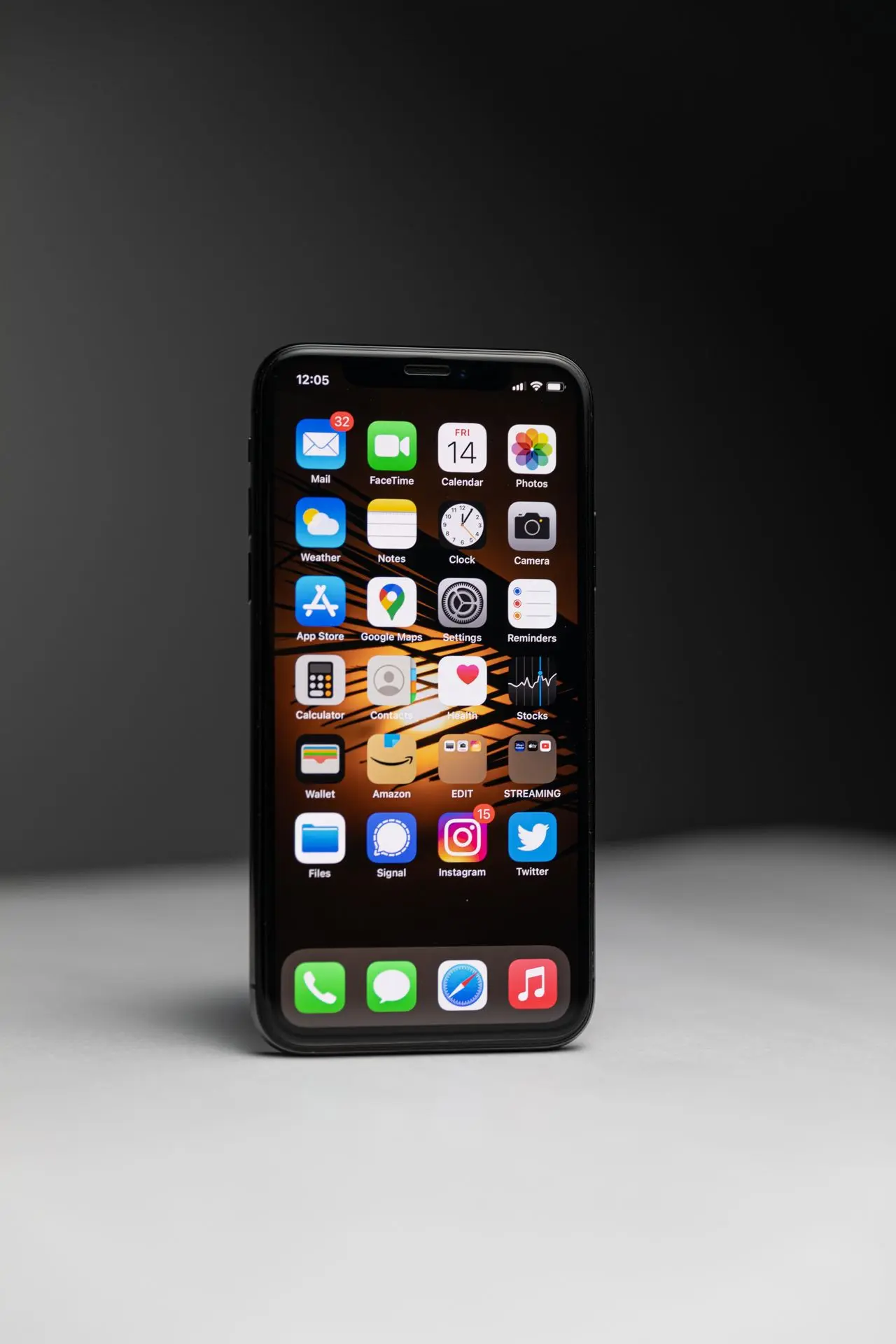
หากคุณเข้าใช้งานเว็บไซต์เดิมเป็นประจำ เช่น เว็บไซต์ทำงาน ระบบบริษัท เว็บข่าว หรือบริการออนไลน์ต่าง ๆ การเปิดผ่าน Safari ทุกครั้งอาจเสียเวลา โชคดีที่ iPhone มีฟีเจอร์ Add to Home Screen ซึ่งช่วยเพิ่มไอคอนเว็บไซต์ไว้บนหน้าจอโฮม ทำให้เปิดใช้งานได้เหมือนแอปทั่วไป
บทความนี้จะแนะนำวิธีเพิ่มเว็บไซต์ไว้หน้าจอโฮมด้วย Safari พร้อมวิธีแก้ปัญหาหากเมนูไม่แสดง และข้อดีของการใช้งานฟีเจอร์นี้
ฟีเจอร์ Add to Home Screen จะสร้างไอคอนของเว็บไซต์บนหน้าจอโฮมของ iPhone
เมื่อแตะไอคอน
เว็บไซต์บางแห่งที่รองรับ Progressive Web App (PWA) ยังสามารถทำงานคล้ายแอปได้อีกด้วย
ทำตามขั้นตอนดังนี้
หลังจากนั้น ไอคอนเว็บไซต์จะปรากฏบนหน้าจอโฮมทันที
เพียงแตะไอคอนที่สร้างไว้
Safari จะเปิดเว็บไซต์นั้นโดยอัตโนมัติ
สำหรับเว็บไซต์ที่รองรับ PWA อาจเปิดในหน้าต่างแยกคล้ายแอป ทำให้ใช้งานได้สะดวกยิ่งขึ้น
เหมาะสำหรับเว็บไซต์ที่เข้าใช้งานบ่อย เช่น
ก่อนแตะ เพิ่ม
Safari จะให้แก้ไขชื่อไอคอน
ควรตั้งชื่อสั้น ๆ เพื่อให้อ่านง่ายบนหน้าจอโฮม
เช่น
หากไม่ต้องการใช้งานแล้ว
การลบไอคอนจะไม่ส่งผลต่อเว็บไซต์หรือข้อมูลภายใน Safari
อาจเกิดจาก
ควรตรวจสอบว่ากำลังใช้งาน Safari อยู่
ขึ้นอยู่กับเว็บไซต์
หากเว็บไซต์รองรับ Progressive Web App (PWA)
อาจสามารถ
แต่หากไม่รองรับ จะเปิดผ่าน Safari ตามปกติ
ข้อดี ได้แก่
แทบไม่ใช้พื้นที่ เพราะเป็นเพียงทางลัดไปยังเว็บไซต์ ไม่ใช่การติดตั้งแอป
ไม่ เว็บไซต์ยังคงใช้งานได้ตามปกติ เพียงแค่ลบทางลัดออกจากหน้าจอโฮม
ได้กับเว็บไซต์ส่วนใหญ่ แต่ฟีเจอร์บางอย่าง เช่น การทำงานแบบแอป จะมีเฉพาะเว็บไซต์ที่รองรับ PWA
การเพิ่มเว็บไซต์ไว้หน้าจอโฮมบน iPhone ผ่าน Safari เป็นวิธีที่ช่วยให้เข้าถึงเว็บไซต์ที่ใช้งานบ่อยได้อย่างรวดเร็ว เหมาะสำหรับทั้งการทำงาน การเรียน และการใช้งานส่วนตัว โดยไม่ต้องติดตั้งแอปเพิ่มเติม หากเว็บไซต์รองรับ PWA ยังสามารถใช้งานได้ใกล้เคียงกับแอปจริงอีกด้วย
หากคุณต้องการเรียนรู้การใช้งาน Safari และฟีเจอร์ต่าง ๆ ของ iPhone ให้คุ้มค่ามากขึ้น comsiam ได้รวบรวมบทความเกี่ยวกับ iOS การตั้งค่า Safari และเทคนิคการใช้งานที่เข้าใจง่ายไว้อย่างครบถ้วน พร้อมอัปเดตตามเวอร์ชันล่าสุด เพื่อให้คุณใช้งานอุปกรณ์ Apple ได้อย่างเต็มประสิทธิภาพ comsiam ยังมีคู่มือเกี่ยวกับฟีเจอร์ที่หลายคนอาจไม่เคยรู้ของ iPhone อีกมากมาย







