Contact
Line : comsiam
Contact
Line : comsiam

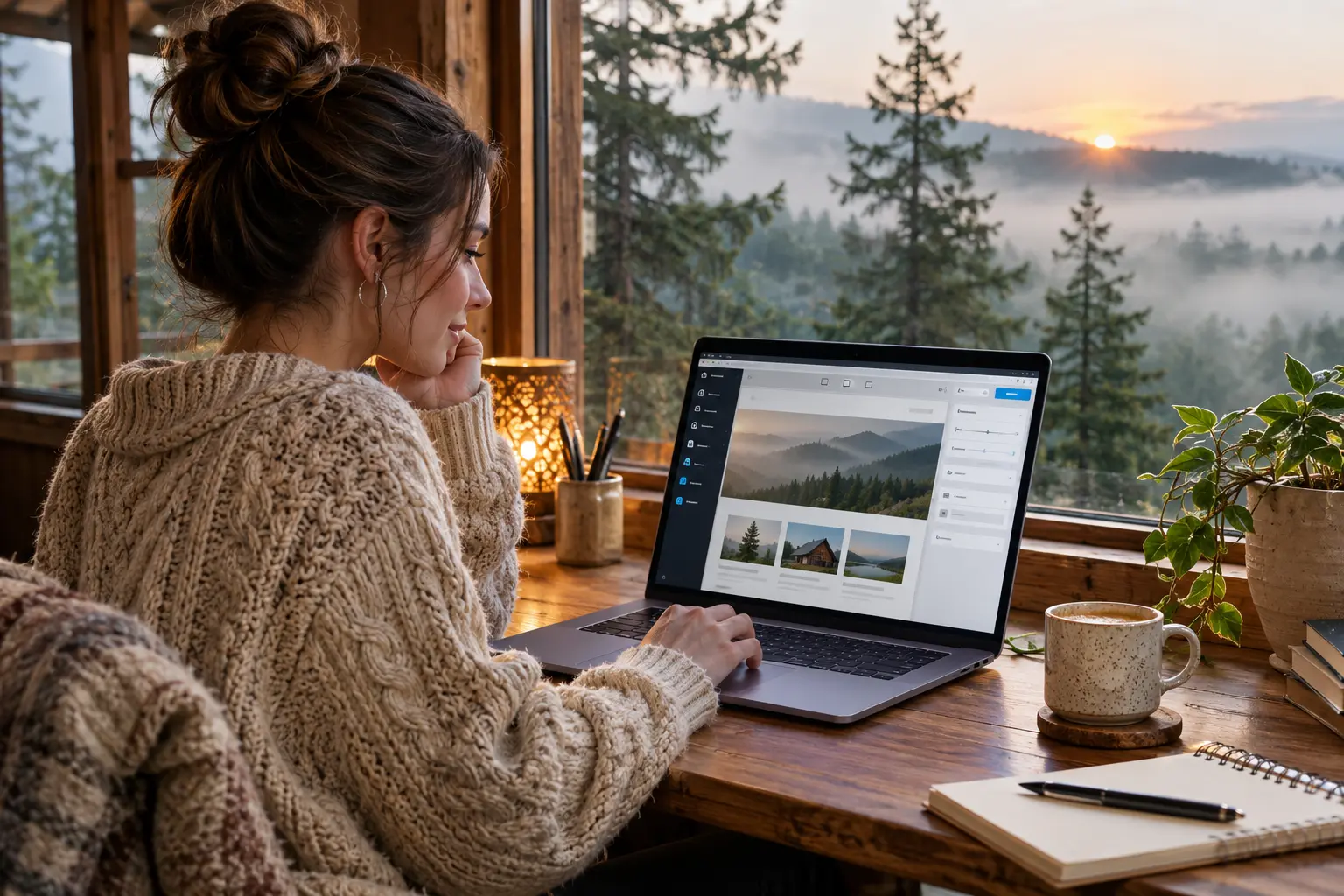
เพิ่มบล็อกข้อความ รูปภาพ และปุ่มใน WordPress ได้จากตัวแก้ไขบล็อก โดยกดปุ่ม + เลือกบล็อกที่ต้องการ แล้วปรับเนื้อหาหรือการตั้งค่าของบล็อกนั้น วิธีนี้ช่วยจัดหน้าและบทความเป็นส่วน ๆ ได้โดยไม่ต้องเขียนโค้ด
เข้าไปที่หลังบ้าน WordPress แล้วเปิดหน้าหรือบทความที่ต้องการแก้ไข หากเริ่มเนื้อหาใหม่ ให้ไปที่ หน้า > เพิ่มหน้าใหม่ หรือ เรื่อง > เขียนเรื่องใหม่
คลิกตำแหน่งในเนื้อหาที่ต้องการเพิ่มบล็อก จากนั้นกดปุ่ม + บริเวณแถบเครื่องมือหรือในพื้นที่ทำงาน รายการบล็อกจะปรากฏขึ้นให้เลือกหรือค้นหาชื่อบล็อก
วางเคอร์เซอร์ท้ายบล็อก แล้วกด Enter เพื่อเริ่มบล็อกถัดไป หรือใช้ปุ่ม + เพื่อเลือกชนิดบล็อกเอง หากเพิ่มผิดตำแหน่ง สามารถย้ายบล็อกภายหลังได้
บล็อกข้อความหลักที่ใช้เขียนเนื้อหาคือ ย่อหน้า ส่วนหัวข้อและรายการช่วยแบ่งโครงสร้างให้อ่านง่าย
① กดปุ่ม +
② ค้นหาคำว่า ย่อหน้า แล้วเลือกบล็อก
③ พิมพ์ข้อความลงในบล็อก
④ กด Enter เพื่อเริ่มย่อหน้าใหม่
ใช้ย่อหน้าแยกประเด็น อย่ารวมเนื้อหายาวหลายเรื่องไว้ในบล็อกเดียว เพราะผู้อ่านจะสแกนเนื้อหาได้ยาก
ค้นหาและเลือกบล็อก หัวข้อ จากนั้นพิมพ์ชื่อหัวข้อ แล้วเลือกระดับหัวข้อให้เหมาะกับโครงสร้างหน้า เช่น H2 สำหรับหัวข้อหลัก และ H3 สำหรับหัวข้อย่อย ไม่ควรข้ามระดับหัวข้อโดยไม่มีเหตุผล
เลือกบล็อก รายการ เมื่อต้องการแสดงขั้นตอนหรือข้อมูลหลายข้อ จากนั้นพิมพ์แต่ละรายการแยกบรรทัด ใช้รายการเรียงลำดับเมื่อมีขั้นตอนตามลำดับ และใช้รายการหัวข้อย่อยเมื่อไม่จำเป็นต้องเรียงก่อนหลัง
บล็อกรูปภาพช่วยประกอบเนื้อหาและทำให้หน้าเว็บสื่อสารได้ชัดขึ้น
① กดปุ่ม + แล้วค้นหา รูปภาพ
② เลือกอัปโหลดไฟล์จากอุปกรณ์ หรือเลือกภาพที่อยู่ในคลังสื่อ
③ คลิกภาพที่ต้องการแทรก
④ รอให้ภาพแสดงในเนื้อหา แล้วตรวจขนาดและตำแหน่ง
เลือกภาพที่เกี่ยวข้องกับเนื้อหา และใช้ไฟล์ที่มีสิทธิ์นำมาเผยแพร่บนเว็บไซต์
เลือกบล็อกรูปภาพ แล้วเพิ่มข้อความทดแทนภาพในแถบการตั้งค่าของบล็อก เขียนสั้น ๆ เพื่ออธิบายสิ่งสำคัญในภาพ ไม่ควรใส่คำค้นซ้ำ ๆ หรือใช้ข้อความที่ไม่เกี่ยวกับรูป
หากต้องการอธิบายภาพเพิ่มเติม ให้เพิ่มคำบรรยายใต้ภาพตามความเหมาะสม ตรวจการจัดแนวและขนาดบนหน้าตัวอย่าง โดยเฉพาะเมื่อเปิดดูบนมือถือ
บล็อกปุ่มใช้ชวนให้ผู้อ่านทำสิ่งต่อไป เช่น เปิดหน้ารายละเอียด ติดต่อ หรือเริ่มสมัครใช้งาน
① กดปุ่ม + แล้วค้นหา ปุ่ม
② เพิ่มบล็อกปุ่มลงในตำแหน่งที่ต้องการ
③ พิมพ์ข้อความสั้น ๆ ที่บอกการกระทำ เช่น “อ่านรายละเอียด” หรือ “ติดต่อเรา”
หลีกเลี่ยงข้อความกว้าง ๆ เช่น “คลิกที่นี่” หากสามารถระบุจุดหมายหรือการกระทำให้ชัดเจนได้
เลือกปุ่มแล้วใช้ตัวเลือกเพิ่มลิงก์ ใส่ที่อยู่หน้าปลายทางที่ถูกต้อง จากนั้นบันทึกและทดลองกดปุ่มจากหน้าตัวอย่างเพื่อยืนยันว่าเปิดหน้าที่ต้องการ
ใช้แถบเครื่องมือหรือแถบด้านข้างเพื่อปรับสี ขนาด และการจัดแนวตามตัวเลือกที่มีในธีม รักษาความชัดเจนของข้อความและพื้นหลัง เพื่อให้มองเห็นปุ่มได้ง่าย
หลังเพิ่มบล็อกแล้ว สามารถจัดลำดับและแก้เนื้อหาได้โดยเลือกบล็อกนั้นก่อน
ใช้ปุ่มลูกศรบนแถบเครื่องมือเพื่อเลื่อนบล็อกขึ้นหรือลง หรือใช้จุดจับลากไปยังตำแหน่งใหม่ หลังย้ายให้ตรวจว่าเนื้อหายังอยู่ในลำดับที่อ่านเข้าใจ
คลิกข้อความ รูปภาพ หรือปุ่มที่ต้องการแก้ แล้วเปลี่ยนเนื้อหาหรือการตั้งค่าเฉพาะบล็อก ตรวจผลหลังแก้ไขเพื่อให้แน่ใจว่าบล็อกแสดงผลตามต้องการ
เปิดเมนูตัวเลือกเพิ่มเติมของบล็อกแล้วเลือกลบ ก่อนยืนยันให้ตรวจว่ากำลังเลือกบล็อกที่ถูกต้อง โดยเฉพาะกรณีที่มีหลายบล็อกอยู่ใกล้กัน
ก่อนเผยแพร่หน้า ให้ดูตัวอย่างและตรวจองค์ประกอบที่เพิ่มเข้าไป
① ตรวจคำผิดและลำดับหัวข้อ
② ตรวจว่ารูปภาพโหลดและแสดงผลได้
③ ทดลองกดปุ่มและตรวจปลายทาง
④ ดูการจัดวางบนมือถือและคอมพิวเตอร์
⑤ บันทึกฉบับร่างหรือเผยแพร่เมื่อพร้อม
หากหน้าเว็บแสดงผลต่างจากตัวแก้ไข ให้ตรวจตัวอย่างบนเว็บไซต์จริง เพราะธีมหรือการตั้งค่าบางอย่างอาจมีผลต่อหน้าตาของบล็อก
เพิ่มบล็อกข้อความ รูปภาพ และปุ่มใน WordPress ได้โดยกด + แล้วเลือกบล็อกที่ต้องการ พิมพ์หรืออัปโหลดเนื้อหา ตั้งค่าบล็อก และตรวจการแสดงผลก่อนเผยแพร่
เริ่มจากบล็อกพื้นฐานและใช้แต่ละบล็อกให้ตรงกับหน้าที่ จะช่วยให้หน้าอ่านง่ายและดูแลต่อได้สะดวก สำหรับผู้ทำเว็บไซต์กับ ComSiam ควรทดลองบันทึกเป็นฉบับร่างก่อน แล้วตรวจภาพและปุ่มจากหน้าเว็บจริงทุกครั้ง