Contact
Line : comsiam
Contact
Line : comsiam

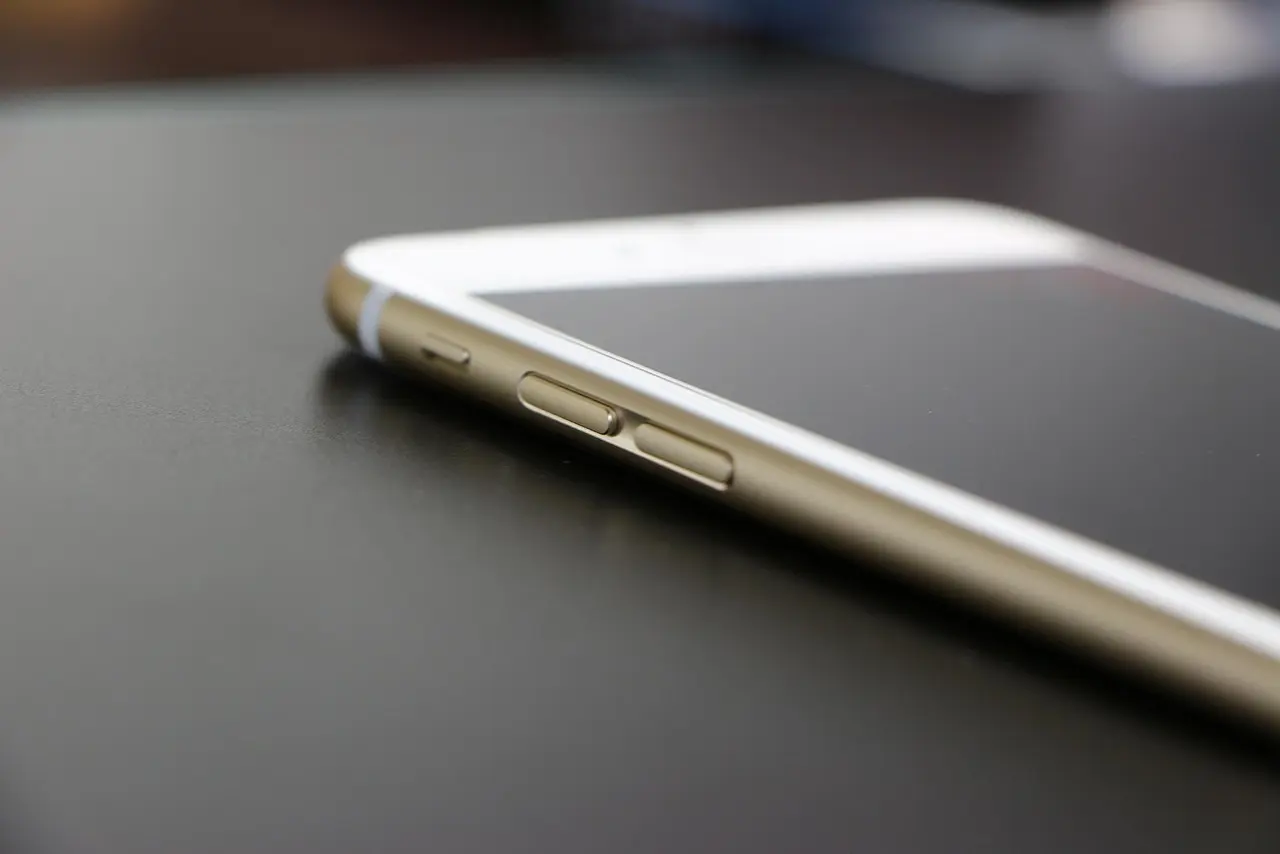
เมื่อซื้อ iPhone, iPad หรือ Mac เครื่องใหม่ สิ่งแรกที่ควรทำคือเพิ่มอุปกรณ์เข้า Apple ID เพื่อให้สามารถใช้งาน iCloud, App Store, Find My และบริการต่าง ๆ ของ Apple ได้อย่างเต็มประสิทธิภาพ
หลายคนกังวลว่าการเพิ่มอุปกรณ์ใหม่จะทำให้ข้อมูลในเครื่องเดิมหาย หรือข้อมูลจะซ้ำกันหรือไม่ ความจริงแล้ว หากดำเนินการอย่างถูกต้อง ข้อมูลจะซิงค์ระหว่างอุปกรณ์ได้อย่างปลอดภัย
บทความนี้จะแนะนำวิธีเพิ่มอุปกรณ์ใหม่เข้า Apple ID พร้อมข้อควรรู้และวิธีแก้ปัญหาที่พบบ่อย
การเพิ่มอุปกรณ์เข้า Apple ID คือการลงชื่อเข้าใช้บัญชี Apple เดียวกันบนอุปกรณ์เครื่องใหม่
เมื่อดำเนินการเสร็จ คุณจะสามารถใช้งานบริการต่าง ๆ เช่น
รวมถึงซิงค์ข้อมูลกับอุปกรณ์เครื่องอื่นที่ใช้ Apple ID เดียวกัน
ก่อนเริ่ม ควรเตรียมข้อมูลดังนี้
ทำตามขั้นตอนดังนี้
เมื่อเสร็จสิ้น อุปกรณ์ใหม่จะถูกเพิ่มเข้าในบัญชี Apple ID โดยอัตโนมัติ
หากเปิดใช้งาน iCloud ข้อมูลที่สามารถซิงค์ได้ เช่น
ทั้งนี้ขึ้นอยู่กับการตั้งค่าการซิงค์ของแต่ละบริการ
ไม่หาย
การเพิ่มอุปกรณ์ใหม่ไม่ได้ลบข้อมูลจากเครื่องเดิม
ข้อมูลจะยังคงอยู่ และหากเปิดการซิงค์ผ่าน iCloud ก็จะอัปเดตระหว่างอุปกรณ์โดยอัตโนมัติ
หากระบบส่งรหัส OTP มาไม่ถึง
ให้ตรวจสอบ
จากนั้นลองขอส่งรหัสใหม่อีกครั้ง
หากลงชื่อเข้าใช้สำเร็จ แต่ข้อมูลยังไม่ซิงค์
ให้ตรวจสอบว่า
บางครั้งข้อมูลจำนวนมาก เช่น รูปภาพ อาจใช้เวลาซิงค์หลายชั่วโมง
ไปที่
การตั้งค่า > ชื่อ Apple ID
เลื่อนลงด้านล่าง
หากเห็นชื่ออุปกรณ์ใหม่ในรายการ แสดงว่าเพิ่มเข้า Apple ID เรียบร้อยแล้ว
ได้ Apple ออกแบบให้ผู้ใช้สามารถลงชื่อเข้าใช้หลายอุปกรณ์ด้วย Apple ID เดียวกัน
ไม่ต้อง แอปที่เคยซื้อด้วย Apple ID เดียวกันสามารถดาวน์โหลดได้อีก หากยังเปิดให้ดาวน์โหลด
ไม่ ระบบจะยังคงลงชื่อเข้าใช้ทั้งสองเครื่อง เว้นแต่คุณจะออกจากระบบด้วยตัวเอง
การเพิ่มอุปกรณ์ใหม่เข้า Apple ID เป็นขั้นตอนสำคัญที่ช่วยให้ใช้งานบริการของ Apple ได้อย่างครบถ้วน พร้อมซิงค์ข้อมูลระหว่างอุปกรณ์โดยอัตโนมัติ หากเตรียม Apple ID รหัสผ่าน และข้อมูลสำหรับยืนยันตัวตนให้พร้อม ก็สามารถเพิ่มอุปกรณ์ใหม่ได้อย่างรวดเร็วและปลอดภัย โดยไม่ทำให้ข้อมูลในเครื่องเดิมสูญหาย
หากคุณต้องการเรียนรู้การใช้งาน Apple ID, iCloud และ iPhone อย่างละเอียด comsiam ได้รวบรวมบทความที่ครอบคลุมตั้งแต่การตั้งค่าพื้นฐาน การย้ายข้อมูล ไปจนถึงการแก้ปัญหาที่พบบ่อย เพื่อให้คุณใช้งานอุปกรณ์ Apple ได้อย่างเต็มประสิทธิภาพ นอกจากนี้ comsiam ยังอัปเดตคู่มือใหม่ ๆ อย่างต่อเนื่อง เพื่อให้คุณได้รับข้อมูลที่ถูกต้องและทันสมัย







