Contact
Line : comsiam
Contact
Line : comsiam


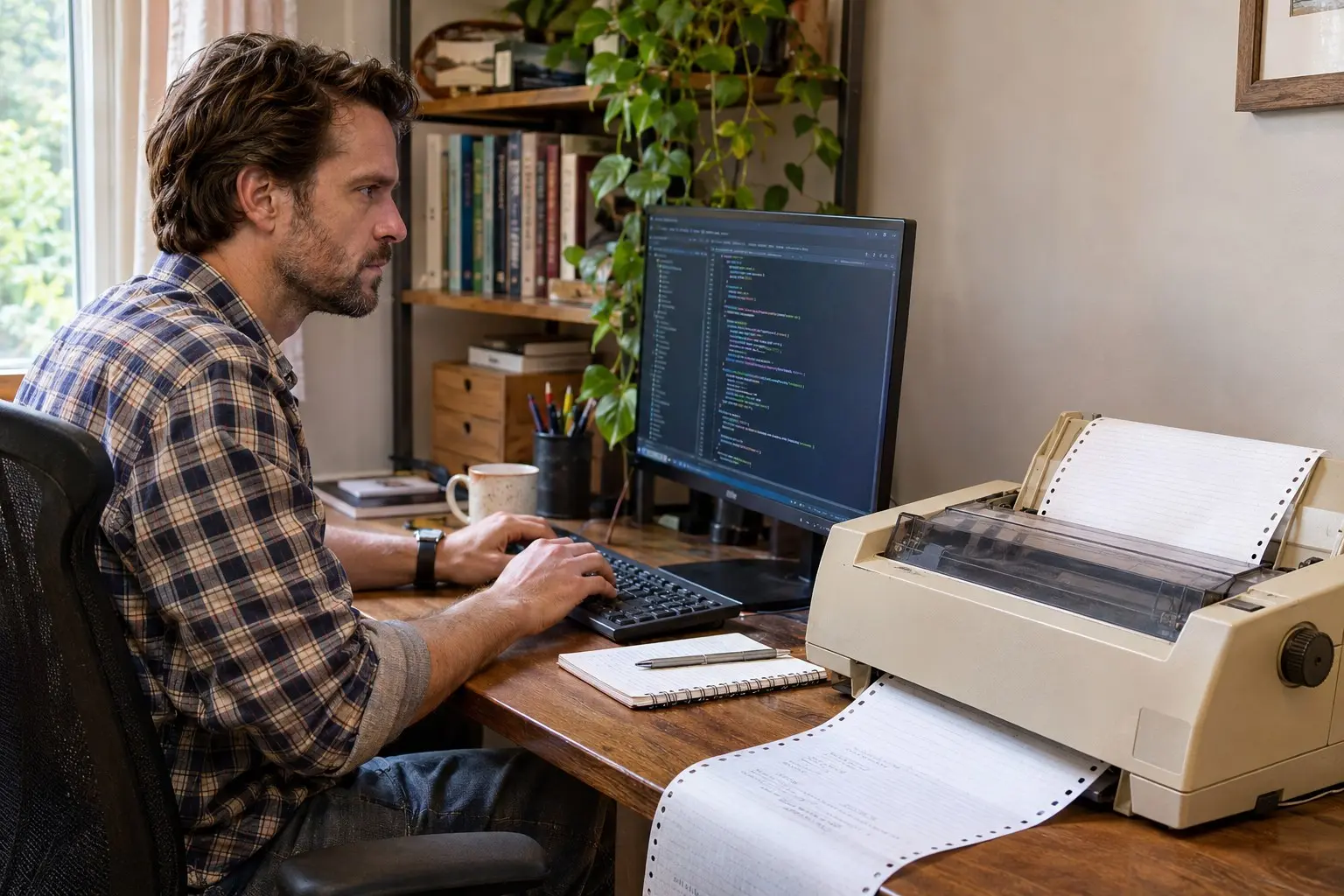
หากพิมพ์ไฟล์ PDF ด้วย Epson LQ แล้วขนาดเอกสารเล็กหรือใหญ่กว่าแบบฟอร์ม ให้ตรวจตัวเลือกปรับขนาดในโปรแกรมอ่าน PDF โดยเลือก Actual Size เมื่อต้องการพิมพ์ตามขนาดต้นฉบับ และตรวจขนาดกระดาษในไดรเวอร์ให้ตรงกัน บทความนี้อธิบายขั้นตอนตั้งค่าและวิธีตรวจผลก่อนพิมพ์จริง
❶ เตรียมไฟล์และเครื่องพิมพ์ก่อนตั้งค่า
ก่อนเปลี่ยนตัวเลือกพิมพ์ ให้ตรวจว่าไฟล์ PDF และกระดาษที่ใช้มีขนาดเดียวกัน
① ตรวจขนาดหน้า PDF จากรายละเอียดเอกสาร
② วัดความกว้างและความยาวของแบบฟอร์มหนึ่งหน้า
③ เปิดไฟล์ด้วย Adobe Acrobat หรือ Acrobat Reader แล้วเลือก Epson LQ รุ่นที่ใช้งานในหน้าพิมพ์
④ ตรวจว่ากระดาษติดตั้งตรงกับแหล่งป้อนที่เลือก เช่น Tractor หรือ Rear Tractor ตามชื่อที่ไดรเวอร์แสดง
ถ้าไฟล์ PDF ถูกสร้างมาสำหรับขนาดกระดาษอื่น การเลือก Actual Size จะรักษาขนาดเดิมไว้ แต่เนื้อหาอาจไม่ตรงกับฟอร์มที่ใส่ในเครื่อง
❷ เลือก Actual Size ใน Acrobat หรือ Reader
ชื่อและตำแหน่งเมนูอาจแตกต่างกันเล็กน้อยตามเวอร์ชัน แต่ตัวเลือกอยู่ในส่วนการจัดการขนาดหน้ากระดาษ
① เปิด PDF แล้วเลือก พิมพ์ หรือ Print
② ในหน้าต่างพิมพ์ ให้หา Page Sizing & Handling หรือ การปรับขนาดและการจัดการหน้า
③ เลือก Size แล้วเลือก Actual Size
④ ตรวจว่าไม่ได้เลือก Fit, Shrink oversized pages หรือ Custom Scale ที่ไม่ใช่ 100%
⑤ ดูตัวอย่างก่อนพิมพ์ว่าหน้าเอกสารไม่ถูกย่อหรือขยาย
Actual Size หมายถึงพิมพ์โดยไม่ปรับขนาดหน้า หากเนื้อหามีขนาดใหญ่เกินพื้นที่พิมพ์ของเครื่อง บางส่วนอาจถูกตัด จึงควรดูตัวอย่างก่อนพิมพ์ทุกครั้ง
❸ ตั้งขนาดกระดาษและแหล่งป้อนของ Epson LQ
Actual Size จะช่วยรักษาขนาดต้นฉบับ แต่ต้องเลือกกระดาษในโปรแกรมและไดรเวอร์ให้ตรงกับแบบฟอร์มด้วย
① ในหน้าต่างพิมพ์ เลือก Page Setup หรือ ตั้งค่าหน้ากระดาษ หากมีตัวเลือกนี้
② เลือกขนาดกระดาษที่ตรงกับแบบฟอร์ม หรือขนาดกำหนดเองที่ตั้งไว้ในไดรเวอร์
③ เปิด Printer Properties หรือ คุณสมบัติเครื่องพิมพ์ แล้วตรวจ Paper Size
④ เลือก Paper Source ให้ตรงกับช่องป้อนกระดาษที่ใช้จริง
⑤ ยืนยันการตั้งค่า แล้วกลับมาตรวจตัวอย่างพิมพ์อีกครั้ง
หากขนาดกระดาษใน Acrobat Reader กับไดรเวอร์ไม่ตรงกัน ผลพิมพ์จริงอาจไม่เหมือนตัวอย่าง หรือกระดาษอาจถูกป้อนจากแหล่งที่ไม่ต้องการ
❹ ตรวจตัวอย่างและทดสอบพิมพ์
ก่อนพิมพ์เอกสารหลายชุด ให้ลองพิมพ์หนึ่งหน้าและเทียบกับแบบฟอร์มจริง
① ตรวจในหน้าตัวอย่างว่าเอกสารอยู่ในแนวตั้งหรือแนวนอนถูกต้อง
② เทียบขนาดข้อความและตำแหน่งกับช่องบนฟอร์ม
③ หากข้อความตรงขนาดแต่เลื่อนทั้งหน้า ให้ตรวจระยะขอบและตำแหน่งเริ่มป้อนกระดาษ
④ หากข้อความมีขนาดผิด ให้ตรวจ Actual Size และขนาดกระดาษในไดรเวอร์อีกครั้ง
⑤ ปรับทีละค่าและพิมพ์ทดสอบซ้ำ เพื่อระบุสาเหตุที่แท้จริง
ไม่ควรแก้ตำแหน่งที่เลื่อนด้วยการย่อหรือขยายทั้งหน้า หากขนาดข้อความถูกต้องอยู่แล้ว เพราะอาจทำให้ข้อมูลอื่นไม่ตรงช่อง
❺ แก้ปัญหาเมื่อไม่พบ Actual Size หรือผลยังคลาดเคลื่อน
① ไม่เห็นตัวเลือก Actual Size: ตรวจว่าขยายหน้าต่างพิมพ์หรือเปิดส่วน Page Sizing & Handling แล้วหรือยัง
② เอกสารถูกย่อทั้งที่เลือก Actual Size: ตรวจตัวเลือก Scale ในไดรเวอร์และ Custom Scale ในโปรแกรมอ่าน PDF
③ ขนาดถูกแต่พิมพ์ไม่ครบขอบ: ตรวจว่า PDF ใหญ่เกินพื้นที่พิมพ์หรือไม่ และปรับขนาดหน้าในไฟล์ต้นฉบับหากจำเป็น
④ เครื่องป้อนกระดาษผิดช่อง: ตรวจ Paper Source ในไดรเวอร์ให้ตรงกับตำแหน่งใส่กระดาษจริง
⑤ ตัวอย่างไม่ตรงกับกระดาษจริง: ตรวจขนาดกระดาษใน PDF ไดรเวอร์ และแบบฟอร์มอีกครั้ง
การตั้ง Actual Size ให้ Epson LQ ต้องตรวจทั้งขนาดหน้า PDF ขนาดกระดาษในไดรเวอร์ และแหล่งป้อนกระดาษ ผู้ใช้ ComSiam ควรพิมพ์ทดสอบหนึ่งหน้าก่อนใช้งานจริง เพื่อป้องกันเอกสารคลาดตำแหน่งหรือเสียกระดาษ
เมื่อได้ตำแหน่งตรงแล้ว ให้บันทึกค่าการพิมพ์และใช้ไฟล์ PDF ชุดเดิม หากเปลี่ยนรุ่นไดรเวอร์ เครื่องพิมพ์ หรือแบบฟอร์ม ควรตรวจและทดสอบใหม่







