Contact
Line : comsiam
Contact
Line : comsiam

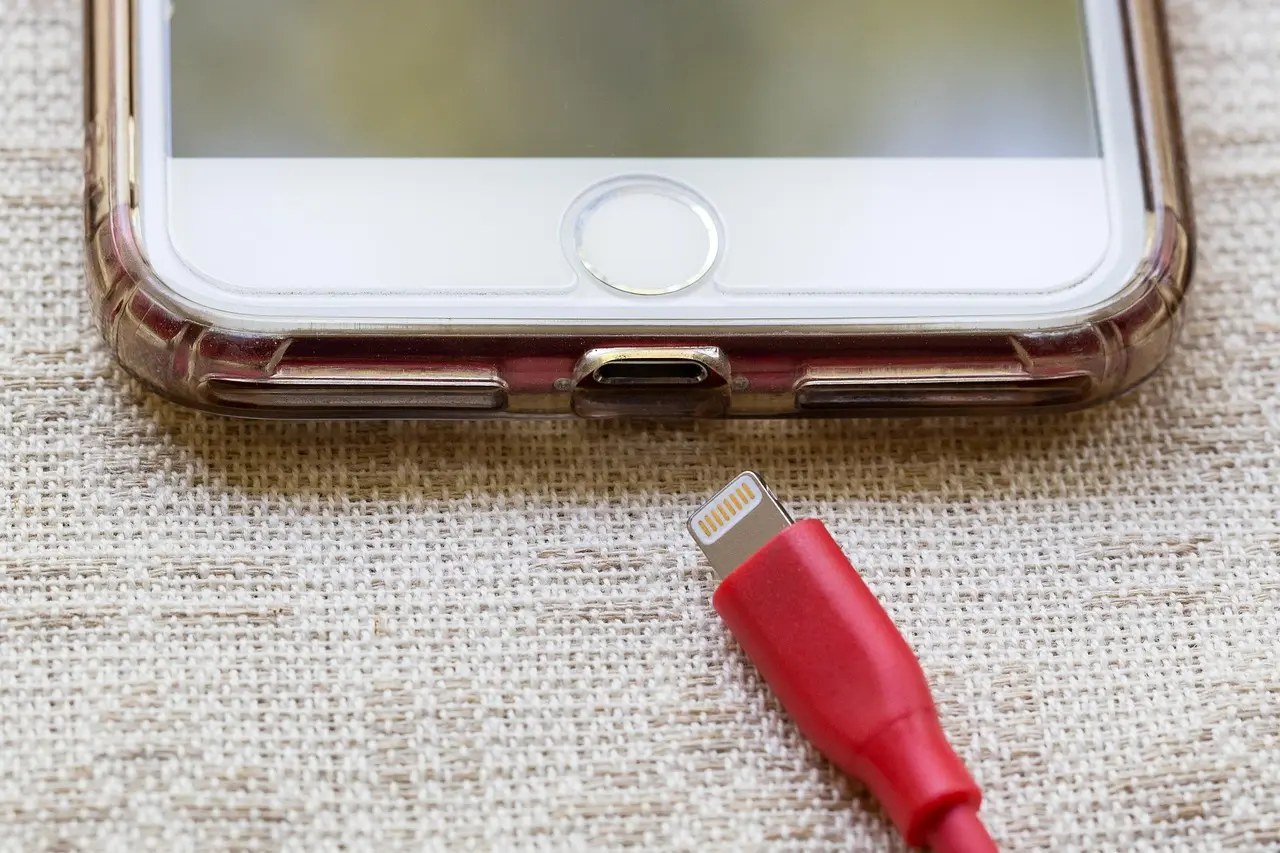
ข้อความอุปกรณ์ชาร์จไม่รองรับ, Accessory Not Supported หรือ This accessory may not be supported มักเกิดจากสายหรือหัวชาร์จเสีย อุปกรณ์ไม่ผ่านมาตรฐาน พอร์ตสกปรกหรือชำรุด มีความชื้น ระบบไม่รู้จักอุปกรณ์ หรือโทรศัพท์ยังไม่ได้ปลดล็อกเพื่ออนุญาตการเชื่อมต่อ
วิธีแก้ควรเริ่มจากถอดอุปกรณ์ ตรวจความร้อนและความชื้น แล้วเชื่อมต่อใหม่โดยไม่ผ่านหัวแปลง หากยังไม่หายให้เปลี่ยนสาย หัวชาร์จ และตรวจพอร์ตทีละส่วน บทความจาก comsiam นี้ครอบคลุมทั้ง iPhone, Android และ Samsung Galaxy พร้อมวิธีแยกว่าสาเหตุอยู่ที่อุปกรณ์ชาร์จหรือโทรศัพท์
① ถอดสายและอุปกรณ์ทั้งหมด
② ปลดล็อกหน้าจอแล้วเชื่อมต่อใหม่
③ ต่อสายเข้ากับโทรศัพท์โดยตรง
④ ตรวจพอร์ตและหัวสายว่ามีฝุ่นหรือความชื้นหรือไม่
⑤ รีสตาร์ตโทรศัพท์
⑥ ทดลองสายและหัวชาร์จที่ได้มาตรฐานอีกชุด
⑦ เปลี่ยนเต้ารับหรือแหล่งจ่ายไฟ
⑧ อัปเดตระบบปฏิบัติการ
⑨ ทดสอบอุปกรณ์เดิมกับโทรศัพท์เครื่องอื่น
⑩ นำพอร์ตหรือวงจรชาร์จไปตรวจหากเกิดกับทุกชุด
หากพอร์ต หัวสาย หรือหัวชาร์จร้อนจัด มีกลิ่นผิดปกติ หรือมีรอยดำ ให้หยุดใช้งานทันที ไม่ควรเสียบซ้ำเพื่อทดสอบ
ข้อความนี้หมายความว่าโทรศัพท์ไม่สามารถยืนยัน สื่อสาร หรือทำงานร่วมกับอุปกรณ์ที่เชื่อมต่อได้อย่างถูกต้อง อุปกรณ์ดังกล่าวอาจเป็น
ข้อความไม่ได้ยืนยันว่าโทรศัพท์เสียเสมอไป เพราะอาจเกิดจากอุปกรณ์เสริมเพียงชิ้นเดียวหรือการเชื่อมต่อไม่สมบูรณ์
สายอาจขาดภายในแม้ฉนวนด้านนอกยังดูปกติ ทำให้ไฟหรือสัญญาณข้อมูลส่งผ่านไม่ครบ โทรศัพท์จึงไม่สามารถระบุอุปกรณ์ได้
อาการที่พบร่วมกัน ได้แก่
หัวชาร์จราคาถูกหรือไม่ได้มาตรฐานอาจสื่อสารเรื่องแรงดันและกำลังไฟกับโทรศัพท์ไม่ได้ เครื่องจึงปฏิเสธการชาร์จ ลดความเร็ว หรือแสดงคำเตือน
อุปกรณ์ Lightning บางประเภทต้องผ่านการรับรองสำหรับอุปกรณ์ Apple ส่วนอุปกรณ์ USB‑C ควรเป็นไปตามมาตรฐาน USB‑C และ USB Power Delivery ตามประเภทการใช้งาน
สายที่มีหัวเหมือนกันไม่ได้หมายความว่าจะรองรับกำลังไฟ การรับส่งข้อมูล ภาพ เสียง และการชาร์จเร็วเหมือนกันทั้งหมด
ฝุ่นหรือเส้นใยอาจอัดอยู่ด้านใน ทำให้หัวสายเสียบไม่สุดและหน้าสัมผัสเชื่อมต่อไม่ครบ โทรศัพท์จึงมองว่าอุปกรณ์ไม่รองรับหรือเสียบหลวม
ระบบอาจปิดการชาร์จเพื่อป้องกันการกัดกร่อนและความเสียหาย ข้อความที่ปรากฏอาจเป็น Moisture detected, Liquid detected หรือแจ้งว่าใช้อุปกรณ์เสริมไม่ได้
ขั้วภายในอาจงอ หลวม สึก หรือเกิดการกัดกร่อนจากความชื้น ทำให้เกิดปัญหากับสายหลายเส้น แม้สายและหัวชาร์จจะใช้งานกับเครื่องอื่นได้ตามปกติ
การต่อผ่านหัวแปลง สายต่อ Dock หรือ USB Hub หลายชิ้นอาจทำให้กำลังไฟไม่พอหรือการสื่อสารไม่สมบูรณ์ ควรต่ออุปกรณ์กับโทรศัพท์โดยตรงเพื่อทดสอบ
iPhone และโทรศัพท์บางรุ่นอาจต้องปลดล็อกก่อนอนุญาตให้อุปกรณ์ USB สื่อสารกับเครื่อง หากเชื่อมต่อตอนหน้าจอล็อก อุปกรณ์อาจไม่ทำงานหรือไม่ถูกตรวจพบ
แฟลชไดรฟ์ ฮาร์ดดิสก์ ไมโครโฟน หรืออุปกรณ์ USB บางชนิดต้องใช้กำลังไฟมากกว่าที่โทรศัพท์จ่ายได้ จึงอาจขึ้นว่าไม่รองรับหรือตัดการเชื่อมต่อ
อุปกรณ์เสริมบางรุ่นต้องใช้ Android หรือ iOS เวอร์ชันใหม่ หากระบบเก่าเกินไป โทรศัพท์อาจไม่รู้จักอุปกรณ์หรือไม่รองรับคุณสมบัติบางอย่าง
อุปกรณ์ USB‑C บางชิ้นออกแบบมาสำหรับการชาร์จอย่างเดียว บางชิ้นรองรับข้อมูลแต่ไม่รองรับภาพ ส่วนอุปกรณ์บางประเภทใช้ได้เฉพาะโทรศัพท์ที่รองรับ DisplayPort, OTG หรือมาตรฐานเฉพาะ
ถอดสายออกจากโทรศัพท์และหัวชาร์จ รอประมาณ 20–30 วินาที แล้วเสียบกลับให้สุดโดยไม่ใช้แรงมาก
หากหัวสายเสียบไม่สุดหรือรู้สึกฝืดผิดปกติ อย่าฝืน เพราะอาจมีฝุ่นอัดแน่นหรือขั้วภายในเสียหาย
ปลดล็อกโทรศัพท์ให้เรียบร้อย จากนั้นถอดอุปกรณ์แล้วเชื่อมต่อใหม่ วิธีนี้สำคัญเมื่อเชื่อมต่อคอมพิวเตอร์ แฟลชไดรฟ์ ไมโครโฟน หรืออุปกรณ์ที่รับส่งข้อมูล
หากมีข้อความถามว่าจะอนุญาต เชื่อถือ หรือเลือกโหมด USB หรือไม่ ให้ตรวจสอบว่าเป็นอุปกรณ์ของตนเองและเลือกตัวเลือกที่เหมาะสม
เชื่อมต่อสายจากโทรศัพท์เข้าหัวชาร์จหรือคอมพิวเตอร์โดยตรง ไม่ผ่าน
ถ้าใช้งานได้เมื่อเชื่อมต่อตรง แสดงว่าอุปกรณ์คั่นกลางอาจไม่รองรับหรือจ่ายไฟไม่เพียงพอ
รีสตาร์ตเพื่อเริ่มระบบตรวจจับ USB และการชาร์จใหม่ หากเป็นข้อผิดพลาดชั่วคราว ข้อความอาจหายหลังเปิดเครื่อง
เลือกสายที่ตรงกับพอร์ตและรองรับการใช้งานที่ต้องการ ไม่ควรดูเฉพาะรูปทรงหัวต่อ
ตัวอย่างเช่น
ใช้หัวชาร์จที่ได้มาตรฐานและรองรับแรงดัน กำลังไฟ และเทคโนโลยีของโทรศัพท์ หากเปลี่ยนหัวแล้วใช้งานได้ ปัญหามีแนวโน้มอยู่ที่หัวชาร์จเดิม
หัวชาร์จวัตต์สูงกว่าไม่ได้บังคับให้โทรศัพท์รับไฟเต็มกำลังเสมอไป อุปกรณ์ที่ได้มาตรฐานจะเจรจากำลังกับโทรศัพท์ก่อน แต่ควรหลีกเลี่ยงหัวชาร์จปลอม เสียหาย หรือไม่มีข้อมูลมาตรฐานความปลอดภัย
ทดลองเสียบกับเต้ารับผนังที่ใช้งานปกติ แทนพอร์ตคอมพิวเตอร์ ช่อง USB ในรถ หรือปลั๊กพ่วง เพื่อแยกว่าแหล่งจ่ายไฟเป็นต้นเหตุหรือไม่
หากใช้ Power Bank ให้ตรวจว่าเปิดเครื่อง มีแบตเหลือ และพอร์ตที่ใช้สามารถจ่ายไฟออกได้
ปิดโทรศัพท์และส่องดูพอร์ตในบริเวณที่มีแสงเพียงพอ หากพบฝุ่นเพียงเล็กน้อยให้ใช้วิธีทำความสะอาดตามคำแนะนำของผู้ผลิต
ไม่ควรใช้
หากฝุ่นอัดแน่น พอร์ตเบี้ยว หรือมีรอยกัดกร่อน ควรให้ศูนย์บริการทำความสะอาด
หากโทรศัพท์หรือสายเพิ่งโดนน้ำ ให้ถอดสายออก เช็ดภายนอก และวางเครื่องโดยให้พอร์ตหันลงในบริเวณอากาศถ่ายเท
ไม่ควรเสียบสายซ้ำจนกว่าพอร์ตจะแห้ง ไม่ควรใช้ไดร์ ลมอัด หรือสอดสิ่งของเข้าไปในพอร์ต
ตรวจสอบอัปเดต Android หรือ iOS เพราะอุปกรณ์เสริมบางประเภทต้องใช้ระบบเวอร์ชันใหม่ และอัปเดตอาจแก้ปัญหาการตรวจจับ USB หรืออุปกรณ์ชาร์จ
หลังอัปเดตให้รีสตาร์ตและเชื่อมต่ออุปกรณ์ใหม่
Apple ระบุว่าคำเตือนนี้อาจเกิดจากอุปกรณ์เสีย ไม่ได้รับการรับรองหรือไม่รองรับ พอร์ตสกปรก หรือพอร์ตเสีย
ให้แก้ตามลำดับนี้
① ถอดอุปกรณ์ออก
② ปลดล็อก iPhone
③ เชื่อมต่ออุปกรณ์กับ iPhone โดยตรง
④ ตรวจและนำสิ่งสกปรกออกจากพอร์ตอย่างปลอดภัย
⑤ รีสตาร์ต iPhone
⑥ ทดลองสายหรือหัวชาร์จอีกชุด
⑦ อัปเดต iOS
⑧ ทดสอบอุปกรณ์กับ iPhone เครื่องอื่น
⑨ นำ iPhone ไปตรวจหากเกิดกับทุกอุปกรณ์
iPhone รุ่นที่ใช้ USB‑C สามารถชาร์จด้วยสายและหัวชาร์จที่เป็นไปตามมาตรฐาน USB‑C รวมถึง USB Power Delivery ไม่จำเป็นต้องใช้หัวชาร์จยี่ห้อ Apple เท่านั้น แต่ควรเป็นอุปกรณ์จากผู้ผลิตที่น่าเชื่อถือและผ่านมาตรฐานความปลอดภัย
สาย USB‑C ทุกเส้นไม่ได้มีความสามารถเท่ากัน บางเส้นรองรับเฉพาะชาร์จ บางเส้นรองรับข้อมูลความเร็วสูง และบางเส้นรองรับการต่อจอภาพ
ควรเลือกสาย Lightning ของ Apple หรืออุปกรณ์ที่มีการรับรอง Made for iPhone หรือ MFi เพราะสายที่ไม่ได้รับรองอาจแสดงคำเตือน ชาร์จไม่เข้า ซิงก์ข้อมูลไม่ได้ หรือเสียหายเร็วกว่าปกติ
ข้อความ Unlock to Use Accessories หมายถึงต้องปลดล็อก iPhone ก่อนอนุญาตให้อุปกรณ์สื่อสารกับเครื่อง ไม่ได้ยืนยันว่าอุปกรณ์เสีย
ให้ถอดอุปกรณ์ ปลดล็อกหน้าจอ แล้วเชื่อมต่อใหม่ หากเป็นอุปกรณ์ที่ไม่รู้จักหรือไม่ใช่ของตนเอง ไม่ควรอนุญาตการเชื่อมต่อ
เมื่อเชื่อมต่อคอมพิวเตอร์ ให้เปิดแผงการแจ้งเตือนและแตะข้อความเกี่ยวกับ USB จากนั้นเลือกโหมดที่ต้องการ เช่น
หากสายรองรับเฉพาะการชาร์จ ตัวเลือกถ่ายโอนไฟล์อาจไม่ทำงาน ต้องเปลี่ยนเป็นสายที่รองรับข้อมูล
แฟลชไดรฟ์ เมาส์ คีย์บอร์ด และอุปกรณ์ USB บางชนิดต้องใช้โทรศัพท์ที่รองรับ USB OTG โทรศัพท์บางรุ่นอาจมีสวิตช์เปิด OTG ในการตั้งค่าและปิดเองเมื่อไม่ได้ใช้งาน
หากอุปกรณ์ใช้ไฟสูง ควรใช้ Hub ที่มีแหล่งจ่ายไฟของตัวเองและได้รับการออกแบบให้รองรับโทรศัพท์ แต่อุปกรณ์ทุกชนิดอาจยังไม่ทำงานกับ Android ทุกรุ่น
การมีพอร์ต USB‑C ไม่ได้หมายความว่าสามารถต่อจอภาพได้ โทรศัพท์ต้องรองรับสัญญาณภาพ เช่น DisplayPort Alt Mode หรือระบบเดสก์ท็อปของผู้ผลิตด้วย
ถ้าต่อสาย USB‑C to HDMI แล้วขึ้นไม่รองรับ อาจเป็นข้อจำกัดของโทรศัพท์ ไม่ใช่สายเสียเสมอไป
หากข้อความเริ่มปรากฏหลังติดตั้งแอปจัดการ USB แอปโอนไฟล์ หรือแอปอุปกรณ์เสริม สามารถทดสอบใน Safe Mode เพื่อหยุดแอปที่ดาวน์โหลดไว้ชั่วคราว
ถ้าปัญหาหายเมื่ออยู่ใน Safe Mode ให้ถอนแอปต้องสงสัยทีละรายการ ไม่ควรรีเซ็ตเครื่องก่อนทดสอบขั้นตอนนี้
Samsung Galaxy ส่วนใหญ่ใช้ USB‑C แต่ความเร็วชาร์จและคุณสมบัติที่รองรับแตกต่างกันตามรุ่น ควรใช้สายและหัวชาร์จที่ผู้ผลิตรับรองหรือมีมาตรฐานตรงกับอุปกรณ์
ให้ตรวจสอบดังนี้
① เปิด การตั้งค่า > แบตเตอรี่ > การตั้งค่าการชาร์จ
② ตรวจว่าเปิด Fast charging ตามต้องการ
③ ใช้สายและหัวชาร์จที่รองรับกำลังของรุ่น
④ ตรวจพอร์ตว่ามีฝุ่นหรือความชื้น
⑤ เปิด Samsung Members
⑥ ไปที่ การสนับสนุน > การวินิจฉัยโทรศัพท์
⑦ ทดสอบสายชาร์จ การชาร์จแบบใช้สาย และพอร์ต USB หากรุ่นนั้นมีตัวเลือก
ถ้า Galaxy ขึ้น The connected USB device is not supported กับทุกสาย แม้พอร์ตแห้งและไม่มีฝุ่น ควรนำพอร์ตและวงจร USB ไปตรวจ
| ผลการทดสอบ | สาเหตุที่มีแนวโน้ม |
|---|---|
| เปลี่ยนสายแล้วหาย | สายเดิมเสียหรือไม่รองรับ |
| เปลี่ยนหัวชาร์จแล้วหาย | หัวชาร์จเดิมผิดปกติ |
| เปลี่ยนเต้ารับแล้วหาย | แหล่งจ่ายไฟหรือปลั๊กพ่วงมีปัญหา |
| สายเดิมใช้กับเครื่องอื่นไม่ได้ | สายหรืออุปกรณ์เสริมเสีย |
| สายทุกเส้นใช้กับโทรศัพท์เครื่องนี้ไม่ได้ | พอร์ต ระบบ หรือวงจรเครื่อง |
| ต้องขยับสายจึงใช้งานได้ | พอร์ตหรือหัวสายหลวม |
| เชื่อมต่อได้เฉพาะเมื่อปลดล็อก | ระบบความปลอดภัยของ USB |
| ชาร์จได้แต่ส่งข้อมูลไม่ได้ | สายอาจรองรับเฉพาะการชาร์จ |
| ต่อจอไม่ได้แต่ชาร์จได้ | โทรศัพท์หรือสายอาจไม่รองรับสัญญาณภาพ |
| ขึ้นเตือนหลังโดนน้ำ | ความชื้นหรือการกัดกร่อนในพอร์ต |
ควรเปลี่ยนและทดสอบครั้งละหนึ่งส่วน เพื่อระบุต้นเหตุได้ชัดเจน
ไม่เหมือนกัน แม้หัวต่อจะมีรูปร่างเหมือนกัน แต่ความสามารถอาจแตกต่างในเรื่อง
หากต้องการชาร์จเร็ว ควรเลือกสายที่รองรับกำลังเท่ากับหรือสูงกว่าที่โทรศัพท์และหัวชาร์จต้องใช้ พร้อมมาตรฐานจากผู้ผลิตที่น่าเชื่อถือ
หัวชาร์จวัตต์สูงที่ได้มาตรฐานโดยทั่วไปจะเจรจากำลังกับโทรศัพท์ แล้วจ่ายไฟตามระดับที่อุปกรณ์รองรับ จึงไม่ได้บังคับกำลังสูงสุดเข้าสู่เครื่องตลอดเวลา
แต่หัวชาร์จที่ไม่ได้มาตรฐาน สื่อสารผิดพลาด หรือจ่ายแรงดันไม่นิ่ง อาจทำให้เกิดคำเตือน ชาร์จช้า หรือหยุดชาร์จได้
ตัวเลขวัตต์สูงเพียงอย่างเดียวไม่ยืนยันคุณภาพ ควรดูมาตรฐาน ความเข้ากันได้ และความน่าเชื่อถือของผู้ผลิตประกอบกัน
สาเหตุที่เป็นไปได้ ได้แก่
ให้เริ่มจากรีสตาร์ต ตรวจพอร์ต และทดลองสายอีกเส้นก่อนสรุปว่าเกิดจากอัปเดตระบบ
ไม่ควรละเลยคำเตือน โดยเฉพาะเมื่อพบความร้อน การชาร์จเข้าๆ ออกๆ หรือหัวสายหลวม ควรถอดและเปลี่ยนอุปกรณ์เพื่อทดสอบ
หากเป็นคำเตือนจากอุปกรณ์ที่ไม่รองรับคุณสมบัติบางอย่าง แต่การชาร์จยังทำงานตามปกติ ควรตรวจรายละเอียดจากผู้ผลิตว่าอุปกรณ์นั้นรองรับเฉพาะการชาร์จหรือมีข้อจำกัดอื่นหรือไม่
ควรให้ศูนย์บริการตรวจสอบเมื่อพบอาการต่อไปนี้
ก่อนส่งซ่อมควรสำรองข้อมูลหากเครื่องยังเปิดใช้งานได้อย่างปลอดภัย ไม่ควรฝืนชาร์จเครื่องที่ร้อนจัดหรือแบตบวมเพื่อสำรองข้อมูล
ไม่เสมอไป อาจเกิดจากสายชำรุด พอร์ตสกปรก ระบบเก่า หรืออุปกรณ์ไม่รองรับโทรศัพท์รุ่นนั้น แต่สายที่ไม่ได้มาตรฐานก็เป็นหนึ่งในสาเหตุที่พบบ่อย
หากเกิดครั้งเดียวและไม่กลับมาอีก อาจเป็นข้อผิดพลาดชั่วคราวของระบบ แต่ถ้าเกิดซ้ำควรตรวจสาย พอร์ต และอัปเดตระบบเพิ่มเติม
ใช้ได้หากหัวชาร์จมีมาตรฐานที่โทรศัพท์รองรับและผ่านข้อกำหนดความปลอดภัย ความเร็วสูงสุดอาจแตกต่างกันตามมาตรฐานของหัวชาร์จ สาย และโทรศัพท์
สายอาจมีวงจรสำหรับชาร์จเท่านั้น ไม่รองรับการส่งข้อมูล หรือโทรศัพท์ยังอยู่ในโหมดชาร์จ ต้องเลือก File Transfer และใช้สายข้อมูล
ทดลองหัวชาร์จและเต้ารับอื่น รีสตาร์ต อัปเดตระบบ และตรวจพอร์ต หากเกิดกับอุปกรณ์ทุกชิ้นควรนำพอร์ตหรือวงจร USB ไปตรวจ
ทำได้เฉพาะการตรวจและทำความสะอาดเบื้องต้นตามคู่มือผู้ผลิต ไม่ควรใช้เข็ม โลหะ น้ำยา หรือลมร้อน หากมีฝุ่นอัดแน่นหรือพอร์ตเสียควรให้ช่างจัดการ
ยังไม่ควรรีเซ็ต ให้ทดสอบสาย หัวชาร์จ เต้ารับ พอร์ต การปลดล็อก และอัปเดตระบบก่อน การรีเซ็ตไม่สามารถซ่อมอุปกรณ์หรือพอร์ตที่เสียหายได้
มือถือขึ้นอุปกรณ์ชาร์จไม่รองรับหรือ Accessory Not Supported มักเกิดจากสายหรือหัวชาร์จเสีย อุปกรณ์ไม่ตรงมาตรฐาน พอร์ตสกปรก ความชื้น หรือระบบไม่สามารถสื่อสารกับอุปกรณ์ได้ ให้เชื่อมต่อโดยตรง ปลดล็อกเครื่อง รีสตาร์ต และเปลี่ยนทดสอบครั้งละหนึ่งส่วน
ควรเลือกสายและหัวชาร์จจากผู้ผลิตที่น่าเชื่อถือ โดยดูทั้งมาตรฐาน กำลังไฟ และประเภทการใช้งาน ไม่ควรฝืนใช้สายที่ร้อน หลวม หรือขึ้นคำเตือนซ้ำ หากเกิดกับอุปกรณ์ทุกชุดให้ตรวจพอร์ตและวงจรชาร์จ สามารถติดตามวิธีแก้ปัญหาอุปกรณ์มือถือเพิ่มเติมจาก comsiam ได้อย่างต่อเนื่อง







