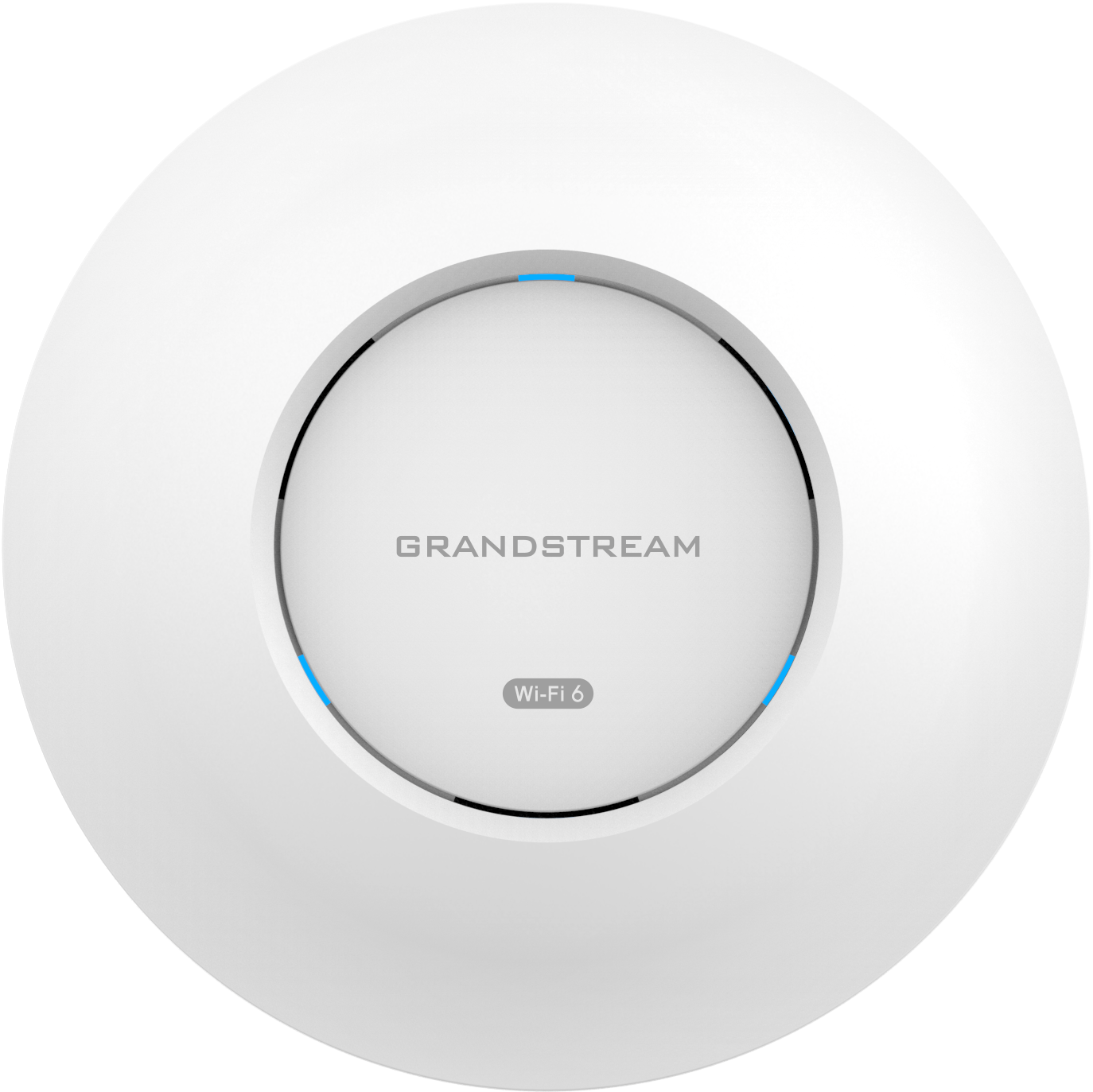
ถ้าคุณกำลังมองหา Access Point Wi-Fi 6 ที่แรงระดับองค์กร แต่ไม่ผูก Cloud และไม่ซับซ้อนเกินไป
Grandstream GWN7660 คือรุ่นที่ถูกค้นหาเพิ่มขึ้นต่อเนื่องในกลุ่มโรงแรม คลินิก โรงเรียน และออฟฟิศ เพราะจุดเด่นคือ
👉 แรง เสถียร รองรับผู้ใช้จำนวนมาก และมี Controller ในตัว
บทความนี้เรียบเรียงจากการใช้งานจริง ครบทั้ง ภาพรวม / สเปกที่มีผลจริง / เหมาะกับใคร / ข้อจำกัด และปิดท้ายด้วย คู่มือตั้งค่าแบบละเอียดทีละขั้น เพื่อให้ตั้งครั้งเดียว ใช้งานยาวแบบไม่ต้องเดา
① ภาพรวมของ Grandstream GWN7660 🧠
- 📡 Access Point Wi-Fi 6 (802.11ax)
- 🧱 มี Controller ในตัว (Embedded Controller)
- ☁️ เลือกใช้ Cloud ได้ (ไม่บังคับ)
- 🚀 รองรับผู้ใช้พร้อมกันจำนวนมาก
- 🔌 รองรับ PoE 802.3af
- 🎯 จุดยืน: องค์กรจริงจัง แต่ไม่อยากซับซ้อน
② จุดเด่นที่ใช้งานจริง ⚡
- 👥 รองรับ Client พร้อมกันได้ดีมาก (โรงเรียน/คลินิกไม่ล่ม)
- 🧠 มี Controller ในตัว ไม่ต้องพึ่งอุปกรณ์เพิ่ม
- 🔐 ฟีเจอร์ความปลอดภัยระดับองค์กร
- 🌐 บริหารผ่าน Web UI ใช้งานง่าย
- 🧱 เสถียร เหมาะกับงานเปิดทั้งวัน
นี่คือเหตุผลที่ คอมสยาม เลือก GWN7660 ในงานที่ต้องการ “องค์กร แต่ไม่อยากผูก Cloud”
③ สเปกที่มีผลต่อการใช้งานจริง 📊
โฟกัสเฉพาะสเปกที่กระทบหน้างานจริง
- 📡 มาตรฐาน: Wi-Fi 6 (802.11ax)
- ⚡ ความเร็วรวม: AX5400
- 2.4GHz ≈ 1148 Mbps (4×4)
- 5GHz ≈ 2402 Mbps (4×4)
- 🔌 พอร์ต: 1× Gigabit Ethernet
- ⚡ ไฟเลี้ยง: PoE 802.3af
- 👥 รองรับผู้ใช้: ~100–150 เครื่องต่อ AP
- 🔐 Security: WPA2 / WPA3 / Enterprise
- 🧠 Controller: Built-in
มุมมองช่าง: GWN7660 ได้เปรียบตรง 4×4 ทั้งสองย่าน ทำให้รับโหลดพร้อมกันได้ดีกว่า AP ทั่วไป
④ เหมาะกับใคร / ไม่เหมาะกับใคร 🎯
เหมาะกับ ✅
- 🏫 โรงเรียน / สถาบันการศึกษา
- 🏥 คลินิก / โรงพยาบาลขนาดเล็ก
- 🏨 โรงแรม / อพาร์ตเมนต์
- 🏢 ออฟฟิศ 30–100 คน
- 🔧 งานที่ต้องการ Controller ในตัว
ไม่เหมาะ ❌
- 🏠 บ้านทั่วไปที่ใช้ Wi-Fi ไม่หนัก
- 👤 ผู้ใช้ที่ไม่อยากตั้งค่าอะไรเลย
- ☁️ คนที่ต้องการ Cloud-only แบบมือถืออย่างเดียว
⑤ เปรียบเทียบกับรุ่นใกล้เคียง 🔍
- GWN7660 vs UniFi U6 Pro
- Grandstream มี Controller ในตัว / UniFi ต้องใช้ Cloud
- GWN7660 vs Omada EAP670
- Grandstream รองรับผู้ใช้มากกว่า / Omada UI ง่ายกว่า
- GWN7660 vs Aruba AP22
- Grandstream คุมลึกกว่า / Aruba ง่ายกว่า
⑥ ข้อจำกัดที่ควรรู้ ⚠️
- ⚠️ พอร์ต LAN เดียว
- ⚠️ UI ไม่สวยเท่า Cloud เจ้าใหญ่
- ⚠️ ต้องเข้าใจพื้นฐาน Network เล็กน้อย
⑦ เช็คลิสต์ก่อนเริ่มตั้งค่า 📝
- 🔌 PoE Switch หรือ PoE Injector
- 💻 คอมพิวเตอร์สำหรับเข้า Web UI
- 🌐 Router / Firewall พร้อมใช้งาน
- 📍 แผนผังพื้นที่ติดตั้ง AP
- 🧠 วางแผน SSID / Guest ล่วงหน้า
⑧ สรุปก่อนตั้งค่า (เข้าใจแนวคิดก่อนทำ) ✅
- GWN7660 = Standalone + Controller
- ใช้ 1 ตัวเป็น Master
- SSID ไม่ต้องเยอะ แต่นิ่ง
- ตำแหน่งติดตั้งสำคัญมาก
⑨ วิธีตั้งค่า Grandstream GWN7660 แบบละเอียด 🛠️
⑨.1 ต่อสายอุปกรณ์ 🔌
- PoE Switch/Injector → GWN7660
- รอไฟสถานะพร้อม
- เชื่อมต่อ PC ในวง LAN เดียวกัน
⑨.2 ค้นหา IP และเข้า Web UI 🌐
- ใช้ DHCP Server ดู IP
หรือ
- ใช้ GWN Discovery Tool
- เปิด Browser →
http://IP-AP
- Login:
- User: admin
- Password: admin
- เปลี่ยนรหัสผ่านทันที
⑨.3 ตั้งค่า Time / Region 🕒
- System → Time
- เลือก Time Zone (Thailand)
- Save
⑨.4 ตั้งค่า SSID หลัก 📶
- Wireless → SSID
- Create New
- ตั้งชื่อ Wi-Fi
- Security: WPA2/WPA3
- Apply
⑨.5 ตั้งค่า Guest Wi-Fi 👥
- สร้าง SSID Guest
- เปิด Guest Policy
- กำหนด Bandwidth Limit
- เปิด Captive Portal (ถ้าต้องการ)
⑨.6 ปรับ Channel / TX Power 🔧
- ใช้ Auto เป็นหลัก
- ถ้ามีหลาย AP → ลด TX Power
- แยก Channel ไม่ให้ชน
⑨.7 เปิด Controller (ถ้ามีหลาย AP) 🧠
- เลือก AP ตัวหนึ่งเป็น Master
- Pair AP ตัวอื่นเข้าระบบ
- Sync Config อัตโนมัติ
⑨.8 อัปเดต Firmware 🔄
- Maintenance → Firmware
- Upload / Online Update
- Reboot
⑨.9 ทดสอบหลังตั้งค่า ✅
- Speed Test
- เชื่อมต่อหลายอุปกรณ์พร้อมกัน
- ทดสอบเดินโรมมิ่ง
- ตรวจ Log Error
⑩ ค่าแนะนำหน้างานจริง 🇹🇭
- 1 AP ≈ 150–200 ตร.ม.
- โรงเรียน → เพิ่ม AP ดีกว่าเร่งแรง
- ติดเพดานกลางพื้นที่
- สำรอง Config ทุกครั้ง
⑪ ปัญหาที่พบบ่อย + วิธีแก้ ❓
- ❓ เข้า Web UI ไม่ได้
→ ตรวจ IP / Firewall
- ❓ Wi-Fi ช้าเวลาคนเยอะ
→ เพิ่ม AP / ลด TX Power
- ❓ Client หลุด
→ ตรวจ Security Mode
⑫ FAQ 💬
- ต้องใช้ Cloud ไหม? → ไม่จำเป็น
- รองรับผู้ใช้เยอะแค่ไหน? → มากกว่า AP บ้านหลายเท่า
- เหมาะกับโรงเรียนไหม? → เหมาะมาก
⑬ สรุปท้ายบทความ 🔚
Grandstream GWN7660 เป็น Access Point Wi-Fi 6 ที่ลงตัวมากสำหรับงานระดับองค์กรขนาดเล็ก–กลาง ให้ทั้ง ความแรง ความเสถียร และการควบคุมแบบไม่ผูก Cloud หากตั้งค่าตามขั้นตอนนี้ คุณจะได้ระบบ Wi-Fi ที่ รองรับผู้ใช้จริง ใช้งานยาว และดูแลง่าย ตามแนวทางที่ทีม คอมสยาม ใช้งานจริงในหน้างาน