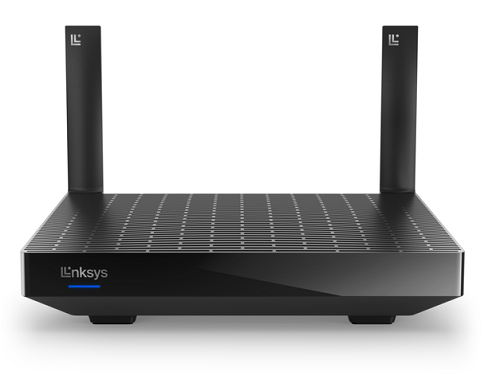
ถ้าคุณต้องการอัปเกรดจากเราเตอร์ Wi-Fi 5 มาเป็น Wi-Fi 6 ในงบไม่แรง แต่ยังอยากได้ความนิ่งสำหรับใช้งานจริง Linksys MR7350 (AX1800) คือรุ่นที่ออกแบบมาเพื่อ “บ้านทั่วไปใช้งานพร้อมกัน” บทความนี้สรุปแบบช่าง: ภาพรวม จุดเด่น สเปกที่มีผล เหมาะกับใคร ข้อจำกัด และปิดท้ายด้วย วิธีตั้งค่าแบบลงมือทำ เพื่อให้ใช้งานได้แรงและเสถียรตั้งแต่วันแรก
① ภาพรวมของรุ่นนี้ 🧠
- 📡 เราเตอร์ Wi-Fi 6 (AX1800) ระดับเริ่มต้น-กลาง
- 🎯 จุดยืนคือ คุ้มงบ ตั้งค่าง่าย ใช้งานนิ่ง
- 🏠 เหมาะกับบ้าน/คอนโด ขนาดเล็ก-กลาง
- 📱 จัดการผ่าน Linksys App หรือเว็บได้
② จุดเด่นที่ใช้งานจริง ⚡
- 🚀 Wi-Fi 6 ช่วยให้หลายเครื่องใช้งานพร้อมกันลื่นขึ้น
- 🧱 เสถียรกว่า Wi-Fi 5 เมื่อมีอุปกรณ์หลายเครื่อง
- 🎮 มี Device Prioritization (เลือกเครื่องสำคัญ)
- 🔐 รองรับ WPA3
- 💸 ราคาคุ้ม สำหรับคนอยากเริ่ม Wi-Fi 6
③ สเปกสำคัญที่มีผลจริง 📊
โฟกัสเฉพาะจุดที่กระทบการใช้งานจริง
- 📡 มาตรฐาน: Wi-Fi 6 (802.11ax)
- ⚡ คลาสความเร็ว: AX1800
- 5GHz ~1201 Mbps
- 2.4GHz ~574 Mbps
- 🔌 พอร์ต: Gigabit WAN + Gigabit LAN
- 🔐 ความปลอดภัย: WPA3
- 🧠 ฟีเจอร์หลัก: Device Prioritization, Guest Wi-Fi, IPv6
มุมมองช่าง: AX1800 เหมาะกับบ้าน 5–12 อุปกรณ์ ไม่เหมาะโหลดหนักยาว ๆ
④ เหมาะกับใคร / ไม่เหมาะกับใคร 🎯
เหมาะกับ ✅
- 🏢 คอนโด / บ้านชั้นเดียว
- 👨👩👧👦 บ้าน 5–12 อุปกรณ์
- 🎬 ดู YouTube/Netflix 4K 1–2 จอ
- 💻 เรียนออนไลน์ / WFH ทั่วไป
- 💸 งบจำกัด แต่อยากได้ Wi-Fi 6
ไม่เหมาะ ❌
- 🏠 บ้านใหญ่หลายชั้น
- 🎮 เกมเมอร์จริงจัง (ควรขยับ AX5400 ขึ้นไป)
- 🌐 เน็ต >1Gbps (พอร์ตจำกัด)
⑤ เปรียบเทียบกับรุ่นใกล้เคียง 🔍
- MR7350 vs Archer AX23
- ใกล้เคียง เลือกตามความถนัด UI
- MR7350 vs Archer AX53
- MR7350 vs Deco X20
- Deco ครอบคลุมบ้านง่ายกว่า
- MR7350 คุมแบบเราเตอร์เดี่ยว
⑥ ข้อจำกัดที่ควรรู้ ⚠️
- ⚠️ QoS ไม่ละเอียด
- ⚠️ ไม่มี 6GHz
- ⚠️ เหมาะใช้งานทั่วไปมากกว่างานหนัก
⑦ สรุปก่อนตั้งค่า 📝
แนวคิดตั้งค่าให้ได้ผล:
- ✅ วางตำแหน่งกลางบ้าน
- ✅ แยก SSID 2.4/5GHz
- ✅ เลือก Channel ให้เหมาะกับพื้นที่
- ✅ ใช้ Device Prioritization กับเครื่องสำคัญ
- ✅ อัปเดตเฟิร์มแวร์ก่อนใช้งานยาว
⑧ วิธีตั้งค่า Linksys MR7350 แบบละเอียด 🛠️
⑧.1 ต่อสายอุปกรณ์ 🔌
- ONT/โมเด็ม → WAN
- คอม/มือถือ → ต่อ Wi-Fi เริ่มต้นของเครื่อง
⑧.2 เข้าเว็บ/แอปตั้งค่า 🌐
⑧.3 ตั้งค่าอินเทอร์เน็ต (WAN) 📶
- DHCP: ใช้ได้กับหลายค่าย
- PPPoE: ใส่ User/Pass จาก ISP
- VLAN: ตั้งค่าตามข้อมูลผู้ให้บริการ (ถ้ามี)
⑧.4 ตั้งค่า Wi-Fi ให้เสถียร 📡
- แยก SSID:
- 2.4GHz:
- 5GHz:
- Security: WPA2/WPA3 Mixed
⑧.5 Device Prioritization 🎮
- เลือกอุปกรณ์สำคัญ 1–2 เครื่อง
- ใช้เฉพาะช่วงที่ต้องการ (ประชุม/เล่นเกม)
⑧.6 Guest Wi-Fi / ความปลอดภัย 🛡️
- เปิด Guest Wi-Fi แยกแขก
- ปิด WPS หากไม่จำเป็น
⑧.7 อัปเดตเฟิร์มแวร์ 🔄
- ตรวจสอบอัปเดตในแอป
- อัปเดตล่าสุด + รีบูต
⑧.8 ทดสอบและจูน ✅
- วัดสปีดใกล้-ไกล
- เปลี่ยน Channel หากชน
- ตรวจว่าอุปกรณ์หลักเกาะ 5GHz
⑨ ค่าที่แนะนำสำหรับบ้านไทย 🇹🇭
- 2.4GHz: 20MHz, 1/6/11
- 5GHz: 80MHz
- วางเราเตอร์สูง ~1–1.5 ม. กลางบ้าน
⑩ ปัญหาที่พบบ่อย + วิธีแก้ ❓
- ❓ Wi-Fi แกว่ง
- ✅ เปลี่ยน Channel / แยก SSID
- ❓ เน็ตไม่เต็ม
- ❓ อุปกรณ์เก่าเชื่อมช้า
⑪ FAQ 💬
- เหมาะกับเน็ต 500Mbps ไหม? → เหมาะ
- ควรแยก SSID ไหม? → แนะนำ
- บ้านยาวทำไงให้ทั่ว? → เพิ่ม Mesh/Extender
⑫ สรุปท้ายบทความ 🔚
Linksys MR7350 (AX1800) เป็นเราเตอร์ Wi-Fi 6 ที่ คุ้มงบและใช้งานง่าย เหมาะกับบ้านทั่วไปที่อยากอัปเกรดจาก Wi-Fi 5 โดยไม่ต้องจูนซับซ้อน ให้ความนิ่งและประสบการณ์ที่ดีกว่าชัดเจน