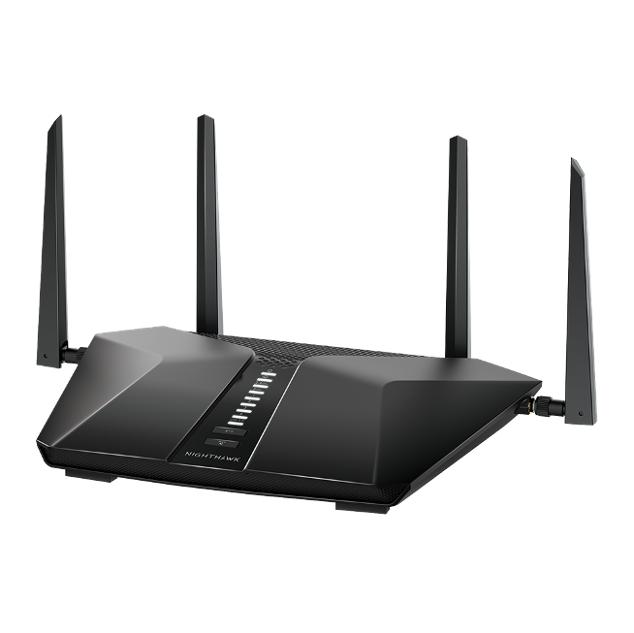
ถ้าคุณต้องการเราเตอร์ Wi-Fi 6 ที่แรงกว่า AX3000 ทั่วไป แต่ยังไม่ต้องกระโดดไปตัวท็อปราคาแรง NETGEAR Nighthawk RAX50 เป็นรุ่นกึ่งกลางที่บาลานซ์ดีมาก จุดเด่นคือ 5GHz แรง เสถียรภายใต้โหลด และเฟิร์มแวร์ที่ปรับแต่งง่าย บทความนี้สรุปแบบช่าง: ภาพรวม จุดเด่น สเปกที่มีผล เหมาะกับใคร ข้อจำกัด และปิดท้ายด้วย คู่มือตั้งค่าแบบลงมือทำ เพื่อให้ได้ผลลัพธ์แรง-นิ่งตั้งแต่วันแรก
① ภาพรวมของรุ่นนี้ 🧠
- 📡 เราเตอร์ Wi-Fi 6 (AX5400) ระดับกลาง-ค่อนสูง
- 🎯 จุดยืนคือ แรง + เสถียร สำหรับบ้านใช้งานหนัก
- 🧩 เน้นประสบการณ์ใช้งานง่ายผ่านเว็บ/แอป
- 🏠 เหมาะกับบ้านที่มีหลายอุปกรณ์และต้องการความนิ่ง
② จุดเด่นที่ใช้งานจริง ⚡
- 🚀 5GHz แรงมาก เหมาะกับมือถือ/โน้ตบุ๊ก Wi-Fi 6
- 🧱 รับโหลดพร้อมกันได้ดี (สตรีม + ประชุม + ดาวน์โหลด)
- 🎮 มี QoS ช่วยลดแลค (ตั้งค่าไม่ซับซ้อน)
- 🔐 รองรับ WPA3
- 📱 จัดการผ่าน NETGEAR Nighthawk App ได้สะดวก
③ สเปกสำคัญที่มีผลจริง 📊
- 📡 มาตรฐาน: Wi-Fi 6 (802.11ax)
- ⚡ คลาสความเร็ว: AX5400
- 5GHz ~4804 Mbps
- 2.4GHz ~574 Mbps
- 🔌 พอร์ต: Gigabit WAN + Gigabit LAN
- 🔐 ความปลอดภัย: WPA3
- 🧠 ฟีเจอร์หลัก: QoS, Guest Wi-Fi, IPv6
มุมมองช่าง: RAX50 เด่นที่ Throughput 5GHz และความนิ่งเมื่อมีผู้ใช้หลายเครื่อง
④ เหมาะกับใคร / ไม่เหมาะกับใคร 🎯
เหมาะกับ
- 🏠 บ้าน 1–2 ชั้น
- 👨👩👧👦 บ้าน 10–25 อุปกรณ์
- 🎮 เกมออนไลน์ทั่วไป + สตรีมมิ่ง
- 💻 WFH/ประชุมวิดีโอ
ไม่เหมาะ
- 🏡 บ้านใหญ่หลายชั้นมาก (ควร Mesh)
- 🌐 เน็ต >1Gbps (พอร์ตยัง 1GbE)
- 💸 งบจำกัดมาก (AX3000 ประหยัดกว่า)
⑤ เปรียบเทียบกับรุ่นใกล้เคียง 🔍
- RAX50 vs RT-AX5400
- ใกล้เคียงกันมาก เลือกตามความถนัด UI
- RAX50 vs RAX70
- RAX70 อึดกว่า/เสาสูงกว่า เหมาะบ้านใหญ่
- RAX50 vs Archer AX53
- RAX50 แรงและนิ่งกว่าภายใต้โหลด
⑥ ข้อจำกัดที่ควรรู้ ⚠️
- ⚠️ ไม่มี 6GHz (ไม่ใช่ 6E)
- ⚠️ พอร์ตยัง 1GbE
- ⚠️ QoS ไม่ลึกเท่าเราเตอร์สายโปร
⑦ สรุปก่อนตั้งค่า 📝
แนวคิดตั้งค่าให้ได้ผล:
- ✅ วางตำแหน่งกลางบ้าน
- ✅ แยก SSID 2.4/5GHz
- ✅ ตั้งค่า Channel ให้เหมาะกับสภาพแวดล้อม
- ✅ เปิด QoS ใส่ความเร็วเน็ต “ตามจริง”
- ✅ อัปเดตเฟิร์มแวร์ก่อนใช้งานยาว
⑧ วิธีตั้งค่า NETGEAR Nighthawk RAX50 แบบละเอียด 🛠️
⑧.1 ต่อสายอุปกรณ์ 🔌
- ONT/โมเด็ม → พอร์ต WAN
- คอม/มือถือ → ต่อ Wi-Fi เริ่มต้นของเครื่อง
⑧.2 เข้าเว็บ/แอปตั้งค่า 🌐
⑧.3 ตั้งค่าอินเทอร์เน็ต (WAN) 📶
- DHCP: ใช้ได้กับหลายค่าย
- PPPoE: ใส่ User/Pass จาก ISP
- VLAN: ตั้งค่าตามข้อมูล ISP (ถ้ามี)
⑧.4 ตั้งค่า Wi-Fi ให้แรงและนิ่ง 📡
- แยกชื่อ SSID:
- 2.4GHz:
- Channel Width 20MHz
- Channel 1/6/11
- 5GHz:
- Channel Width 80MHz
- เลือกช่องโล่ง
- Security: WPA2/WPA3 Mixed
⑧.5 เปิด QoS ลดแลค 🎮
- เปิด Dynamic QoS
- ใส่ความเร็ว Download/Upload ตามจริง
- ให้ Priority อุปกรณ์สำคัญ
⑧.6 Guest Wi-Fi / ความปลอดภัย 🛡️
- เปิด Guest Wi-Fi แยกแขก
- ปิด WPS หากไม่จำเป็น
- เปิดการอัปเดตอัตโนมัติ
⑧.7 อัปเดตเฟิร์มแวร์ 🔄
- Administration → Firmware Update
- อัปเดตล่าสุด + รีบูต
⑧.8 ทดสอบและจูน ✅
- วัดสปีดใกล้-ไกล
- เปลี่ยน Channel หากชน
- ตรวจว่าอุปกรณ์หลักเกาะ 5GHz
⑨ ค่าที่แนะนำสำหรับบ้านไทย 🇹🇭
- 2.4GHz: 20MHz, 1/6/11
- 5GHz: 80MHz
- วางเราเตอร์สูง ~1–1.5 ม. กลางบ้าน
⑩ ปัญหาที่พบบ่อย + วิธีแก้ ❓
- ❓ Wi-Fi แกว่ง → เปลี่ยน Channel / แยก SSID
- ❓ เกมแลค → เปิด QoS ใส่สปีดถูกต้อง
- ❓ เน็ตไม่เต็ม → เช็คสาย LAN/แพ็กเกจ
⑪ FAQ 💬
- เหมาะกับเน็ต 1Gbps ไหม? → เหมาะ
- ควรแยก SSID ไหม? → แนะนำ
- บ้านใหญ่ทำไงให้ทั่ว? → เพิ่ม Mesh/Extender
⑫ สรุปท้ายบทความ 🔚
NETGEAR Nighthawk RAX50 คือเราเตอร์ Wi-Fi 6 ที่ “แรงและนิ่ง” สำหรับบ้านใช้งานหนัก ตั้งค่าง่าย เหมาะกับคนที่อยากได้ประสิทธิภาพ 5GHz สูงโดยไม่ต้องจูนซับซ้อน