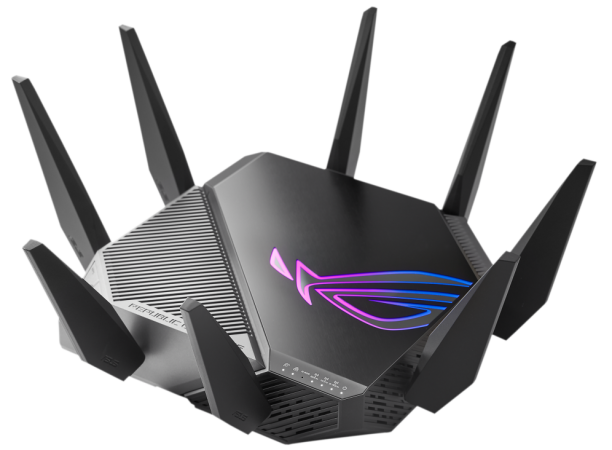
ถ้าคุณต้องการ “เราเตอร์ตัวท็อประดับเกมมิ่ง/โปรซูเมอร์” ที่คุมทั้ง ความแรง ความหน่วง และความเสถียร ในบ้านที่ใช้งานหนักพร้อมกันหลายรูปแบบ ASUS ROG Rapture GT-AXE11000 คือรุ่นที่ถูกออกแบบมาเพื่อจุดนี้โดยตรง บทความนี้จะพาคุณดู ภาพรวม จุดเด่น สเปกที่มีผลจริง เหมาะกับใคร ข้อจำกัด และปิดท้ายด้วย ขั้นตอนตั้งค่าแบบลงมือทำ เพื่อรีดศักยภาพ Wi-Fi 6E ให้ได้ผลจริง
① ภาพรวมของรุ่นนี้ 🧠
- 🎮 GT-AXE11000 คือ เราเตอร์เกมมิ่ง Wi-Fi 6E (Tri-Band) ระดับเรือธง
- 🚀 จุดยืนคือ แยกโหลดให้ชัด (เกม/งาน/สตรีม) ด้วย 3 ย่านความถี่
- 🧩 ออกแบบมาให้ คุมหน่วงต่ำ (Low Latency) และรับโหลดพร้อมกันจำนวนมาก
- 🛠️ เหมาะกับบ้าน/โฮมออฟฟิศที่ต้องการ จูนลึก แต่ยังใช้ง่าย
② จุดเด่นที่ใช้งานจริง ⚡
- 📡 Tri-Band (2.4G + 5G + 6G) แยกงานชัด ลดชนกัน
- 🧠 Game Acceleration / QoS ของ ASUS ช่วยลดแลคได้จริง
- 🔌 พอร์ต 2.5GbE รองรับเน็ตเกิน 1Gbps / NAS / เครื่องแรง
- 🛡️ AiProtection + WPA3 เสถียรและปลอดภัย
- 🧩 รองรับ AiMesh ขยายบ้านใหญ่ได้
③ สเปกสำคัญที่มีผลจริง 📊
- 📡 มาตรฐาน: Wi-Fi 6E (802.11ax + 6GHz)
- ⚡ คลาสความเร็ว: AXE11000
- 2.4GHz ~1148 Mbps
- 5GHz ~4804 Mbps
- 6GHz ~4804 Mbps (อุปกรณ์รองรับจะได้ความหน่วงต่ำมาก)
- 🔌 พอร์ต:
- 2.5GbE x1
- Gigabit LAN หลายพอร์ต
- 🎮 ฟีเจอร์เด่น: Game Acceleration, Adaptive QoS, OpenNAT
มุมมองเชิงช่าง: จุดต่างจริงคือ 6GHz + 2.5GbE และการจัดการโหลดแบบเกมมิ่ง
④ เหมาะกับใคร / ไม่เหมาะกับใคร 🎯
เหมาะกับ
- 🎮 เกมเมอร์จริงจัง (FPS/Competitive)
- 🧑💻 โฮมออฟฟิศที่ประชุม/อัปโหลดพร้อมกัน
- 🏠 บ้านที่มีอุปกรณ์ Wi-Fi 6E (มือถือ/โน้ตบุ๊กใหม่)
- 🌐 อินเทอร์เน็ต >1Gbps
ไม่เหมาะ
- 🏡 บ้านเล็ก/อุปกรณ์ไม่รองรับ 6E (ยังไม่คุ้ม)
- 💸 งบจำกัด (AX5400/AX86U พอเพียงกว่า)
⑤ เปรียบเทียบกับรุ่นใกล้เคียง 🔍
- GT-AXE11000 vs RT-AX86U
- AXE11000 ชนะที่ 6GHz + 2.5GbE และแยกโหลด
- GT-AXE11000 vs GT-AX11000 (ไม่มี 6E)
- ถ้ามีอุปกรณ์ 6E → เลือก AXE ชัดเจน
- GT-AXE11000 vs Mesh 6E
- เราเตอร์เดี่ยวคุมลึกกว่า Mesh คุมง่ายกว่า
⑥ ข้อจำกัดที่ควรรู้ก่อนใช้งาน ⚠️
- ⚠️ 6GHz ระยะสั้นกว่า ต้องวางตำแหน่งดี
- ⚠️ อุปกรณ์เก่าจะไม่เห็น 6GHz
- ⚠️ ราคาสูง เหมาะกับผู้ใช้ที่ใช้ศักยภาพจริง
⑦ สรุปก่อนตั้งค่า (สำคัญมาก) 📝
แนวคิดตั้งค่าให้ได้ผล:
- 🎯 ใช้ 6GHz สำหรับเกม/งานหน่วงต่ำ
- 🧱 แยก 5GHz สำหรับสตรีม/อุปกรณ์หลัก
- 📶 2.4GHz ไว้ IoT/อุปกรณ์เก่า
- 🚦 เปิด QoS ใส่ความเร็วเน็ต “ตามจริง”
- 🔄 อัปเดตเฟิร์มแวร์ก่อนใช้งานยาว
⑧ วิธีตั้งค่าแบบละเอียด (ทำตามได้จริง) 🛠️
⑧.1 ต่อสายและเตรียมอุปกรณ์ 🔌
- ONT/โมเด็ม → พอร์ต 2.5GbE (WAN)
- คอม/มือถือ → ต่อ Wi-Fi เริ่มต้น
⑧.2 เข้าเว็บตั้งค่า 🌐
⑧.3 ตั้งค่าอินเทอร์เน็ต (WAN) 📶
- PPPoE / DHCP ตาม ISP
- ถ้า ISP ใช้ VLAN ให้ตั้งค่าให้ถูก
⑧.4 ตั้งค่า Wi-Fi แยกย่านให้ชัด 📡
- 2.4GHz: 20MHz, ช่อง 1/6/11
- 5GHz: 80MHz (หรือ 160MHz ถ้าสภาพแวดล้อมเอื้อ)
- 6GHz: 80–160MHz (ใช้กับอุปกรณ์รองรับ)
- Security: WPA3 (6GHz ใช้ WPA3 เท่านั้น)
⑧.5 เปิด Game Acceleration / QoS 🎮
- เปิด Adaptive QoS
- ใส่ Download/Upload “ตามจริง”
- ตั้ง Priority เครื่องเกม/ประชุม
⑧.6 ความปลอดภัยและเครือข่ายเสริม 🛡️
- เปิด AiProtection
- ปิด WPS หากไม่จำเป็น
- สร้าง Guest Network แยกแขก
⑧.7 อัปเดตเฟิร์มแวร์ 🔄
- Administration → Firmware Upgrade
- อัปเดตล่าสุด + รีบูต
⑧.8 ทดสอบและจูน ✅
- ทดสอบ Ping/Latency เกม
- เปลี่ยน Channel หากชน
- ตรวจอุปกรณ์ว่าเกาะย่านถูกต้อง
⑨ ค่าที่แนะนำสำหรับบ้านไทย 🇹🇭
- 2.4GHz: 20MHz, 1/6/11
- 5GHz: 80MHz (เลือกช่องโล่ง)
- 6GHz: วางเราเตอร์ ใกล้พื้นที่ใช้งานเกม
- ตำแหน่ง: กลางบ้าน สูง ~1–1.5 ม.
⑩ ปัญหาที่พบบ่อย + วิธีแก้ ❓
- ❓ ไม่เห็น 6GHz
- ✅ อุปกรณ์ต้องรองรับ Wi-Fi 6E + ใช้ WPA3
- ❓ เกมยังแลค
- ✅ เปิด QoS ใส่ความเร็วถูก + ตั้ง Priority
- ❓ ระยะ 6GHz สั้น
- ✅ ขยับตำแหน่ง/ใช้ 5GHz แทนในจุดไกล
⑪ FAQ 💬
- ใช้ 6GHz จำเป็นไหม? → ถ้ามีอุปกรณ์รองรับ คุ้มมาก
- ทำ Mesh ได้ไหม? → ได้ผ่าน AiMesh
- เหมาะกับเน็ต 2Gbps ไหม? → เหมาะ (พอร์ต 2.5GbE)
⑫ สรุปท้ายบทความ 🔚
ASUS ROG Rapture GT-AXE11000 คือเราเตอร์สำหรับคนที่ต้องการ “แรงสุด + หน่วงต่ำ + คุมได้จริง” จุดเด่นคือ 6GHz และ 2.5GbE ถ้าคุณมีอุปกรณ์รองรับและใช้งานหนัก รุ่นนี้ให้ผลลัพธ์ที่รู้สึกได้ชัด