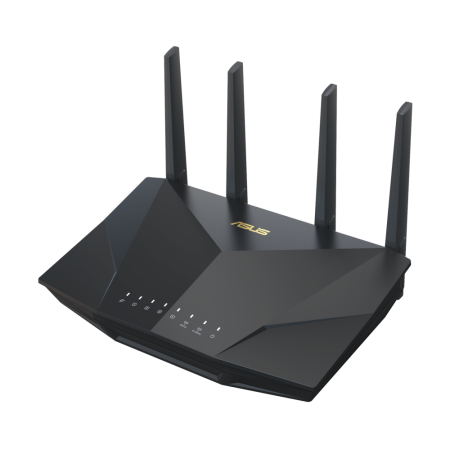
ถ้าคุณกำลังหาตัว “เราเตอร์ Wi-Fi 6 ตัวเดียวจบ” สำหรับบ้านที่มีหลายเครื่อง ใช้พร้อมกันจริง (สตรีม+ประชุม+เล่นเกม+ดาวน์โหลด) ASUS RT-AX5400 เป็นรุ่นที่ตอบโจทย์เพราะแรงระดับกลางค่อนสูงและจูนให้เสถียรได้ไม่ยาก บทความนี้จะสรุปแบบช่าง: จุดเด่นที่รู้สึกได้จริง, สเปกที่มีผล, เหมาะกับใคร, ข้อจำกัด, และท้ายสุดเป็น คู่มือตั้งค่าแบบลงมือทำ ที่คุณทำตามได้เลย
① ภาพรวมของรุ่นนี้ 🧠
- ✅ RT-AX5400 คือเราเตอร์ Wi-Fi 6 (802.11ax) ระดับ “ใช้งานหนักในบ้านจริงจัง”
- ✅ จุดยืนคือ “แรงและนิ่ง” มากกว่ารุ่น AX1800/AX3000 ทั่วไป
- ✅ เหมาะกับบ้านที่มี
- 👨👩👧👦 ผู้ใช้หลายคนพร้อมกัน
- 🎮 เกมออนไลน์ + สตรีมมิ่ง
- 💻 WFH/ประชุมวิดีโอ + อัปโหลดไฟล์
- ✅ แนวทางคิด: รุ่นนี้เด่นที่ คุมโหลดได้ดี + ลดแลคด้วย QoS
② จุดเด่นที่ใช้งานจริง ⚡
- 🚀 5GHz แรงมาก เหมาะกับมือถือ/โน้ตบุ๊ก Wi-Fi 6
- 🧱 รับโหลดพร้อมกันได้ดีกว่า รุ่นเริ่มต้น (อาการ “เน็ตแกว่งตอนคนใช้เยอะ” จะน้อยลง)
- 🎯 มี QoS ของ ASUS ช่วยจัดลำดับความสำคัญ (เกม/ประชุม “ไม่โดนแย่งเน็ต” ง่าย ๆ)
- 🛡️ มีระบบความปลอดภัย (เช่น WPA3 และชุดป้องกันพื้นฐาน)
- 🔧 ปรับแต่งได้ “พอดี” สำหรับคนอยากคุม แต่ไม่อยากปวดหัวแบบ RouterOS
③ สเปกสำคัญที่มีผลจริง 📊
ไม่ยัดสเปกยาว ๆ เอาเฉพาะที่กระทบการใช้งาน
- 📡 มาตรฐาน: Wi-Fi 6
- ⚡ คลาสความเร็ว: AX5400
- 5GHz ระดับ ~4.8Gbps (เชิงทฤษฎี) → ได้ประโยชน์กับอุปกรณ์ Wi-Fi 6 และระยะใกล้
- 2.4GHz ระดับ ~574Mbps → เน้นทะลุผนัง/ระยะไกล
- 🔌 พอร์ต: Gigabit WAN/LAN
- เหมาะกับเน็ต ≤ 1Gbps (เกินนี้จะติดข้อจำกัดที่พอร์ต)
- 🔐 ความปลอดภัย: รองรับ WPA3
- 🧠 ฟีเจอร์ที่ “ควรใช้จริง”
- QoS / Guest Wi-Fi / IPv6 / อัปเดตเฟิร์มแวร์
④ เหมาะกับใคร / ไม่เหมาะกับใคร 🎯
เหมาะกับ ✅
- 🏠 บ้าน 1–2 ชั้น ที่ต้องการ “เราเตอร์หลักแรง ๆ” กลางบ้าน
- 👨👩👧👦 บ้านที่มี 10–30 อุปกรณ์ (มือถือ/ทีวี/กล้อง/IoT)
- 🎮 เกมเมอร์ที่อยากลดแลคแบบ “ตั้งค่าไม่กี่จุด”
- 💼 โฮมออฟฟิศที่ประชุมบ่อย + อัปโหลดงาน
ไม่เหมาะกับ ❌
- 🏡 บ้านใหญ่หลายชั้น/มุมอับเยอะ → ควร Mesh (ZenWiFi/Deco)
- 🌐 อินเทอร์เน็ตเกิน 1Gbps แล้วอยากใช้เต็มสปีด → ควรรุ่นมี 2.5GbE
- 👶 บ้านเล็กเน็ตไม่แรง → AX1800/AX3000 ประหยัดกว่า
⑤ เปรียบเทียบกับรุ่นใกล้เคียง 🔍
- RT-AX5400 vs RT-AX58U (AX3000)
- ✅ AX5400 ได้ 5GHz แรงขึ้น + รับโหลดได้ดีกว่า
- 💡 ถ้าบ้านคนเยอะ/ใช้พร้อมกันจริง AX5400 “คุ้มกว่า”
- RT-AX5400 vs RT-AX86U
- ✅ AX86U เหมาะเกมจริงจังกว่า (จ่ายเพิ่มแลกความแรง)
- 💡 ถ้าต้องการคุ้มค่าแบบบ้านทั่วไป AX5400 อยู่จุดสมดุล
- RT-AX5400 vs Deco X50 (Mesh)
- ✅ AX5400 คุมเชิงลึกได้มากกว่า (QoS/ตั้งค่าละเอียด)
- ✅ Deco X50 ครอบคลุมทั่วบ้านง่ายกว่า (หลายจุด)
⑥ ข้อจำกัดที่ควรรู้ก่อนใช้งาน ⚠️
- ⚠️ ไม่มี 6GHz (ไม่ใช่ 6E)
- ⚠️ พอร์ตเป็น 1GbE → เน็ตเกิน 1Gbps จะไม่เต็ม
- ⚠️ ถ้าบ้านผนังหนา/ระยะไกลมาก ต่อให้เราเตอร์แรงก็ยังต้องพึ่ง “ตำแหน่งวาง/ตัวขยาย/mesh”
⑦ สรุปก่อนตั้งค่า 📝
ก่อนตั้งค่าให้ได้ “แรง+นิ่ง” จำไว้ 5 ข้อ:
- ✅ วางตำแหน่งก่อน (กลางบ้าน สูงพอ ไม่อับ)
- ✅ แยก SSID 2.4/5GHz (ลดปัญหาอุปกรณ์เก่า)
- ✅ 2.4GHz ใช้ 20MHz + ช่อง 1/6/11 (ลดชน)
- ✅ เปิด QoS แล้วใส่ความเร็วเน็ต “ตามจริง”
- ✅ อัปเดตเฟิร์มแวร์ก่อนใช้งานยาว
ต่อไปคือขั้นตอนตั้งค่า “ทำตามได้จริง” อยู่ท้ายบทตามที่คุณล็อกสเปกไว้
⑧ วิธีตั้งค่า ASUS RT-AX5400 แบบละเอียด (ทำตามได้ทีละขั้น) 🛠️
⑧.1 ต่อสายให้ถูกก่อน 🔌
- สายจาก ONT/โมเด็ม → เสียบที่พอร์ต WAN ของเราเตอร์
- คอมพ์/โน้ตบุ๊ก → เสียบ LAN หรือใช้ Wi-Fi ชั่วคราวของเครื่อง
⑧.2 เข้าเว็บตั้งค่า (สำคัญ) 🌐
- เปิดเบราว์เซอร์ พิมพ์:
- ตั้ง Admin Username/Password (ห้ามใช้รหัสเดาง่าย)
ถ้าเข้าไม่ได้: เช็คว่าเครื่องรับ IP จากเราเตอร์หรือยัง (ลองถอดเสียบสายใหม่)
⑧.3 ตั้งค่าอินเทอร์เน็ต (WAN) 📶
เลือกตามผู้ให้บริการ:
- ✅ PPPoE: ใส่ Username/Password จาก ISP
- ✅ Automatic IP (DHCP): บางค่ายเสียบแล้วติด
- ✅ ถ้า ISP ต้องใช้ VLAN (บางพื้นที่/บางแพ็กเกจ) ให้ตั้งค่า VLAN ตามข้อมูล ISP
ทริคช่าง
- ถ้า “ต่อแล้วไม่ออกเน็ต” ให้รีสตาร์ท ONT/โมเด็ม 1 รอบ แล้วค่อยรีสตาร์ทเราเตอร์
⑧.4 ตั้งค่า Wi-Fi ให้แรงและนิ่ง 📡
แนะนำให้แยกชื่อ Wi-Fi
- 2.4GHz:
ชื่อบ้าน_24G
- 5GHz:
ชื่อบ้าน_5G
ค่าที่แนะนำ
- 5GHz:
- Channel Width: 80MHz
- Channel: Auto ก่อน ถ้าไม่นิ่งค่อยเลือกช่องโล่ง
- 2.4GHz:
- Channel Width: 20MHz
- Channel: 1 หรือ 6 หรือ 11 เท่านั้น
- Security: WPA2/WPA3-Personal (Mixed) เพื่อให้รองรับอุปกรณ์เก่า
⑧.5 เปิด QoS ลดแลคทันที 🎮
ไปที่ QoS / Adaptive QoS แล้วทำตามนี้:
- ✅ เปิดใช้งาน QoS
- ✅ ใส่ความเร็วเน็ต Download/Upload ตามจริง
- ✅ ตั้งโปรไฟล์การใช้งาน (Game/Work/Streaming)
- ✅ ใส่ Priority ให้เครื่องสำคัญ (PC เกม / เครื่องประชุม)
จุดนี้คือ “ตัวทำให้รู้สึกว่าเน็ตนิ่งขึ้น” ชัดที่สุดในบ้านคนใช้เยอะ
⑧.6 ตั้งค่า Guest Wi-Fi (กันปัญหาในอนาคต) 👥
- เปิด Guest Network แยกสำหรับแขก
- ปิดการเข้าถึงอุปกรณ์ในวง LAN (ถ้ามีตัวเลือก)
- ตั้งรหัสผ่านคนละชุดกับ Wi-Fi หลัก
⑧.7 อัปเดตเฟิร์มแวร์ (ห้ามข้าม) 🔄
- ไปที่ Firmware Update
- อัปเดตเป็นเวอร์ชันล่าสุด
- รีบูต 1 รอบหลังอัปเดต
⑧.8 ทดสอบและจูนแบบช่าง ✅
- วัดสปีดใกล้เราเตอร์ (5GHz)
- วัดสปีดในห้องไกล
- ถ้าสัญญาณชน:
- 5GHz เปลี่ยน Channel
- 2.4GHz ยึด 1/6/11
⑨ ค่าที่แนะนำสำหรับบ้านไทย 🇹🇭
- 2.4GHz:
- 5GHz:
- 80MHz, เลือกช่องที่ไม่ชนเพื่อนบ้าน
- วางเราเตอร์:
- สูงจากพื้น ~1–1.5 เมตร
- อย่าชิดผนัง/หลังทีวี/ในตู้
⑩ ปัญหาที่พบบ่อย + วิธีแก้ ❓
- ❓ เน็ตหลุด ๆ ติด ๆ
- ✅ อัปเดตเฟิร์มแวร์ + เปลี่ยนช่อง Wi-Fi
- ❓ เกมแลคตอนมีคนดู YouTube
- ✅ เปิด QoS + ตั้งค่า Upload/Download ถูกต้อง
- ❓ อุปกรณ์เก่าต่อ 5GHz ไม่ได้
- ✅ ใช้ 2.4GHz แยกชื่อไว้ หรือปรับโหมดความปลอดภัยเป็น Mixed
⑪ FAQ 💬
- ใช้กับเน็ต 1Gbps ได้เต็มไหม?
- ได้ใกล้เคียง แต่จำกัดตามพอร์ต/สภาพแวดล้อม
- ควรแยกชื่อ 2.4/5GHz ไหม?
- แนะนำมาก โดยเฉพาะบ้านที่มีอุปกรณ์เก่า
- บ้านหลายชั้นทำไงให้ทั่ว?
- เพิ่ม Mesh/Node หรือย้ายจุดวางให้กลางบ้านจริง ๆ
⑫ สรุปท้ายบทความ 🔚
ASUS RT-AX5400 เหมาะกับบ้านที่ต้องการ “เราเตอร์หลักแรงและนิ่ง” ใช้พร้อมกันหลายเครื่อง ลดแลคด้วย QoS ได้จริง จุดที่ต้องรู้คือ ไม่มี 6GHz และ พอร์ตยัง 1GbE แต่ถ้าคุณต้องการ Wi-Fi 6 ที่ “ใช้งานจริงแล้วนิ่ง” รุ่นนี้เป็นตัวเลือกที่คุ้มมากในกลุ่มเดียวกัน