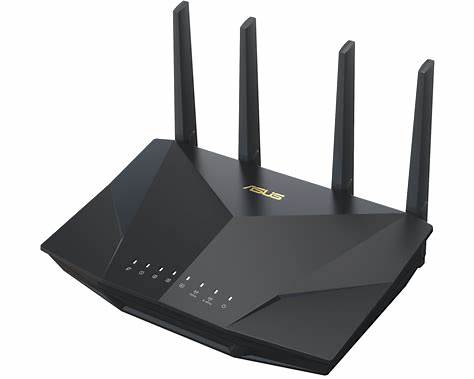
ถ้าคุณกำลังมองหาเราเตอร์ Wi-Fi 6 ที่ “แรงพอสำหรับบ้านจริงจัง” แต่ไม่อยากกระโดดไปซีรีส์เกมมิ่งราคาสูง ASUS RT-AX5400 คือรุ่นที่ถูกพูดถึงบ่อย เพราะให้พลังประมวลผลและความเสถียรในระดับที่รองรับการใช้งานพร้อมกันหลายอุปกรณ์ เกมออนไลน์ สตรีมมิ่ง และทำงานจากบ้านได้ดี บทความนี้จะพาคุณดู ภาพรวม จุดเด่น สเปกที่มีผลจริง เหมาะกับใคร ข้อจำกัดที่ควรรู้ และปิดท้ายด้วย วิธีตั้งค่าแบบลงมือทำ เพื่อให้ใช้งานได้แรงและนิ่งตั้งแต่วันแรก
① ภาพรวมของอุปกรณ์รุ่นนี้ 🧠
RT-AX5400 อยู่ในตำแหน่ง “เราเตอร์ Wi-Fi 6 ระดับกลางค่อนไปทางสูง” ของ ASUS จุดขายคือ สมดุลระหว่างพลังและเสถียรภาพ ไม่เน้นลูกเล่นเกมมิ่งจัดจ้านเท่ารุ่น ROG แต่ได้แกนเทคโนโลยีเดียวกันหลายส่วน ทำให้เหมาะกับบ้านที่มีอุปกรณ์จำนวนมาก ใช้งานพร้อมกันจริง และต้องการค่าความหน่วงต่ำโดยไม่ต้องจูนซับซ้อน
② จุดเด่นที่ใช้งานจริง ⚡
- Wi-Fi 6 (AX5400) รองรับอุปกรณ์รุ่นใหม่ได้เต็มที่
- เสถียรภายใต้โหลด: ประชุม วิดีโอ สตรีม และดาวน์โหลดพร้อมกันได้ดี
- ระบบปรับแต่งของ ASUS (QoS / AiProtection) ใช้งานง่าย
- เฟิร์มแวร์ Mature อัปเดตต่อเนื่อง ปัญหาน้อย
- ครอบคลุมบ้านขนาดกลาง–ใหญ่ ด้วยเสาอากาศภายนอกหลายต้น
③ สเปกสำคัญ (เฉพาะที่มีผลจริง) 📊
- มาตรฐาน: Wi-Fi 6 (802.11ax)
- ความเร็วรวม: AX5400
- 5GHz ~4804 Mbps
- 2.4GHz ~574 Mbps
- พอร์ต: Gigabit WAN + Gigabit LAN
- ความปลอดภัย: WPA3, AiProtection
- ฟีเจอร์หลัก: QoS, Guest Network, IPv6, Adaptive QoS
มุมมองเชิงช่าง: จุดที่ต่างจากรุ่น AX3000 ชัดคือ “ความอึดภายใต้โหลด” และ Throughput บน 5GHz
④ เหมาะกับใคร / ไม่เหมาะกับใคร 🎯
เหมาะกับ
- บ้านที่ใช้งานพร้อมกันหลายอุปกรณ์ (10–30 เครื่อง)
- เกมเมอร์ที่ต้องการลดแลคโดยไม่ต้องจูนหนัก
- WFH / Home Office ที่ต้องการความนิ่ง
ไม่เหมาะ
- บ้านเล็ก อินเทอร์เน็ตไม่เกิน 300–500 Mbps (AX3000 เพียงพอ)
- ต้องการ Mesh เต็มบ้านหลายจุด (ควรมอง ZenWiFi)
⑤ เปรียบเทียบกับรุ่นใกล้เคียง 🔍
- RT-AX5400 vs RT-AX58U: 5400 อึดกว่าเมื่อโหลดพร้อมกัน
- RT-AX5400 vs RT-AX86U: 86U แรงกว่า เหมาะเกมจริงจัง แต่ราคาสูงกว่า
- RT-AX5400 vs Deco X50: Deco ครอบคลุมหลายจุดง่าย แต่คุมเชิงลึกน้อยกว่า
⑥ ข้อจำกัดที่ควรรู้ก่อนใช้งาน ⚠️
- ไม่มี 6GHz (ไม่ใช่ 6E)
- ถ้าบ้านหลายชั้นมาก อาจต้องเสริม Mesh/Node เพิ่ม
- พอร์ตยังเป็น 1GbE (ถ้าเน็ต >1Gbps อาจไม่เต็ม)
⑦ สรุปก่อนตั้งค่า (สำคัญมาก) 📝
แนวคิดตั้งค่าที่ได้ผลดีที่สุดคือ
“ตั้งพื้นฐานให้ถูก → คุมความเร็ว → ลดสัญญาณรบกวน → ทดสอบแล้วจูน”
เตรียมข้อมูลจาก ISP (PPPoE/VLAN) และอัปเดตเฟิร์มแวร์ก่อนใช้งานยาว
⑧ วิธีตั้งค่าแบบละเอียด (ทำตามได้จริง) 🛠️
⑧.1 ต่อสายและเตรียมอุปกรณ์
- ONT/โมเด็ม → พอร์ต WAN
- คอม/มือถือ → ต่อ Wi-Fi เริ่มต้นของเครื่อง
⑧.2 เข้า URL ตั้งค่า
⑧.3 ตั้งค่าอินเทอร์เน็ต
- PPPoE: ใส่ user/pass จาก ISP
- DHCP: ได้อัตโนมัติ (บางค่าย)
- ตั้งค่า VLAN หาก ISP ต้องการ
⑧.4 ตั้งค่า Wi-Fi ให้แรงและนิ่ง
- แยก SSID 2.4GHz / 5GHz
- 5GHz: Channel Width 80MHz, เลือกช่องโล่ง
- 2.4GHz: Channel Width 20MHz
- Security: WPA3/WPA2 Mixed
⑧.5 QoS และลดแลค
- เปิด Adaptive QoS
- ใส่ความเร็วเน็ตจริง (Down/Up)
- จัดลำดับอุปกรณ์งาน/เกม
⑧.6 ความปลอดภัย
- เปิด AiProtection
- ปิด WPS หากไม่จำเป็น
- สร้าง Guest Network แยกแขก
⑧.7 อัปเดตเฟิร์มแวร์
- Administration → Firmware Upgrade
- อัปเดตเป็นเวอร์ชันล่าสุด
⑧.8 ทดสอบและจูน
- ทดสอบใกล้–ไกล
- เปลี่ยน Channel หากชน
- บันทึกค่าแล้วใช้งานจริง 1–2 วัน
⑨ ค่าที่แนะนำสำหรับบ้านไทย 🇹🇭
- 5GHz: Channel 36–48 หรือ 149–161 (ดูความโล่ง)
- 2.4GHz: Channel 1/6/11 เท่านั้น
- วางเราเตอร์กลางบ้าน สูงจากพื้น ~1–1.5 ม.
⑩ ปัญหาที่พบบ่อย + วิธีแก้ ❓
- เน็ตไม่เต็ม: ตรวจ QoS ใส่ความเร็วผิด
- หลุดบ่อย: เปลี่ยน Channel / อัปเดตเฟิร์มแวร์
- แลคเกม: เปิด Adaptive QoS และจัดลำดับอุปกรณ์
⑪ คำถามที่คนถามบ่อย (FAQ) 💬
- ใช้กับเน็ต 1Gbps ได้ไหม? → ได้ แต่พอร์ตยัง 1GbE
- ต้องแยก SSID ไหม? → แนะนำ แก้ปัญหาอุปกรณ์เก่า
- เหมาะทำ Mesh ไหม? → ทำ AiMesh ได้ แต่ถ้าทั้งบ้านควร ZenWiFi
⑫ สรุปท้ายบทความ 🔚
ASUS RT-AX5400 คือเราเตอร์ Wi-Fi 6 ที่ “แรงพอและนิ่งจริง” สำหรับบ้านใช้งานหนัก ตั้งค่าง่าย ดูแลไม่ยาก เหมาะกับคนที่ต้องการเสถียรภาพโดยไม่ต้องจูนเชิงลึกแบบมืออาชีพ