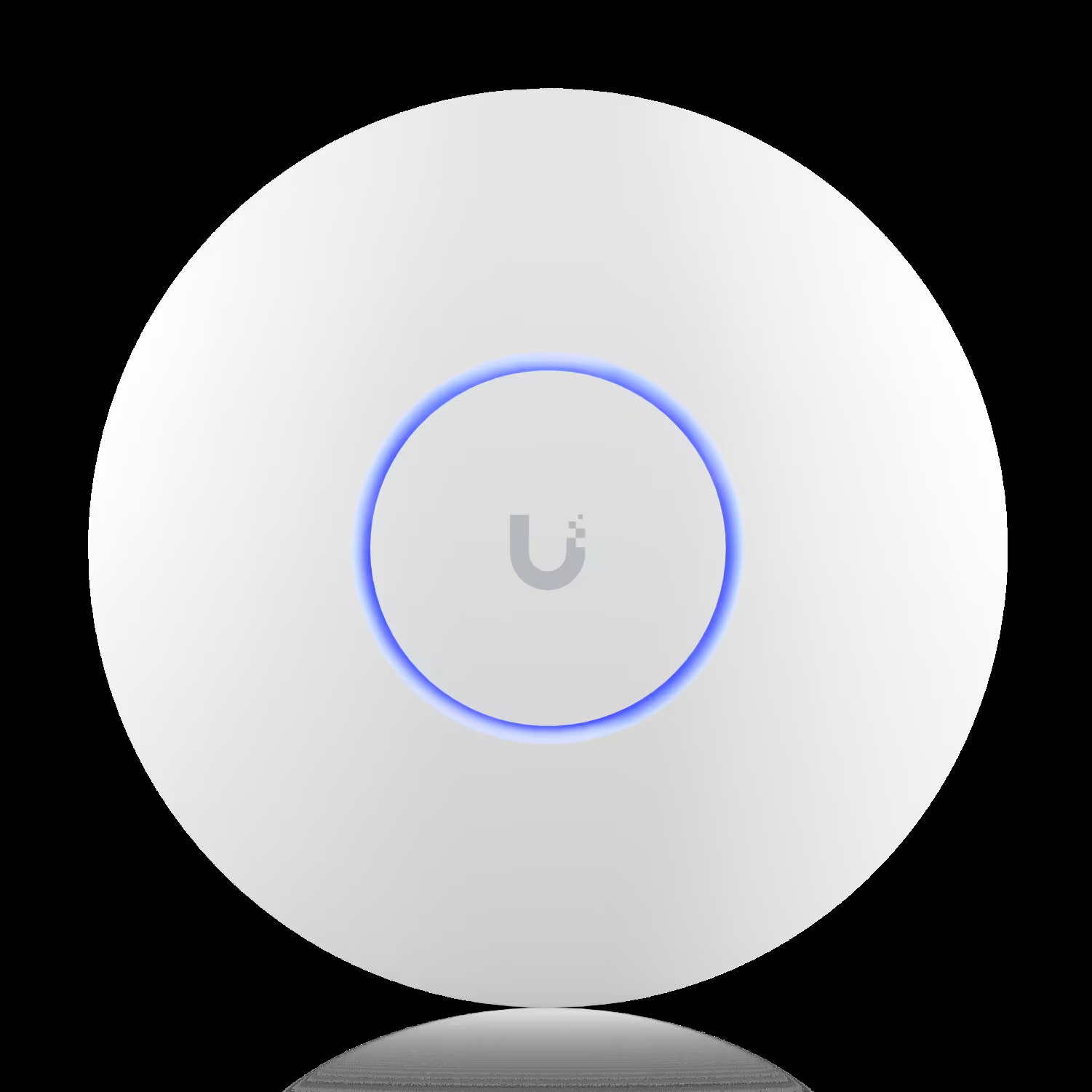
ถ้าคุณค้นหา “UniFi U6 Enterprise ดีไหม”, “U6 Enterprise ตั้งค่ายังไง”, “Wi-Fi 6E ต่างจาก Wi-Fi 6 ยังไง”, หรือ “AP รองรับคนเยอะ ๆ แบบไม่หน่วง” แปลว่าคุณกำลังเข้าสู่ระดับที่ AP บ้าน/กลาง ๆ เริ่มไม่พอ แล้ว
UniFi U6 Enterprise คือ Access Point ระดับองค์กรที่รองรับ Wi-Fi 6E (ย่าน 6GHz) ถูกออกแบบมาสำหรับสภาพแวดล้อมที่มี อุปกรณ์จำนวนมาก ความหนาแน่นสูง และต้องการเสถียรภาพต่อเนื่อง เช่น ออฟฟิศใหญ่ โรงเรียน Co-working ร้านอาหารใหญ่ หรือบ้านระดับไฮเอนด์ที่มีอุปกรณ์ Wi-Fi 6E
บทความนี้จะอธิบายตั้งแต่:
- Wi-Fi 6E คืออะไร ต่างจาก Wi-Fi 6 ยังไง
- U6 Enterprise เหมาะกับใคร/ไม่เหมาะกับใคร
- ประสิทธิภาพจริงในบ้านไทย
- ไปจนถึง วิธีตั้งค่าแบบลงมือทำจริงทีละขั้น (วางไว้ท้ายสุด เพื่อเลื่อนมาทำตามได้ทันที)
① 🔍 UniFi U6 Enterprise คืออะไร และทำไม Wi-Fi 6E ถึงสำคัญ
Wi-Fi 6E คือการต่อยอด Wi-Fi 6 โดยเพิ่ม ย่านความถี่ 6GHz ซึ่งมีจุดเด่นสำคัญมาก:
- 📡 ช่องสัญญาณกว้างและ “โล่ง” กว่า 2.4/5GHz
- 🚫 แทบไม่มีสัญญาณรบกวนจากอุปกรณ์เก่า
- 🚀 Latency ต่ำ เหมาะกับงาน Real-time
- 👥 รองรับอุปกรณ์จำนวนมากพร้อมกัน
U6 Enterprise คือ AP ที่ดึงศักยภาพ 6GHz มาใช้ได้จริงภายใต้ระบบ UniFi Network Controller
② ⚙️ สเปกที่มีผลต่อการใช้งานจริง (โฟกัสของจริง)
ไม่ยัดสเปกยาวเกินจำเป็น เน้นจุดที่กระทบประสบการณ์ใช้งาน
- 📶 มาตรฐาน: Wi-Fi 6E (802.11ax + 6GHz)
- 🚀 ระดับความเร็วรวม: AXE5400
- 2.4GHz ~573 Mbps
- 5GHz ~2402 Mbps
- 6GHz ~2402 Mbps
- 🧠 MU-MIMO หลายสตรีม รองรับโหลดหนาแน่น
- 🔐 WPA2 / WPA3 / WPA3-Enterprise
- 🔌 PoE+ / PoE++ (แนะนำ PoE++)
- 🔄 คุมผ่าน UniFi Network Controller
- 🏗️ ออกแบบติดเพดานเพื่อการกระจายสัญญาณรอบทิศ
มุมมองช่าง:
จุดขายไม่ใช่ “แรงปลายสุด” แต่คือ แบ่งโหลดได้ดีมาก เมื่อมีอุปกรณ์จำนวนมาก โดยเฉพาะอุปกรณ์ Wi-Fi 6E
③ 🎯 U6 Enterprise เหมาะกับใคร
เหมาะมากถ้าคุณอยู่ในกลุ่มนี้:
- 🏢 ออฟฟิศกลาง–ใหญ่ (50–200 คน)
- ☕ Co-working / ร้านอาหารใหญ่
- 🏫 โรงเรียน / สถาบัน
- 🏠 บ้านไฮเอนด์ อุปกรณ์ Wi-Fi 6E เยอะ
- 🧠 ต้องการระบบที่ “ไม่ต้องแก้ปัญหาบ่อย”
④ 🚫 U6 Enterprise ไม่เหมาะกับใคร
ควรเลี่ยงถ้า:
- 👤 บ้านเล็ก / ใช้ไม่กี่อุปกรณ์
- 📱 อุปกรณ์ยังไม่รองรับ Wi-Fi 6E
- 💸 ต้องการประหยัดงบ
- ⚙️ ไม่อยากใช้ Controller
ในกรณีนี้ U6 Pro / U6 Lite จะคุ้มกว่า
⑤ 📶 ประสิทธิภาพสัญญาณและการครอบคลุม (ใช้งานจริง)
- 6GHz → เร็วและนิ่งมากในระยะใกล้–กลาง
- 5GHz → รับโหลดหลักของอุปกรณ์ส่วนใหญ่
- 2.4GHz → อุปกรณ์ IoT / ระยะไกล
แนวคิดที่ถูกต้อง:
ใช้ หลาย AP กระจายโหลด ดีกว่าตัวเดียวแรง ๆ
⑥ 🚀 รองรับเน็ตบ้านกี่ Mbps
- ✅ 500 Mbps → สบาย
- ✅ 1 Gbps → ใช้งานได้ดีมาก
- ⚠️ มากกว่า 1 Gbps → ควรใช้ Core Switch/Router ที่แรงพอ
⑦ 👨👩👧👦 รองรับอุปกรณ์พร้อมกัน
- ~100–300 อุปกรณ์ต่อ AP (ขึ้นกับสภาพแวดล้อม)
- เหมาะกับงานหนาแน่นจริง
⑧ 🌐 ใช้กับ ISP ไทย
ใช้ร่วมกับ Router ทุกค่าย:
PPPoE / VLAN ตั้งที่ Router
U6 Enterprise ทำหน้าที่กระจาย Wi-Fi
⑨ ⭐ จุดเด่น
- 🟢 รองรับ Wi-Fi 6E (6GHz)
- 🟢 แบ่งโหลดเก่งมาก
- 🟢 เสถียรเมื่อคนเยอะ
- 🟢 Roaming ลื่นในระบบ UniFi
- 🟢 รองรับ Security ระดับองค์กร
⑩ ⚠️ ข้อจำกัด
- ❌ ราคาสูง
- ❌ ต้องใช้ PoE++ ถึงจะดึงประสิทธิภาพเต็ม
- ❌ อุปกรณ์ลูกข่ายต้องรองรับ 6E จึงจะเห็นผลชัด
⑪ 🆚 เปรียบเทียบกับรุ่นอื่น
- U6 Enterprise vs U6 Pro
→ Enterprise รองรับคนเยอะและ 6GHz
- U6 Enterprise vs cAP ax
→ Enterprise ง่ายและแรง / cAP ปรับลึก
- U6 Enterprise vs Mesh
→ AP นิ่งกว่าเมื่อโหลดหนัก
⑫ 🧠 Decision Summary
ถ้าคุณต้องการ Access Point ที่รองรับอนาคต Wi-Fi 6E และใช้งานในพื้นที่หนาแน่นโดยไม่ต้องคอยแก้ปัญหา
→ UniFi U6 Enterprise คือคำตอบระดับองค์กร
⑬ 🧾 สรุปก่อนตั้งค่า
U6 Enterprise จะดีหรือไม่ ขึ้นกับ:
- โครงสร้าง LAN และ Switch
- การจัด Channel ของ 2.4/5/6GHz
- การตั้งค่าใน UniFi Controller
ถัดไปคือ ส่วนลงมือทำจริง
⑭ 🛠️ วิธีตั้งค่า UniFi U6 Enterprise แบบละเอียด (โฟกัสสำคัญที่สุด)
⑭.1 🧰 เตรียมอุปกรณ์
- UniFi U6 Enterprise
- PoE++ Switch หรือ Injector
- Router หลัก
- สาย LAN Cat6 ขึ้นไป
- UniFi Network Controller (Cloud / UDM / PC)
⑭.2 🔌 การต่ออุปกรณ์
- Router → PoE++ Switch → U6 Enterprise
- รอไฟสถานะ (ขาว → น้ำเงิน)
⑭.3 🖥️ เข้า UniFi Network Controller
- เข้าหน้า Controller
- ตรวจสอบอุปกรณ์ขึ้น Pending
⑭.4 ➕ Adopt อุปกรณ์
- ไปที่ Devices
- เลือก U6 Enterprise → Adopt
- รอจนสถานะ Online
⑭.5 📡 สร้าง Wi-Fi (SSID)
เมนู Settings → WiFi
- ตั้ง SSID แยกตามกลุ่ม (Staff / Guest / IoT)
- เลือก Security:
- WPA2/WPA3
- WPA3-Enterprise (ถ้ามี RADIUS)
⑭.6 ⚙️ ค่าที่แนะนำ (หัวใจความนิ่ง)
- 2.4GHz
- 5GHz
- 6GHz
- Width = 80 MHz (เริ่มต้น)
- เปิด Band Steering
- เปิด Fast Roaming (802.11r/k/v)
⑭.7 🛡️ ความปลอดภัย
- เปลี่ยนรหัส Admin
- อัปเดต Firmware
- จำกัด Guest ด้วย Policy
- แยก VLAN ชัดเจน
⑭.8 ⚡ ทดสอบและจูน
- ทดสอบ Speed แยกแต่ละย่าน
- ตรวจ Client Distribution
- ปรับ Channel ให้ไม่ชนกันระหว่าง AP
⑭.9 🧯 Troubleshooting
- 6GHz ไม่ขึ้น → ลูกข่ายไม่รองรับ
- Wi-Fi ช้า → Width กว้างเกิน / Channel ชน
- Roaming สะดุด → เพิ่ม AP / ปรับ Power
⑭.10 🔚 สรุปท้ายบทความ
UniFi U6 Enterprise คือ AP Wi-Fi 6E ระดับองค์กรที่ ออกแบบมาเพื่อพื้นที่หนาแน่นจริง หากวางตำแหน่งและตั้งค่าถูก จะได้ระบบ Wi-Fi ที่นิ่ง รองรับอนาคต และลดปัญหาการดูแลระยะยาวอย่างชัดเจน