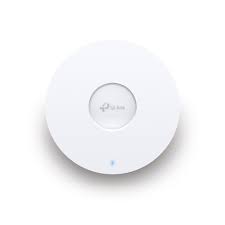
ถ้าคุณค้นหา “Omada EAP650 ดีไหม”, “EAP650 ตั้งค่ายังไง”, “Access Point Wi-Fi 6 ตัวแรง”, หรือ “อยากอัปเกรดจาก EAP610” แปลว่าคุณเริ่มชนเพดานของ AP ระดับกลางแล้ว และต้องการอุปกรณ์ที่ รองรับความเร็วสูงขึ้น + อุปกรณ์พร้อมกันมากขึ้น + เสถียรระยะยาว
TP-Link Omada EAP650 คือ Access Point Wi-Fi 6 ระดับ AX3000 ที่ออกแบบมาให้เป็น “ตัวกลาง” ระหว่างรุ่นเริ่มต้น (EAP610) กับรุ่นโปร (EAP660HD) เหมาะกับบ้านจริงจัง/โฮมออฟฟิศ/ออฟฟิศขนาดเล็ก-กลางที่ต้องการคุณภาพเครือข่ายที่นิ่งกว่าเราเตอร์บ้าน และไม่อยากขยับไปสายองค์กรใหญ่เกินจำเป็น
บทความนี้จะพาคุณ เข้าใจ EAP650 แบบใช้งานจริง ตั้งแต่แนวคิด AP + Controller, เลือกใช้ให้เหมาะ, เปรียบเทียบรุ่นใกล้เคียง, ไปจนถึง วิธีตั้งค่าแบบลงมือทำจริงทีละขั้น (วางไว้ท้ายสุด เพื่อเลื่อนมาทำตามได้ง่าย)
① 🔍 TP-Link Omada EAP650 คืออะไร และอยู่ตำแหน่งไหนในสาย Omada
EAP650 คือ Access Point Wi-Fi 6 (AX3000) ที่ทำงานภายใต้ระบบ Omada SDN ซึ่งหมายความว่า:
- คุม AP หลายตัวจากศูนย์กลางเดียว
- ตั้งค่า Wi-Fi, VLAN, Guest, Roaming แบบเป็นระบบ
- ขยายระบบในอนาคตได้โดยไม่ต้องรื้อใหม่
ตำแหน่งของ EAP650
- EAP610 → ระดับกลาง (AX1800)
- EAP650 → กลาง-สูง (AX3000)
- EAP660HD → ระดับโปร/HD (รองรับผู้ใช้หนาแน่นมาก)
ถ้าคุณต้องการ “แรงขึ้นจริงจาก EAP610” แต่ยังไม่จำเป็นต้องไป HD — EAP650 คือจุดที่ลงตัว
② ⚙️ สเปกที่มีผลต่อการใช้งานจริง (ไม่ยัดให้รก)
โฟกัสเฉพาะสิ่งที่กระทบประสบการณ์ใช้งานจริง
- 📶 มาตรฐาน: Wi-Fi 6 (802.11ax)
- 🚀 ระดับความเร็ว: AX3000
- 2.4GHz ~574 Mbps
- 5GHz ~2402 Mbps
- 🧠 เทคโนโลยี: OFDMA, MU-MIMO, Beamforming
- 🔐 ความปลอดภัย: WPA2 / WPA3
- 🔌 พลังงาน: PoE+ (802.3at)
- 🔄 ควบคุมผ่าน Omada Controller (Software / Hardware)
- 🏗️ ออกแบบติดเพดาน/ผนัง เพื่อกระจายสัญญาณสม่ำเสมอ
มุมมองช่าง:
จุดต่างหลักจาก EAP610 คือ 5GHz แรงขึ้นชัดเจน, รองรับทราฟฟิกหนักพร้อมกันได้ดีกว่า และเหมาะกับบ้าน/ออฟฟิศที่เริ่มมีอุปกรณ์ Wi-Fi 6 เยอะ
③ 🎯 EAP650 เหมาะกับใคร
EAP650 เหมาะมากถ้าคุณอยู่ในกลุ่มนี้:
- 🏠 บ้าน 2–3 ชั้น ที่เดินสาย LAN ได้
- 🏢 โฮมออฟฟิศ / ออฟฟิศ 10–40 คน
- 📱 บ้าน Smart Home / กล้อง / IoT จำนวนมาก
- 🎥 สตรีม 4K หลายจุดพร้อมกัน
- 🧠 ผู้ใช้ที่ต้องการ เสถียร + ขยายระบบในอนาคต
④ 🚫 EAP650 ไม่เหมาะกับใคร
ควรเลี่ยงถ้า:
- 👤 ผู้ใช้เดี่ยว/ห้องเล็ก
- 🏠 บ้านที่เดินสาย LAN ไม่ได้เลย
- 🔌 ไม่มี PoE+ (ต้องซื้อ PoE Injector เพิ่ม)
- ⚙️ ไม่อยากใช้ Controller ใด ๆ
กรณีนี้ Router/Mesh จะสะดวกกว่า
⑤ 📶 ประสิทธิภาพสัญญาณและการครอบคลุม (ใช้งานจริง)
เมื่อ ติดตั้งถูกตำแหน่ง (เพดาน/กลางพื้นที่):
- สัญญาณกระจายสม่ำเสมอ
- ลดจุดแรง-อ่อน
- 5GHz แรงและนิ่งกว่า AP ระดับ AX1800
- ใช้หลายตัว → Roaming ลื่นมาก
ทริกตำแหน่ง:
อย่าติดใกล้มุม/คาน/โลหะ และอย่าติดต่ำเกินไป (เพดานจะกระจายสวยกว่า)
⑥ 🚀 รองรับเน็ตบ้านกี่ Mbps
จากการใช้งานจริง:
- ✅ 300 Mbps → เหลือ
- ✅ 500 Mbps → เหมาะมาก
- ⚠️ 1 Gbps → ได้ดี โดยเฉพาะเมื่อใช้อุปกรณ์ Wi-Fi 6 ใกล้ AP
หมายเหตุ: ความเร็ว Wi-Fi ขึ้นกับ อุปกรณ์ลูกข่าย + ระยะ + Channel Width
⑦ 👨👩👧👦 รองรับอุปกรณ์พร้อมกัน
- ~40–80 อุปกรณ์ต่อ AP (บ้าน/ออฟฟิศจริง)
- Wi-Fi 6 ช่วยลดหน่วงเมื่อมีอุปกรณ์เล็กจำนวนมาก
⑧ 🌐 ใช้กับ ISP ไทย
EAP650 ไม่ผูกกับ ISP ใด
ใช้ร่วมกับเราเตอร์ทุกค่าย:
PPPoE / VLAN → ตั้งที่ Router
EAP650 → ทำหน้าที่กระจาย Wi-Fi อย่างเดียว
⑨ ⭐ จุดเด่นของ Omada EAP650
- 🟢 AX3000 แรงขึ้นจากรุ่นกลาง
- 🟢 เสถียรสูงเมื่อใช้หลายเครื่อง
- 🟢 คุมผ่าน Controller ได้ละเอียด
- 🟢 ขยายระบบง่าย
- 🟢 เหมาะกับบ้านและออฟฟิศจริงจัง
⑩ ⚠️ ข้อจำกัดที่ต้องรู้
- ❌ ต้องใช้ PoE+
- ❌ ต้องมี Controller
- ❌ ไม่ใช่ Router (ไม่แจก IP)
⑪ 🆚 เปรียบเทียบกับรุ่นใกล้เคียง
- EAP650 vs EAP610
→ 650 แรง 5GHz และรองรับโหลดหนักดีกว่า
- EAP650 vs UniFi U6 Pro
→ ใกล้เคียงกันมาก เลือกตาม Ecosystem
- EAP650 vs Mesh AX3000
→ AP เสถียรกว่า แต่ต้องเดินสาย
⑫ 🧠 Decision Summary
ถ้าคุณต้องการ Access Point Wi-Fi 6 ที่แรงกว่า EAP610 อย่างชัดเจน
รองรับอุปกรณ์เยอะ และใช้งานยาว — EAP650 คือจุดคุ้มของสาย Omada
⑬ 🧾 สรุปก่อนตั้งค่า
EAP650 จะทำงานได้ดีหรือไม่ ขึ้นกับ 3 เรื่อง:
- ตำแหน่งติดตั้ง
- การตั้งค่า Controller
- การจูน Channel/Width ให้เหมาะ
ถัดไปคือ ส่วนลงมือทำจริง วางไว้ท้ายสุด
⑭ 🛠️ วิธีตั้งค่า TP-Link Omada EAP650 แบบละเอียด (โฟกัสสำคัญที่สุด)
⑭.1 🧰 เตรียมอุปกรณ์
- TP-Link Omada EAP650
- PoE+ Switch หรือ PoE+ Injector
- Router (ตัวใดก็ได้)
- สาย LAN
- เครื่องรัน Omada Controller (Software / OC200 / OC300)
⑭.2 🔌 การต่ออุปกรณ์
- Router → PoE+ → EAP650
- รอไฟสถานะติดค้าง
⑭.3 🖥️ เปิด Omada Controller
- ติดตั้ง Omada Controller
- เข้าเว็บ:
https://localhost:8043
⑭.4 ➕ Adopt EAP650
- ไปที่ Devices
- เลือก EAP650 → Adopt
- รอจนสถานะ Online
⑭.5 📡 สร้าง Wi-Fi (SSID)
เมนู Settings → Wireless Networks
- ตั้งชื่อ Wi-Fi
- Security = WPA2/WPA3
- ผูก VLAN (ถ้ามี)
⑭.6 ⚙️ ค่าที่แนะนำ (สำคัญมาก)
- 2.4GHz Width = 20 MHz
- 5GHz Width = 80 MHz (หรือ 160 ถ้าสภาพแวดล้อมเอื้อ)
- เปิด Band Steering
- เปิด Fast Roaming (ใช้หลาย AP)
⑭.7 🛡️ ความปลอดภัย
- เปลี่ยนรหัส Admin
- อัปเดต Firmware
- ตั้ง Guest Network (ถ้ามี)
⑭.8 ⚡ ทดสอบและจูน
- ทดสอบ Speed ใกล้-ไกล
- ถ้าชนสัญญาณ → เปลี่ยน Channel
- ถ้ามีหลาย AP → กระจาย Channel ไม่ซ้ำกัน
⑭.9 🧯 Troubleshooting
- Adopt ไม่ได้ → เช็ค VLAN/Firewall
- Wi-Fi ช้า → ปรับ Channel/Width
- หลุด → อัปเดต Firmware
- Roaming ไม่ลื่น → เปิด Fast Roaming
⑭.10 🔚 สรุปท้ายบทความ
TP-Link Omada EAP650 เป็น Access Point Wi-Fi 6 ที่ แรงขึ้นจริง เสถียร และเหมาะกับการใช้งานจริงระยะยาว หากตั้งค่าและติดตั้งถูกต้อง จะได้ระบบ Wi-Fi ที่นิ่ง รองรับการขยาย และไม่ต้องเปลี่ยนอุปกรณ์บ่อย