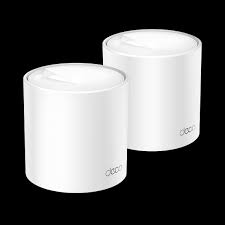
ถ้าคุณเคยใช้ Mesh Wi-Fi แล้วรู้สึกว่า สัญญาณทั่วแต่ความเร็วไม่สุด, หรือกำลังใช้เน็ต 500–1000 Mbps แล้วเริ่มค้นคำว่า “TP-Link Deco X50 ดีไหม”, “Deco X50 ต่างจาก X20 ยังไง”, “Deco X50 ตั้งค่ายังไง” แปลว่าคุณกำลังมาถึง “จุดเปลี่ยน” ของระบบ Wi-Fi ในบ้านแล้ว
บทความนี้เขียนขึ้นสำหรับคนที่ ต้องการ Mesh Wi-Fi ที่แรงขึ้นจริง ไม่ใช่แค่ครอบคลุม โดยเฉพาะบ้านไทยที่เริ่มใช้เน็ตความเร็วสูง อุปกรณ์เยอะ และต้องการความเสถียรระยะยาว ผมจะอธิบายตั้งแต่ภาพรวม จุดเด่น จุดที่ควรรู้ก่อนซื้อ ไปจนถึง วิธีตั้งค่า Deco X50 แบบลงมือทำจริงทีละขั้น (วางไว้ท้ายบทความเหมือนเดิม) เพื่อให้คุณเลื่อนมาทำตามได้ทันที
① 🔍 TP-Link Deco X50 คืออะไร และต่างจาก Deco X20 ตรงไหน
TP-Link Deco X50 เป็นระบบ Mesh Wi-Fi 6 ระดับกลาง–สูง ที่ออกแบบมาเพื่อบ้านที่ต้องการทั้ง ความครอบคลุม + ความเร็วสูงกว่า AX1800 โดยเฉพาะบ้านที่ใช้เน็ต 500–1000 Mbps และมีอุปกรณ์จำนวนมาก
จุดต่างสำคัญจาก Deco X20
- 🚀 X50 แรงกว่าในคลื่น 5GHz
- 📶 รองรับเน็ตแรงได้ดีกว่า
- 🏠 เหมาะกับบ้านใหญ่ / หลายชั้นมากขึ้น
- 🔄 รองรับการขยาย Mesh ได้ยืดหยุ่นกว่า
ถ้า X20 คือ “แก้ปัญหา Wi-Fi ไม่ทั่ว”
X50 คือ “แก้ทั้ง ไม่ทั่ว + ไม่แรง”
② ⚙️ สเปกที่มีผลต่อการใช้งานจริง (โฟกัสเฉพาะที่สำคัญ)
สรุปสเปกที่ส่งผลกับการใช้งานจริง ไม่เน้นตัวเลขสวยงามเกินจำเป็น
- 📶 มาตรฐาน: Wi-Fi 6 (802.11ax)
- 🚀 ความเร็วรวม: AX3000
- 2.4GHz ~574 Mbps
- 5GHz ~2402 Mbps
- 🧠 เทคโนโลยี: OFDMA, MU-MIMO, Beamforming
- 🔐 ความปลอดภัย: WPA2 / WPA3
- 🔄 ระบบ Mesh: Seamless Roaming, AI-Driven Mesh
- 🔌 พอร์ต: Gigabit Ethernet (Auto WAN/LAN)
มุมมองเชิงช่าง
Deco X50 ไม่ได้แรงแบบ “พุ่งจุดเดียว” แต่แรงแบบ สม่ำเสมอทั่วบ้าน และจัดการอุปกรณ์พร้อมกันได้ดีกว่า X20 ชัดเจน
③ 🎯 TP-Link Deco X50 เหมาะกับใคร
Deco X50 เหมาะมากถ้าคุณมีลักษณะการใช้งานแบบนี้:
- 🏠 บ้าน 2–3 ชั้น หรือบ้านพื้นที่ 200–500 ตร.ม.
- 🧱 บ้านผนังปูนหลายจุด
- 🌐 ใช้เน็ต 500 Mbps – 1 Gbps
- 👨👩👧👦 ครอบครัว 4–8 คน
- 📱 อุปกรณ์จำนวนมาก (มือถือ, โน้ตบุ๊ก, Smart TV, กล้อง, IoT)
- 🧠 ต้องการ Wi-Fi ที่ “เดินไปไหนก็แรง ไม่ต้องคิด”
④ 🚫 Deco X50 ไม่เหมาะกับใคร
- 🏢 คอนโดห้องเล็ก
- 👤 ผู้ใช้เดี่ยว
- 🎮 เกมเมอร์ที่ต้องการ Latency ต่ำสุดเฉพาะเครื่องเดียว
- 💸 คนที่ไม่จำเป็นต้องใช้ Mesh
ถ้าเข้ากลุ่มนี้ Archer AX53 / AX55 จะคุ้มกว่า
⑤ 📶 ความแรงและการครอบคลุมสัญญาณ (ใช้งานจริง)
Deco X50 แสดงจุดเด่นชัดเจนมากในบ้านหลายชั้น:
- ชั้นล่าง → ความเร็วสูง
- ชั้นบน → ยังเร็ว
- เดินถือมือถือ → ไม่หลุด
- ใช้งานพร้อมกัน → ไม่หน่วงง่าย
ความต่างจากเราเตอร์เดี่ยว:
เราเตอร์แรง → แรงเฉพาะใกล้เครื่อง
Mesh → แรงสม่ำเสมอทั้งบ้าน
⑥ 🚀 รองรับอินเทอร์เน็ตกี่ Mbps จริง
จากการใช้งานจริงในบ้าน:
- ✅ 300 Mbps → เหลือ
- ✅ 500 Mbps → เหมาะมาก
- ✅ 1 Gbps → ใช้ได้ดี โดยเฉพาะถ้าใช้หลายโหนด
หมายเหตุ: ถ้าใช้สาย LAN เชื่อมระหว่าง Deco (Ethernet Backhaul) จะดึงประสิทธิภาพ X50 ออกมาได้เต็มที่สุด
⑦ 👨👩👧👦 รองรับอุปกรณ์พร้อมกันได้แค่ไหน
ด้วย Wi-Fi 6 + Mesh:
- รองรับ 30–60 อุปกรณ์ พร้อมกัน
- บ้าน Smart Home ใช้งานได้ดี
- ลดอาการ Wi-Fi หน่วงเมื่อทุกคนใช้งานพร้อมกัน
⑧ 🌐 ใช้กับผู้ให้บริการอินเทอร์เน็ตในไทย
รองรับ:
- TRUE / AIS / 3BB / NT
- PPPoE / Dynamic IP
- VLAN (ตั้งค่าผ่านแอป Deco)
Deco X50 ใช้การตั้งค่าผ่าน แอปมือถือทั้งหมด ไม่ต้องเข้า Web UI แบบเดิม
⑨ ⭐ จุดเด่นของ TP-Link Deco X50
- 🟢 Mesh Wi-Fi 6 ระดับ AX3000
- 🟢 ครอบคลุม + แรงกว่า X20 ชัดเจน
- 🟢 Roaming เนียนมาก
- 🟢 รองรับเน็ตแรง 1Gbps
- 🟢 ตั้งค่าง่ายผ่านมือถือ
⑩ ⚠️ ข้อจำกัดที่ต้องรู้
- ❌ ไม่มี Dedicated Backhaul
- ❌ ไม่มีพอร์ต 2.5G
- ❌ ปรับแต่งเชิงลึกได้น้อยกว่า AP องค์กร
⑪ 🆚 เปรียบเทียบกับรุ่นใกล้เคียง
- Deco X50 vs Deco X20 → X50 แรงกว่า เหมาะกับเน็ตแรง
- Deco X50 vs Archer AX53 → X50 ครอบคลุมบ้านดีกว่า
- Deco X50 vs Deco X60 → X60 แรงกว่า แต่ราคาสูงกว่า
⑫ 🧠 Decision Summary (ช่วยตัดสินใจ)
ถ้าคุณใช้ Mesh แล้วรู้สึกว่า X20 เริ่ม “ไม่สุด” หรือกำลังวางระบบใหม่สำหรับเน็ตแรง Deco X50 คือจุดสมดุลที่ดีมาก ระหว่างราคา ความแรง และความครอบคลุม
⑬ 🧾 สรุปก่อนตั้งค่า
Deco X50 จะทำงานได้ดีหรือไม่ ขึ้นอยู่กับการตั้งค่า Mesh และตำแหน่งวางเป็นหลัก
ส่วนถัดไปคือหัวใจของบทความนี้ — วิธีตั้งค่า Deco X50 แบบละเอียด ที่ออกแบบมาให้มือใหม่ทำตามได้ แต่ให้ผลลัพธ์ระดับมืออาชีพ
⑭ 🛠️ วิธีตั้งค่า TP-Link Deco X50 แบบละเอียด (โฟกัสสำคัญที่สุด)
⑭.1 🧰 เตรียมอุปกรณ์
- TP-Link Deco X50 (2–3 ตัว)
- ONT/Modem จากผู้ให้บริการ
- มือถือ Android / iOS
- แอป TP-Link Deco
⑭.2 🔌 การต่ออุปกรณ์
- ONT → ต่อเข้ากับ Deco ตัวหลัก
- เปิดเครื่อง รอไฟกระพริบสีน้ำเงิน
⑭.3 📱 ตั้งค่าผ่านแอป TP-Link Deco
- เปิดแอป Deco
- Login ด้วย TP-Link ID
- กด Add Deco
- เลือกรุ่น Deco X50
⑭.4 🌐 ตั้งค่าอินเทอร์เน็ต
- เลือก PPPoE → ใส่ user/pass
- หรือ Dynamic IP
- ใส่ VLAN ถ้าค่ายกำหนด
⑭.5 📡 ตั้งค่า Mesh Wi-Fi
- ตั้งชื่อ Wi-Fi เดียว (SSID)
- ตั้งรหัสผ่าน
- เปิด WPA2/WPA3
⑭.6 📍 เพิ่ม Deco ตัวถัดไป
- วางกึ่งกลางระหว่างโหนด
- เปิดเครื่อง → แอปค้นหาอัตโนมัติ
- ตรวจสถานะสัญญาณ (Good / Weak)
⑭.7 🛡️ ปรับให้แรงและเสถียร
- อัปเดต Firmware ทุกตัว
- เปิด Fast Roaming
- ถ้ามีสาย LAN → ใช้ Ethernet Backhaul
⑭.8 🧯 Troubleshooting (สั้น ชัด ใช้จริง)
- Wi-Fi ไม่ทั่ว → ขยับตำแหน่งโหนด
- ช้า → ตรวจ Backhaul
- เน็ตไม่ออก → เช็ค PPPoE / VLAN
- หลุด → อัปเดต Firmware
⑭.9 🔚 สรุปท้ายบทความ
TP-Link Deco X50 เป็น Mesh Wi-Fi ที่เหมาะกับบ้านยุคใหม่ที่ใช้อินเทอร์เน็ตแรงและอุปกรณ์จำนวนมาก ถ้าตั้งค่าและวางตำแหน่งถูกต้อง X50 จะให้ประสบการณ์ Wi-Fi ที่แรง เสถียร และใช้งานได้ยาวโดยไม่ต้องมานั่งแก้ปัญหาซ้ำ ๆ