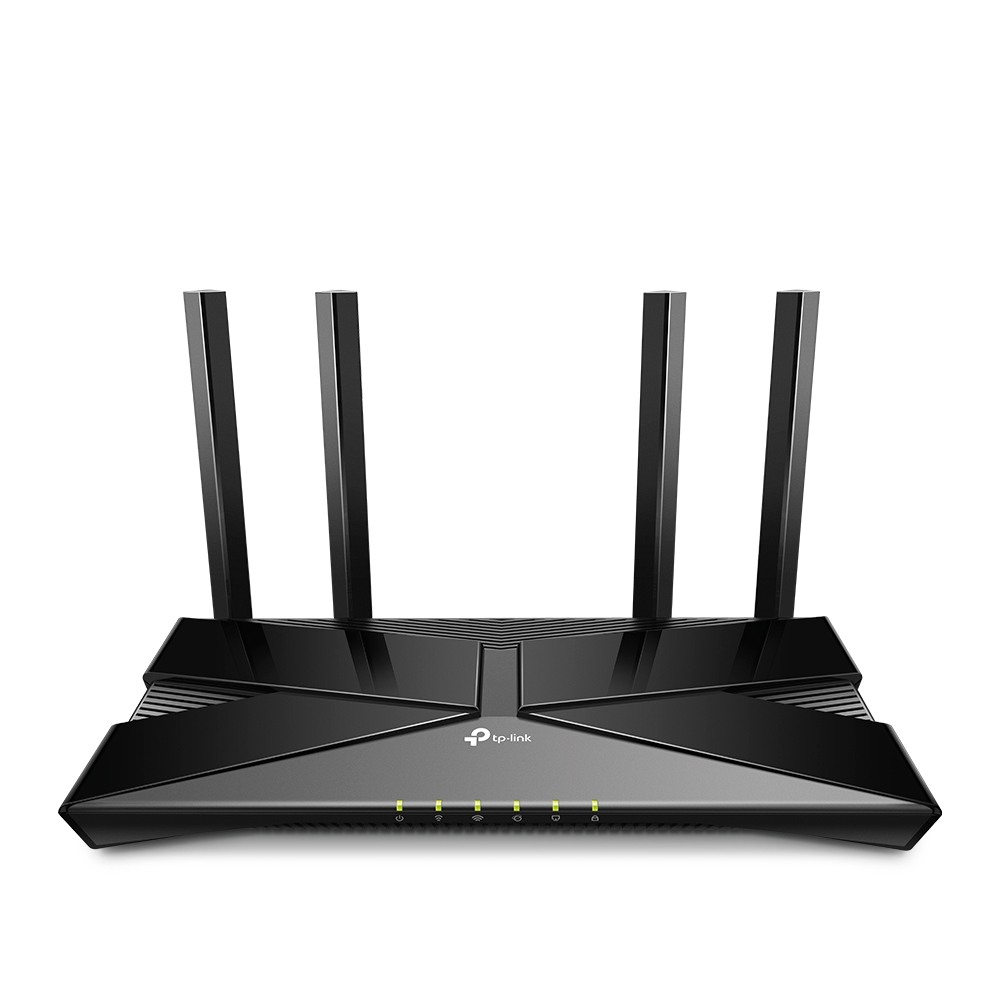
ถ้าคุณกำลังมองหาเราเตอร์ Wi-Fi 6 ระดับกลาง ที่แรงกว่า AX1800 แต่ยังไม่อยากขยับไปถึงรุ่นใหญ่ราคาแรงอย่าง AX55 คำถามที่หลายคนค้นหาคือ “TP-Link Archer AX53 ดีไหม ตั้งค่ายากหรือเปล่า และใช้งานจริงต่างจากรุ่นเล็กยังไง”
บทความนี้เขียนขึ้นสำหรับคนที่ ต้องการคำตอบแบบใช้งานจริง ไม่ใช่แค่สเปกบนกล่อง และเหมาะทั้งคนที่กำลังตัดสินใจซื้อ รวมถึงคนที่ ซื้อ AX53 มาแล้วและอยากตั้งค่าให้ได้ประสิทธิภาพสูงสุด
ผมจะพาคุณไล่ตั้งแต่ภาพรวม จุดเด่น จุดที่ต้องรู้ก่อนใช้ ไปจนถึง วิธีตั้งค่าแบบลงมือทำจริงทีละขั้น โดยวางส่วนตั้งค่าไว้ ท้ายบทความ เพื่อให้เลื่อนมาทำตามได้ง่ายที่สุด
① 🔍 TP-Link Archer AX53 คืออะไร และอยู่ตรงไหนของไลน์ AX
TP-Link Archer AX53 เป็นเราเตอร์ Dual-Band Wi-Fi 6 (AX3000) ซึ่งอยู่ “กึ่งกลาง” ระหว่างรุ่นเริ่มต้นอย่าง AX23 (AX1800) และรุ่นยอดนิยมอย่าง AX55 (AX3000 ระดับสูงกว่าเล็กน้อย)
แนวคิดของ AX53 คือ ให้ความแรงระดับ AX3000 ในราคาที่ประหยัดกว่า โดยยังคงเทคโนโลยีหลักของ Wi-Fi 6 เช่น OFDMA และ MU-MIMO เอาไว้ครบ
ถ้ามองในเชิงใช้งานจริง AX53 ถูกเลือกบ่อยในบ้านที่:
- อุปกรณ์เริ่มเยอะ
- ใช้เน็ต 500–1000 Mbps
- ต้องการความเสถียร แต่ไม่ต้องการฟีเจอร์องค์กร
② ⚙️ สเปกที่มีผลต่อการใช้งานจริง
สรุปเฉพาะสเปกที่ “ส่งผลกับประสบการณ์ใช้งาน”:
- 📶 มาตรฐาน: Wi-Fi 6 (802.11ax)
- 🚀 ความเร็วรวม: AX3000
- 2.4GHz ~574 Mbps
- 5GHz ~2402 Mbps
- 🧠 เทคโนโลยี: OFDMA, MU-MIMO, Beamforming
- 🔐 ความปลอดภัย: WPA2 / WPA3
- 🔌 พอร์ต: WAN 1 + LAN 4 (Gigabit)
มุมมองเชิงช่าง:
AX53 กับ AX55 อยู่คลาสเดียวกันในแง่ความเร็ว แต่ AX55 จะได้ฮาร์ดแวร์/ฟีเจอร์บางจุดที่ “นิ่งกว่า” เมื่ออุปกรณ์หนาแน่นมาก ๆ ส่วน AX53 จะเด่นเรื่อง ความคุ้มค่า
③ 🎯 Archer AX53 เหมาะกับใคร
- 🏠 บ้านชั้นเดียว หรือบ้าน 2 ชั้นขนาดกลาง
- 🏢 โฮมออฟฟิศ / ฟรีแลนซ์ / Work from Home
- 👨👩👧👦 ครอบครัว 3–6 คน
- 📺 บ้านที่สตรีมวิดีโอความละเอียดสูง + ประชุมออนไลน์
- 📦 ผู้ที่อัปเกรดจาก Wi-Fi 5 และรู้สึกว่ารุ่นเก่าเริ่ม “เอาไม่อยู่”
④ 🚫 รุ่นนี้ไม่เหมาะกับใคร
- 🏰 บ้านใหญ่มากหรือหลายโซนที่ต้องครอบคลุมไกล
- 👥 ออฟฟิศที่ต้องการแยกเครือข่ายขั้นสูง (VLAN หลายชุด)
- 🔌 ผู้ที่ต้องการพอร์ต 2.5G เป็นหลัก
ถ้าเข้าข่ายนี้ ควรมอง Mesh Wi-Fi หรือ Access Point ระดับองค์กรแทน
⑤ 📶 ความแรงและการครอบคลุมสัญญาณ
AX53 ให้สัญญาณที่ดีในบ้านทั่วไป เสาอากาศหลายต้นช่วยกระจายสัญญาณได้สม่ำเสมอ โดยเฉพาะคลื่น 5GHz ที่ให้ความเร็วสูงมากในระยะใกล้–กลาง
ทริกสำคัญ:
ถ้าบ้านคุณมีผนังปูนหลายจุด อย่าวางเราเตอร์ชิดผนังหรือมุมบ้านเกินไป ตำแหน่งวางที่ดีสามารถเพิ่มคุณภาพสัญญาณได้มากกว่าการเปลี่ยนรุ่นเสียอีก
⑥ 🚀 รองรับอินเทอร์เน็ตกี่ Mbps จริง
จากประสบการณ์ใช้งานทั่วไป:
- ✅ 300 Mbps → เหลือ ๆ
- ✅ 500 Mbps → ได้เต็มและนิ่ง
- ✅ 1 Gbps → ผ่านสายได้ใกล้เต็ม / Wi-Fi ขึ้นกับอุปกรณ์และตำแหน่ง
ข้อสังเกต:
ถ้าเสียบสาย LAN ได้เต็ม แต่ Wi-Fi ไม่เต็ม แปลว่า WAN ปกติ ปัญหาอยู่ที่การตั้งค่า Wi-Fi หรืออุปกรณ์ลูกข่าย
⑦ 👨👩👧👦 รองรับอุปกรณ์พร้อมกันได้แค่ไหน
AX53 ทำงานได้ดีในบ้านที่มี:
- มือถือ 5–10 เครื่อง
- โน้ตบุ๊ก/คอม 2–4 เครื่อง
- ทีวี/กล่องสตรีม 1–2
- กล้อง/IoT หลายชิ้น
นี่คือจุดที่ AX53 เหนือกว่า AX1800 อย่างเห็นได้ชัด เพราะ Wi-Fi 6 จัดการ “หลายเครื่องพร้อมกัน” ได้ดีกว่า
⑧ 🌐 ใช้กับผู้ให้บริการอินเทอร์เน็ตในไทย
รองรับการใช้งานกับ:
- TRUE / AIS / 3BB / NT
- PPPoE / Dynamic IP
- VLAN (กรณีค่ายกำหนด)
ถ้าเปลี่ยนจากเราเตอร์เก่า แนะนำดูค่าที่ใช้ในเครื่องเดิมก่อน จะตั้งค่าได้เร็วและไม่พลาด
⑨ ⭐ จุดเด่นของ Archer AX53
- ⚡ ความแรงระดับ AX3000 ในราคาคุ้ม
- 📶 รองรับ Wi-Fi 6 แท้
- 🧩 ตั้งค่าง่าย เหมาะกับผู้ใช้ทั่วไป
- 🔐 รองรับ WPA3 เพิ่มความปลอดภัย
- 🔄 เหมาะกับการอัปเกรดจากรุ่นเก่าแบบรู้สึกได้จริง
⑩ ⚠️ ข้อจำกัดที่ควรรู้
- ❗ ไม่มีพอร์ต 2.5G
- ❗ ไม่ใช่ Mesh โดยตรง (ต้องพึ่งโซลูชันเสริม)
- ❗ ฟีเจอร์องค์กรมีจำกัด
⑪ 🆚 เปรียบเทียบกับรุ่นใกล้เคียง (อ่านจบเลือกง่าย)
- AX53 vs AX23 → AX53 แรงกว่าและเหมาะกับอุปกรณ์เยอะกว่า
- AX53 vs AX55 → ใกล้เคียงกันมาก AX55 จะนิ่งกว่าในบางเคส แต่ AX53 คุ้มราคากว่า
- AX53 vs C64 (Wi-Fi 5) → AX53 เหนือกว่าชัดเจนเรื่องการจัดการหลายอุปกรณ์
⑫ ✅ Checklist ก่อนตัดสินใจ
- ใช้เน็ต 300–1000 Mbps
- บ้านขนาดกลาง
- อุปกรณ์หลายเครื่อง
- ต้องการความนิ่งมากกว่า “แรงสุดขีด”
⑬ ❓ FAQ คำถามที่คนค้นหาบ่อย
- AX53 เหมาะกับบ้าน 2 ชั้นไหม?
เหมาะกับบ้าน 2 ชั้นขนาดกลาง ถ้าชั้นบนอับอาจต้องปรับตำแหน่งหรือเพิ่มอุปกรณ์เสริม
- AX53 ต่างจาก AX55 ไหม?
ประสิทธิภาพใกล้กันมาก ต่างกันที่รายละเอียดฮาร์ดแวร์และความนิ่งในโหลดหนัก
⑭ 🧠 Decision Summary (ช่วยตัดสินใจสั้น ๆ)
ถ้าคุณต้องการเราเตอร์ Wi-Fi 6 ที่แรงกว่า AX1800 อย่างชัดเจน แต่ยังไม่อยากจ่ายถึงรุ่นบนสุด Archer AX53 คือจุดสมดุลที่ดีมาก สำหรับบ้านไทยส่วนใหญ่
⑮ 🧾 สรุปก่อนตั้งค่า
AX53 จะให้ประสิทธิภาพดีที่สุดเมื่อ ตั้งค่า WAN ถูกต้อง + ปรับ Wi-Fi ให้เหมาะกับสภาพบ้าน ส่วนถัดไปคือหัวใจของบทความนี้ — วิธีตั้งค่าแบบลงมือทำจริง ที่ออกแบบให้มือใหม่ทำตามได้ แต่ยังละเอียดพอสำหรับการใช้งานระยะยาว
⑯ 🛠️ วิธีตั้งค่า TP-Link Archer AX53 แบบละเอียด (โฟกัสสำคัญที่สุด)
⑯.1 🧰 เตรียมอุปกรณ์
- TP-Link Archer AX53
- สาย LAN
- ONT/Modem จากผู้ให้บริการ
- คอมพิวเตอร์หรือมือถือ
- ข้อมูล PPPoE (ถ้ามี)
⑯.2 🔌 การต่อสาย
- ONT → พอร์ต WAN
- คอมพิวเตอร์ → พอร์ต LAN (ถ้าใช้สาย)
- เปิดเครื่อง รอไฟนิ่ง
⑯.3 🌐 เข้า Web UI
พิมพ์ในเบราว์เซอร์:
http://192.168.0.1
หรือ
http://tplinkwifi.net
⑯.4 🔑 ตั้งรหัสผู้ดูแล (Admin)
- ตั้ง Username / Password ใหม่
- แนะนำให้ต่างจากรหัส Wi-Fi
⑯.5 🌐 ตั้งค่าอินเทอร์เน็ต (WAN)
เข้าเมนู Network → Internet
- PPPoE → ใส่ Username / Password
- Dynamic IP → เลือกแล้วบันทึก
- เปิด VLAN หากค่ายกำหนด
⑯.6 📡 ตั้งค่า Wi-Fi ให้แรงและนิ่ง
- แยก SSID 2.4GHz / 5GHz (ถ้าบ้านผนังหนา)
- Security: WPA2/WPA3
- ตั้งรหัสผ่านที่เดายาก
⑯.7 🟡 โหมดแรง (บ้านทั่วไป)
- 5GHz Channel Width: 80 MHz
- Channel: Auto
- เปิด Beamforming / MU-MIMO / OFDMA
⑯.8 🛡️ ความปลอดภัย
- เปลี่ยนรหัส Admin
- ปิด WPS
- อัปเดต Firmware
- Backup Config
⑯.9 🧯 Troubleshooting (แบบสั้น ชัด)
- เข้าเว็บไม่ได้ → เช็คการเชื่อมต่อกับ AX53
- เน็ตไม่ออก → ตรวจ PPPoE / VLAN
- Wi-Fi ช้า → ปรับ Channel / ตำแหน่งวาง
- 5GHz ไม่เจอ → เช็คอุปกรณ์รองรับและ Security
⑯.10 🔚 สรุปท้ายบทความ
TP-Link Archer AX53 จะคุ้มและนิ่งที่สุดเมื่อคุณตั้งค่าอย่างถูกต้องตั้งแต่แรก แม้จะไม่ใช่รุ่นบนสุด แต่ถ้าปรับ WAN และ Wi-Fi ให้เหมาะกับบ้าน AX53 ให้ประสบการณ์ที่ดีเกินราคา และใช้งานได้ยาวหลายปี