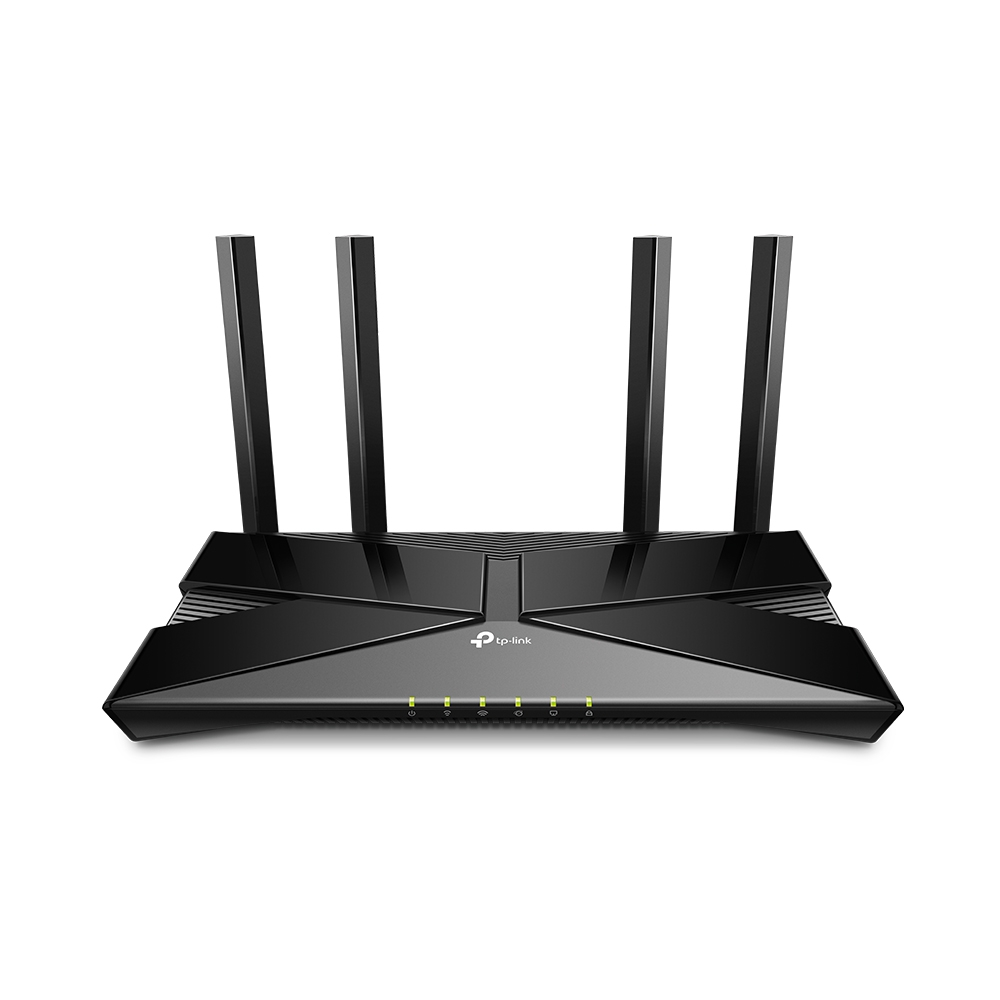
ถ้าคุณกำลังมองหาเราเตอร์ Wi-Fi 6 ราคาจับต้องได้ ที่อัปเกรดจาก Wi-Fi 5 แล้วเห็นผลจริง TP-Link Archer AX23 คือหนึ่งในรุ่นที่ถูกพูดถึงมากที่สุดในกลุ่มเริ่มต้น เพราะให้เทคโนโลยี Wi-Fi 6 ในราคาที่ไม่แรง ตั้งค่าง่าย และเหมาะกับบ้านไทยจำนวนมาก บทความนี้จะอธิบาย AX23 แบบ “ใช้งานจริง” ตั้งแต่ภาพรวม ความเหมาะสม ข้อจำกัด ไปจนถึง วิธีตั้งค่าแบบละเอียดจริง ที่คุณสามารถเลื่อนลงไปทำตามได้ทันทีในช่วงท้าย
① 🔍 TP-Link Archer AX23 คืออะไร และเหมาะกับใคร
TP-Link Archer AX23 เป็นเราเตอร์ Dual-Band Wi-Fi 6 (AX1800) ออกแบบมาเพื่อเป็น “ก้าวแรก” ของการอัปเกรดจากเราเตอร์ Wi-Fi 5 (AC1200/AC1750) จุดเด่นของรุ่นนี้คือได้ประโยชน์จาก Wi-Fi 6 เช่น OFDMA และ MU-MIMO ในระดับที่เพียงพอสำหรับบ้านทั่วไป โดยไม่ต้องจ่ายแพง
แนวคิดของ AX23 คือ แรงพอ ใช้งานง่าย และคุ้มค่า สำหรับคนที่ไม่ได้ต้องการฟีเจอร์ระดับสูง แต่ต้องการความเสถียรที่ดีกว่ารุ่นเก่าอย่างเห็นได้ชัด
② ⚙️ สเปกที่ควรรู้ (โฟกัสเฉพาะที่มีผลจริง)
- 📶 มาตรฐาน: Wi-Fi 6 (802.11ax)
- 🚀 ความเร็วรวม: AX1800
- 2.4GHz ~574 Mbps
- 5GHz ~1201 Mbps
- 🧠 เทคโนโลยี: OFDMA, MU-MIMO, Beamforming
- 🔐 ความปลอดภัย: WPA2/WPA3
- 🔌 พอร์ต: WAN 1 + LAN 4 (Gigabit)
มุมมองเชิงช่าง:
AX1800 ไม่ได้แรงเท่า AX3000 แต่เพียงพอมากสำหรับเน็ตบ้าน 300–500 Mbps และบ้านที่อุปกรณ์ไม่หนาแน่นเกินไป
③ 🎯 Archer AX23 เหมาะกับใคร
- 🏠 บ้านชั้นเดียว / ทาวน์โฮม
- 🏢 คอนโดขนาดเล็ก–กลาง
- 👨👩👧👦 ครอบครัว 2–4 คน
- 💻 เรียนออนไลน์ / ทำงานที่บ้าน
- 📦 ผู้ที่อัปเกรดจากเราเตอร์ Wi-Fi 5
④ 🚫 รุ่นนี้ไม่เหมาะกับใคร
- 🏰 บ้านใหญ่หลายชั้นที่ต้องการครอบคลุมกว้างมาก
- 👥 บ้านที่มีอุปกรณ์พร้อมกันจำนวนมาก (30+ เครื่อง)
- 🎮 เกมเมอร์ที่ต้องการพอร์ต/ฟีเจอร์ขั้นสูง
ถ้าเข้าข่ายนี้ ควรมอง AX55 หรือ Mesh Wi-Fi แทน
⑤ 📶 ความแรงและการครอบคลุมสัญญาณจริง
AX23 ให้สัญญาณที่ดีในระยะใกล้–กลาง เหมาะกับบ้านขนาดไม่ใหญ่มาก เสาอากาศ 4 เสาช่วยให้สัญญาณ 2.4GHz ทะลุผนังได้ดีพอสมควร ส่วน 5GHz ให้ความเร็วที่ลื่นไหลสำหรับสตรีม/ประชุมออนไลน์
ทริกสำคัญ: ตำแหน่งวางมีผลมากกว่าการเพิ่มสเปก ถ้าวางถูกที่ AX23 จะทำงานได้ดีเกินราคาตัวมันเอง
⑥ 🚀 รองรับอินเทอร์เน็ตกี่ Mbps จริง
- ✅ 100–300 Mbps: สบาย
- ✅ 500 Mbps: ได้ดี (อุปกรณ์ต้องรองรับ)
- ⚠️ 1 Gbps: ผ่านสายอาจได้ใกล้เต็ม แต่ Wi-Fi จะขึ้นกับอุปกรณ์/ระยะ
⑦ 👨👩👧👦 รองรับอุปกรณ์พร้อมกันได้แค่ไหน
AX23 เหมาะกับบ้านที่มี:
- มือถือ 3–6 เครื่อง
- โน้ตบุ๊ก 1–3 เครื่อง
- ทีวี/อุปกรณ์สตรีม 1–2 เครื่อง
- IoT เล็กน้อย
ถ้าอุปกรณ์เริ่มเยอะมาก การขยับเป็น AX3000 จะเห็นผลชัดกว่า
⑧ 🌐 ใช้กับผู้ให้บริการในไทย
รองรับผู้ให้บริการหลัก:
- TRUE / AIS / 3BB / NT
- รองรับ PPPoE, DHCP
- รองรับ VLAN (กรณีค่ายกำหนด)
⑨ ⭐ จุดเด่นที่ทำให้ AX23 ขายดี
- 💰 ราคาเข้าถึงง่าย
- 📶 ได้ Wi-Fi 6 แท้
- 🧩 ตั้งค่าง่าย มือใหม่ทำได้
- 🔐 รองรับ WPA3
- 🔄 อัปเกรดจาก Wi-Fi 5 แล้วเห็นผลจริง
⑩ ⚠️ ข้อจำกัดที่ต้องรู้
- ❗ ความเร็วรวมไม่สูงมาก
- ❗ ไม่เหมาะกับบ้านใหญ่
- ❗ ไม่มีฟีเจอร์องค์กร
⑪ 🆚 เปรียบเทียบสั้น ๆ กับรุ่นใกล้เคียง
- AX23 vs AX20: AX23 ใหม่กว่า เฟิร์มแวร์นิ่งกว่า
- AX23 vs AX55: AX55 แรงกว่า เหมาะกับอุปกรณ์เยอะ
- AX23 vs C64 (Wi-Fi 5): AX23 จัดการหลายอุปกรณ์ได้ดีกว่าอย่างเห็นได้ชัด
⑫ ✅ Checklist ก่อนตัดสินใจ
- บ้านไม่ใหญ่เกินไป
- เน็ตไม่เกิน 500 Mbps
- ต้องการความนิ่งมากกว่า “แรงสุด”
- อยากได้ Wi-Fi 6 ในงบประหยัด
⑬ ❓ FAQ คำถามที่พบบ่อย
- AX23 ต่างจากเราเตอร์เก่ายังไง?
จัดการอุปกรณ์พร้อมกันได้ดีขึ้น และเสถียรกว่า
- ใช้กับเน็ตไฟเบอร์ได้ไหม?
ได้แน่นอน แค่ตั้งค่า WAN ให้ถูก
⑭ 🧾 สรุปก่อนตั้งค่า
TP-Link Archer AX23 เหมาะกับบ้านที่อยากอัปเกรดเป็น Wi-Fi 6 แบบคุ้มค่า ไม่ต้องจ่ายแพง แต่ยังได้ความเสถียรที่ดีกว่าเราเตอร์รุ่นเก่า หากคุณซื้อมาแล้วหรือกำลังจะซื้อ ส่วนถัดไปคือหัวใจของบทความนี้ — วิธีตั้งค่าแบบละเอียดที่ทำให้ AX23 ทำงานได้เต็มประสิทธิภาพที่สุด
⑮ 🛠️ วิธีตั้งค่า TP-Link Archer AX23 แบบละเอียด (โฟกัสสำคัญที่สุด)
⑮.1 🧰 เตรียมอุปกรณ์
- Archer AX23
- สาย LAN
- ONT/Modem จากผู้ให้บริการ
- คอมพิวเตอร์หรือมือถือ
- ข้อมูล PPPoE (ถ้ามี)
⑮.2 🔌 การต่อสาย
- ONT → พอร์ต WAN ของ AX23
- คอมพิวเตอร์ → พอร์ต LAN (ถ้าใช้สาย)
- เปิดเครื่อง รอไฟนิ่ง
⑮.3 🌐 เข้า Web UI
เปิดเบราว์เซอร์แล้วพิมพ์:
http://192.168.0.1
หรือ
http://tplinkwifi.net
⑮.4 🔑 ตั้งรหัสผู้ดูแล (Admin)
- ตั้ง Username / Password ใหม่
- แนะนำให้ต่างจากรหัส Wi-Fi
⑮.5 🟢 Quick Setup (สำหรับคนรีบ)
- เลือกชนิดอินเทอร์เน็ต
- ตั้งชื่อ Wi-Fi + รหัส
- บันทึกและทดสอบเน็ต
⑮.6 🌐 ตั้งค่า WAN อย่างถูกต้อง
เข้าเมนู Network → Internet
- PPPoE → ใส่ user/pass
- Dynamic IP → เลือกแล้วบันทึก
- เปิด VLAN ถ้าค่ายกำหนด
⑮.7 📡 ตั้งค่า Wi-Fi
- แยก SSID 2.4GHz / 5GHz เพื่อความนิ่ง
- Security: WPA2/WPA3
- ตั้งรหัสผ่านที่เดายาก
⑮.8 🟡 โหมด “แรงพอสำหรับบ้านทั่วไป”
- 5GHz Channel Width: 80 MHz
- Channel: Auto
- เปิด Beamforming / MU-MIMO / OFDMA
⑮.9 🛡️ ความปลอดภัย
- เปลี่ยนรหัส Admin
- ปิด WPS
- อัปเดต Firmware
- Backup Config
⑮.10 ❗ ปัญหาที่พบบ่อย
- เน็ตไม่ออก → เช็ค PPPoE/VLAN
- Wi-Fi ช้า → เปลี่ยน Channel / ตำแหน่งวาง
- 5GHz ไม่เจอ → ตรวจอุปกรณ์รองรับหรือ Security
⑮.11 🔚 สรุปท้ายสุด
AX23 จะทำงานได้ดีที่สุดเมื่อ ตั้งค่า WAN ถูก + วางตำแหน่งเหมาะ + ปรับ Wi-Fi ตามสภาพบ้าน แม้จะเป็นรุ่นเริ่มต้น แต่ถ้าตั้งค่าดี สามารถให้ประสบการณ์ที่เสถียรและคุ้มค่าได้ยาวหลายปี