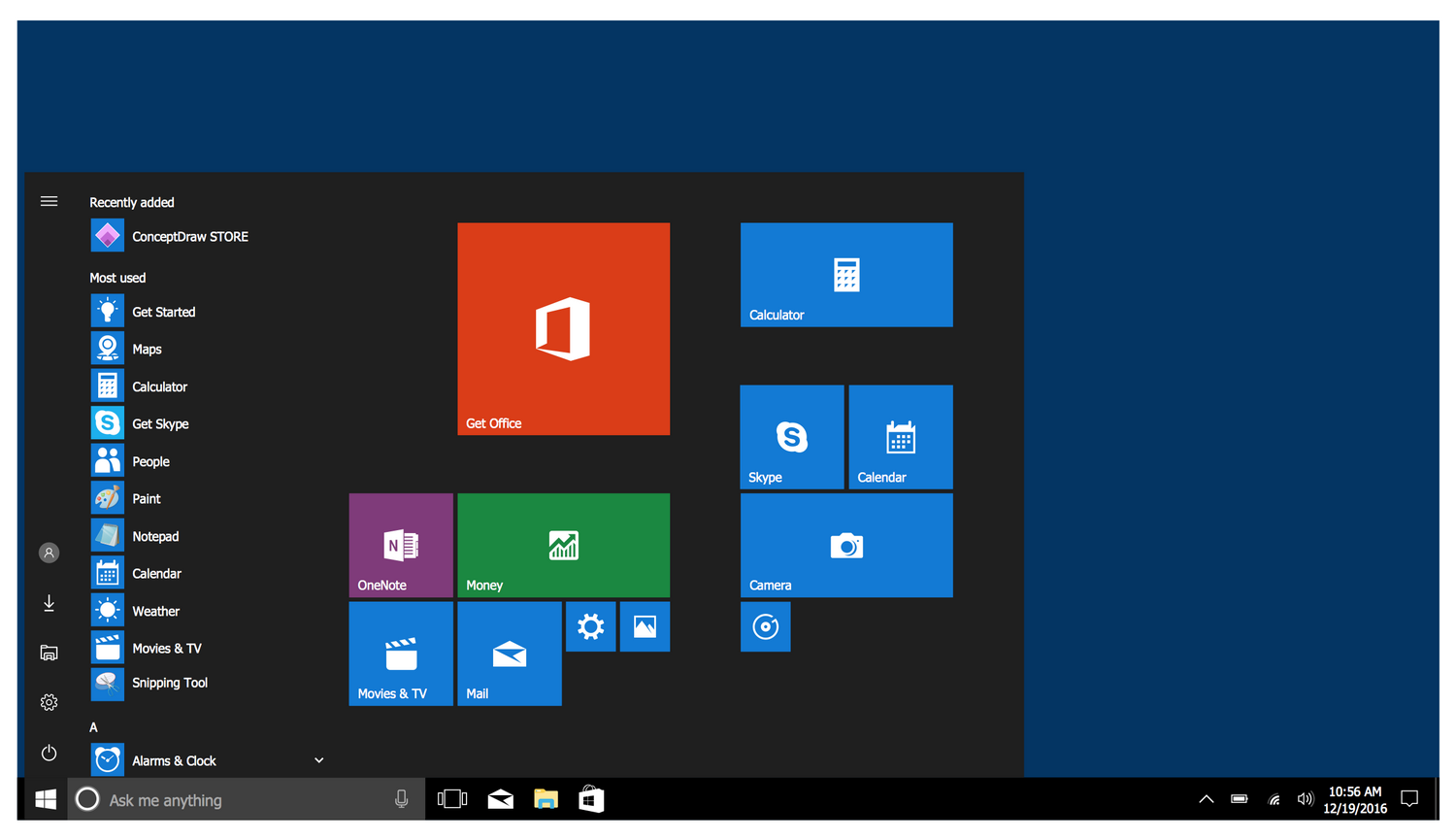
Windows 10

Windows 10 ค้างบ่อย ต้องแก้จุดไหน – วิเคราะห์อาการแบบช่าง IT ตัวจริง

อาการ “ค้าง” ของ Windows 10 เป็นปัญหาที่หลายคนเจอ
แต่สิ่งที่คนส่วนใหญ่พลาดคือ คิดว่าค้าง = ต้องลงวินโดวส์ใหม่

พูดตรง ๆ แบบช่างนะครับ ❌
การลงใหม่คือ ทางลัดที่ไม่จำเป็นในหลายกรณี
ช่างที่ทำงานจริงจะไล่อาการก่อน เพราะคำว่า “ค้าง” มีหลายแบบ และ แต่ละแบบแก้ไม่เหมือนกัน

บทความนี้ผมจะพาคุณไล่เช็ก ทีละจุด แบบไม่มั่ว ไม่เสี่ยงพัง
เพื่อให้เครื่องกลับมาใช้งานได้เสถียรจริง


① 🔍 “ค้างแบบไหน” ต้องแยกให้ออกก่อน

คำว่า ค้าง ไม่ได้มีแบบเดียว
ช่างจะเริ่มจากการจำแนกอาการก่อนเสมอ

อาการที่พบบ่อย:

  • คลิกแล้วไม่ตอบสนอง
  • โปรแกรมค้าง แต่เมาส์ยังขยับได้
  • เครื่องค้างทั้งระบบ ต้องกดรีสตาร์ท
  • ค้างเป็นพัก ๆ โดยไม่มี Error

👉 แยกอาการให้ชัด จะรู้ว่าควรแก้ ซอฟต์แวร์ / ฮาร์ดแวร์ / ระบบ


② 💾 Disk 100% ตัวการอันดับหนึ่งของอาการค้าง

ในงานจริง Disk 100% คือสาเหตุอันดับต้น ๆ
โดยเฉพาะเครื่องที่ยังใช้ HDD

สัญญาณชัด:

  • เครื่องค้างเป็นช่วง ๆ
  • ไฟ Disk กระพริบตลอด
  • เปิด Task Manager แล้ว Disk พุ่ง 100%

แนวทางช่าง:

  • ตรวจสอบว่าเป็น HDD หรือ SSD
  • ถ้าเป็น HDD → ยอมรับความจริงว่าเป็นคอขวด
  • เปลี่ยนเป็น SSD จะเห็นผลทันที

งานภาคสนามของ คอมสยาม
แค่แก้ Disk bottleneck อาการค้างหายไปกว่า 70%


③ 🧠 RAM ไม่พอ ระบบต้อง “รอคิว”

Windows 10 ต้องการ RAM มากกว่าที่หลายคนคิด
เมื่อ RAM ไม่พอ ระบบจะใช้ Disk แทน → ค้างทันที

แนวคิดแบบช่าง:

  • RAM 4GB → ค้างได้ง่าย
  • RAM 8GB → เหมาะสมกับงานทั่วไป
  • RAM 16GB → เหลือสบาย

เช็กง่าย:

  • เปิด Task Manager
  • ถ้า RAM ใช้เกิน 80% ตลอด = เสี่ยงค้าง

④ 🔥 ความร้อนสูง ทำให้เครื่องค้างโดยไม่เตือน

เครื่องร้อนไม่ได้ทำให้ดับอย่างเดียว
แต่ทำให้ CPU ลดความเร็วแบบเงียบ ๆ

อาการ:

  • ใช้ไปสักพักแล้วค้าง
  • พัดลมดัง
  • ตัวเครื่องร้อนผิดปกติ

แนวทางช่าง:

  • ทำความสะอาดพัดลม
  • เปลี่ยนซิลิโคน CPU (เครื่องเก่า)
  • อย่าวางโน้ตบุ๊กบนที่นุ่ม

⑤ ⚙️ Driver ไม่เข้ากัน หรือเก่าเกินไป

Driver คือสะพานเชื่อมระหว่าง Windows กับฮาร์ดแวร์
ถ้าไม่เข้ากัน → ค้างได้โดยไม่มี Error

จุดที่ควรเช็ก:

  • การ์ดจอ
  • Chipset
  • Network

ข้อแนะนำ:

  • ใช้ Driver จากผู้ผลิตโดยตรง
  • อย่าใช้ Driver Pack มั่ว ๆ
  • อัปเดตเฉพาะที่จำเป็น

⑥ 🔄 Windows Update ค้างระหว่างทำงาน

บางครั้งอาการค้างไม่ได้มาจากปัญหา
แต่มาจาก Windows Update ที่กำลังทำงานอยู่เบื้องหลัง

สังเกต:

  • ค้างช่วงสั้น ๆ
  • CPU / Disk ทำงานสูงชั่วคราว

แนวทางที่ถูกต้อง:

  • ปล่อยให้อัปเดตจบ
  • ไม่ปิดเครื่องกลางคัน
  • ไม่แนะนำปิด Update ถาวร

⑦ 🧹 โปรแกรมที่ติดตั้งไว้มากเกินความจำเป็น

เครื่องที่ใช้นาน มักมี:

  • โปรแกรมที่ไม่ได้ใช้
  • Service ทำงานตลอด
  • Extension เบราว์เซอร์จำนวนมาก

แนวคิดแบบช่าง:

  • ถอนโปรแกรมที่ไม่ใช้จริง
  • ลด Extension
  • ใช้ Disk Cleanup ของ Windows

❌ หลีกเลี่ยงโปรแกรมเร่งเครื่องที่อ้างเกินจริง


⑧ 🔐 Antivirus ซ้อนหลายตัว = ค้างแน่นอน

หลายเครื่องค้างเพราะ:

  • ลง Antivirus ซ้อน
  • มีตัวสแกนพร้อมกันหลายตัว

คำแนะนำตรงไปตรงมา:

  • ใช้ Windows Defender ตัวเดียว
  • ไม่จำเป็นต้องลงเพิ่ม

Windows Defender เพียงพอสำหรับผู้ใช้ทั่วไป


⑨ 🧪 เช็กฮาร์ดแวร์เบื้องต้น (อย่ามองข้าม)

ถ้าแก้ทุกอย่างแล้วยังค้าง
อาจถึงเวลาตรวจสอบฮาร์ดแวร์

รายการที่ควรเช็ก:

  • สุขภาพ HDD / SSD
  • RAM เสียบางแถว
  • สาย SATA หลวม

ช่างจะตรวจจุดเหล่านี้ก่อนสรุปว่า “ระบบพัง”


⑩ 🔄 รีเซ็ต Windows (ทางเลือกสุดท้าย)

การรีเซ็ตเหมาะเมื่อ:

  • ระบบเพี้ยน
  • แก้จุดหลักหมดแล้ว
  • ยังมีอาการค้างซ้ำ

ข้อดี:

  • ไม่ต้องลงใหม่
  • เก็บไฟล์ไว้ได้

ข้อควรระวัง:

  • สำรองข้อมูลก่อนเสมอ
  • ตรวจ Driver หลังรีเซ็ต

⑪ 🧑‍🔧 สรุปแบบช่างตัวจริง

Windows 10 ค้างบ่อย
ไม่ใช่เรื่องที่ต้องทน และไม่จำเป็นต้องลงใหม่ทันที

สาเหตุที่เจอจริง:

  • Disk เป็นคอขวด
  • RAM ไม่พอ
  • ความร้อนสูง
  • Driver ไม่เหมาะสม
  • โปรแกรมสะสมปัญหา

ถ้าไล่แก้ตามลำดับนี้
คุณจะได้เครื่องที่ เสถียรขึ้นจริง ใช้งานได้ยาว

นี่คือแนวทางเดียวกับที่ คอมสยาม ใช้ในงานจริง
ไม่เดา ไม่มั่ว และไม่สร้างปัญหาระยะยาว