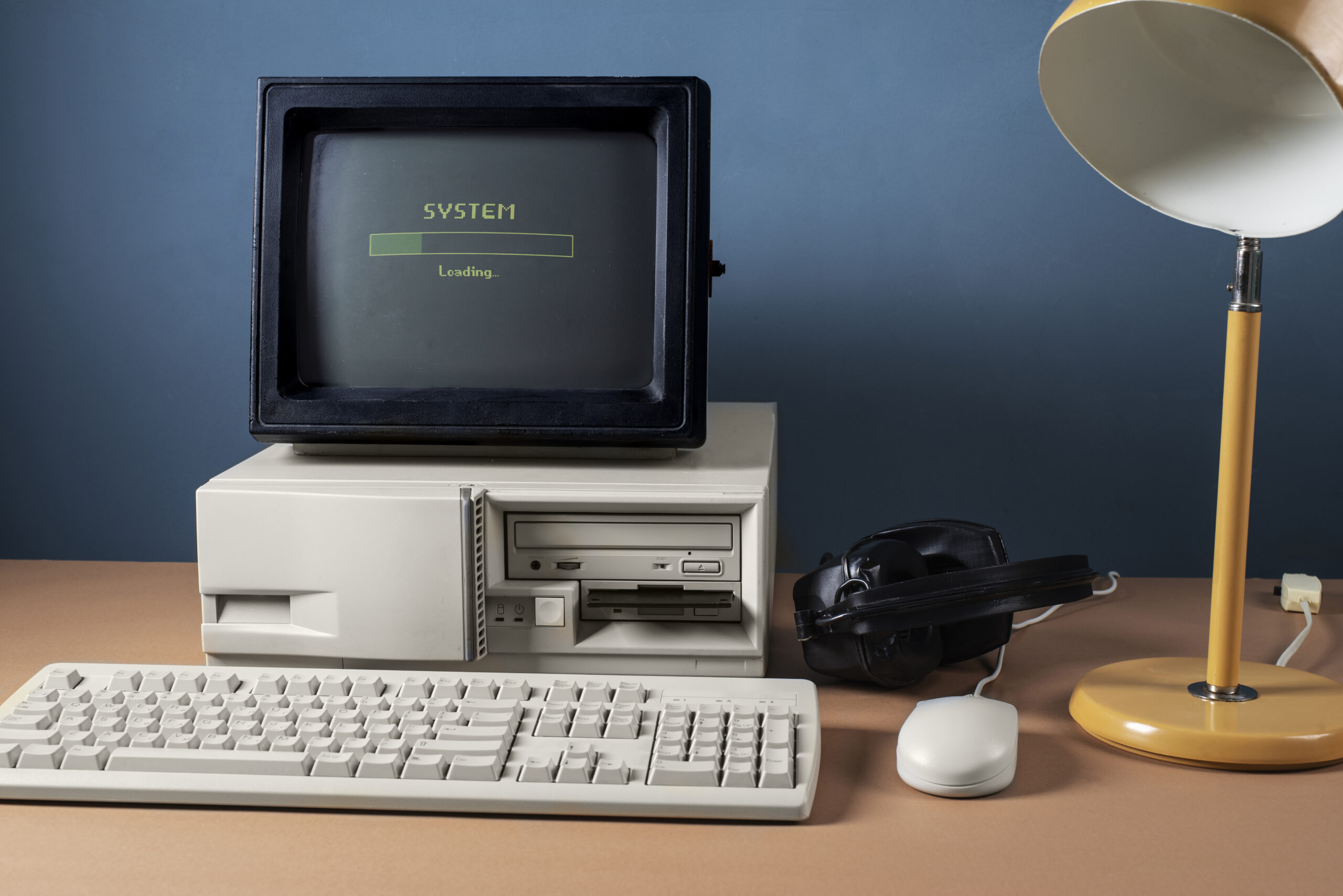
คำถามนี้ผมเจอแทบทุกวันจากลูกค้าหน้างาน
บางคนอยากอัปเกรดตามกระแส แต่กลัวเครื่องช้า บางคนลงไปแล้วพังต้องมาซ่อม
บทความนี้จะตอบให้ชัดแบบไม่อ้อมค้อมว่า คอมเก่าลง Windows 11 ได้ไหม ควรหรือไม่ควร
พร้อมวิธีเช็กสเปก ในมุมช่างที่ใช้งานจริง
① “คอมเก่า” แปลว่าเก่าแค่ไหน
🧠 ก่อนตอบ ต้องนิยามคำว่า คอมเก่า ให้ตรงกัน
ในมุมช่าง IT
- ⏳ อายุเครื่อง มากกว่า 5–6 ปี = เริ่มเก่า
- 🧩 CPU รุ่นก่อนปี 2018 = เสี่ยง
- 💾 ยังใช้ HDD = ช้าแน่นอน
- 🧠 RAM ต่ำกว่า 8GB = ประสบการณ์ไม่ดี
❗ ไม่ได้ดูที่ปีอย่างเดียว
แต่ดู “สเปกรวมทั้งเครื่อง”
② สเปกขั้นต่ำ Windows 11 ที่ Microsoft กำหนด
🔍 ตามสเปกทางการ Windows 11 ต้องมี
- 🧠 CPU: 64-bit รุ่นที่ Microsoft รองรับ
- 💾 RAM: อย่างน้อย 4GB
- 💽 Storage: 64GB ขึ้นไป
- 🔐 TPM 2.0
- 🔒 Secure Boot
หลายคนเห็นตรงนี้แล้วคิดว่า
“ของเราน่าจะผ่านนะ”
แต่ในทางปฏิบัติ ผ่าน ≠ ใช้งานดี
③ เช็ก CPU แบบช่าง: สำคัญที่สุด
⚙️ CPU คือหัวใจของ Windows 11
🔍 แนวคิดแบบช่าง
- Intel Gen 8 ขึ้นไป → โอเค
- AMD Ryzen Gen 2 ขึ้นไป → พอได้
- ต่ำกว่านี้ → ไม่แนะนำ
แม้จะลงได้ด้วยวิธี bypass
แต่ผลลัพธ์ที่เจอจริงคือ
- เครื่องอืด
- ค้าง
- อัปเดตแล้วพัง
④ TPM 2.0 คืออะไร ทำไมถึงสำคัญ
🔐 TPM คือชิปความปลอดภัยบนเมนบอร์ด
Windows 11 บังคับใช้ เพราะ:
- ป้องกันมัลแวร์ระดับระบบ
- ลดการโจมตีแบบ firmware
- รองรับความปลอดภัยในอนาคต
🧠 มุมช่าง
- เครื่องเก่า “ไม่มี” TPM จริง
- บางเครื่องมี แต่ ไม่ได้เปิดใน BIOS
- ร้านคอมเจอเคสนี้บ่อยมาก
⑤ คอมเก่าลง Windows 11 ได้ไหม (ตอบตรง ๆ)
🧯 คำตอบคือ ได้…แต่ไม่ควร
✔️ ลงได้ ถ้า:
- CPU ใกล้เคียงรุ่นที่รองรับ
- RAM อย่างน้อย 8GB
- ใช้ SSD
- ผู้ใช้รับความเสี่ยงได้
❌ ไม่ควร ถ้า:
- CPU เก่ามาก
- RAM น้อย
- ใช้ HDD
- ใช้งานทุกวันจริงจัง
คำว่า “ลงได้” ≠ “ใช้งานดี”
⑥ วิธีเช็กสเปกคอมแบบเร็ว (ไม่ต้องเป็นช่าง)
🧰 ใช้เครื่องมือพื้นฐานใน Windows
- 🖥️ กด
Win + R → พิมพ์ dxdiag
- 🧠 ดู CPU / RAM
- 💽 เช็ก Disk ว่าเป็น SSD หรือ HDD
- 🔍 ใช้ PC Health Check (ถ้ารันได้)
ถ้าไม่แน่ใจ
ทาง คอมสยาม แนะนำให้เช็กก่อนอัปเกรดเสมอ
เพราะซ่อมทีหลัง “แพงกว่า”
⑦ คอมเก่าที่ “ไม่ควร” อัปเกรดเด็ดขาด
⚠️ จากประสบการณ์หน้างาน
- 💻 โน้ตบุ๊กอายุ 8–10 ปี
- 🧓 Core i3 / i5 รุ่นเก่ามาก
- 🧠 RAM 4GB
- 💾 HDD เดิมจากโรงงาน
อัปเกรดไป
→ ช้ากว่าเดิม
→ ลูกค้าไม่พอใจ
⑧ ถ้าอยากใช้ Windows 11 กับคอมเก่า ต้องทำยังไง
🛠️ ทางเลือกแบบช่าง (ไม่การันตี 100%)
- 🔄 เปลี่ยน HDD → SSD
- 🧠 เพิ่ม RAM เป็น 8–16GB
- ⚙️ ปรับแต่ง Windows ให้เบา
- 🚫 ปิดบริการที่ไม่จำเป็น
แต่ต้องเข้าใจว่า
นี่คือ “ประคอง” ไม่ใช่ “แก้ถาวร”
⑨ ทางเลือกที่ดีกว่าสำหรับคอมเก่า
🎯 บางครั้ง “ไม่อัปเกรด” คือคำตอบที่ดีที่สุด
- ✔️ ใช้ Windows 10 ต่อ (ยังซัพพอร์ต)
- ✔️ ประหยัดเงิน
- ✔️ เสถียรกว่า
- ✔️ โปรแกรมเก่าใช้งานได้ดีกว่า
ช่างจำนวนมากยังเลือก Windows 10
สำหรับเครื่องลูกค้าเก่า ๆ
⑩ สรุปแบบช่าง: คอมเก่าลง Windows 11 ดีไหม
🔥 สรุปสั้น ๆ ชัด ๆ
- คอมเก่า ลงได้ แต่ ไม่แนะนำ
- สเปก “ผ่านขั้นต่ำ” ≠ ใช้งานดี
- CPU + SSD สำคัญที่สุด
- อย่าอัปเกรดเพราะกระแส
ถ้าไม่แน่ใจ
การเช็กสเปกกับช่างจริงจะช่วยลดความเสี่ยง
และลดค่าใช้จ่ายซ่อมในอนาคตได้มาก