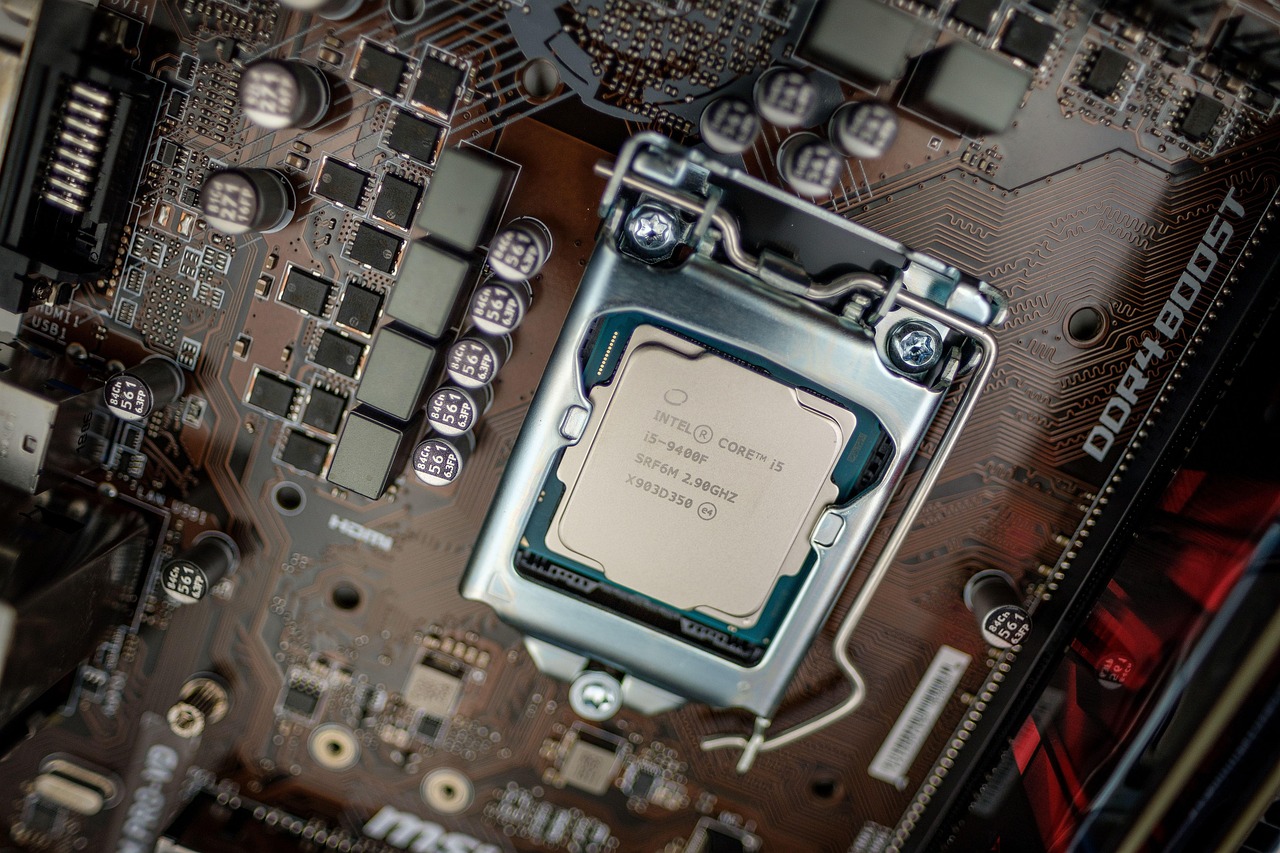
① 📈 CPU Usage 100% คืออะไร
CPU Usage 100% คือภาวะที่หน่วยประมวลผลถูกใช้งานเต็มกำลังอย่างต่อเนื่อง ทำให้ระบบตอบสนองช้า ค้าง หรือหน่วง โดยเฉพาะเมื่อเกิดขึ้นขณะใช้งานทั่วไปหรือโหลดไม่ควรหนัก
สำคัญ: การขึ้น 100% ชั่วคราว ไม่ผิดปกติ
ผิดปกติเมื่อ ค้างที่ 100% นาน ๆ โดยไม่มีงานหนักชัดเจน
② 🔍 อาการที่บอกว่าปัญหาเริ่มรุนแรง
- 🖱️ เมาส์หน่วง คลิกช้า
- ⏳ เปิดโปรแกรมช้า แม้เป็น SSD
- 🎮 เกมกระตุก ทั้งที่ FPS เคยดี
- 🔥 พัดลมดังผิดปกติ
- 📉 CPU Clock แกว่ง/ตก
ถ้าเกิดหลายอาการพร้อมกัน ต้องไล่หาต้นเหตุทันที
③ 🧠 แยก “ใช้งานหนักจริง” กับ “ผิดปกติ”
ก่อนแก้ ต้องแยกให้ชัดว่า:
- งานหนักจริง: Render, Encode, Compile → ปกติ
- งานเบาแต่ CPU เต็ม: Browser, Idle → ผิดปกติ
สูตรช่าง:
ถ้าไม่ได้สั่งงานหนัก แต่ CPU เต็ม = ต้องตรวจ
④ 🪟 สาเหตุจาก Windows ที่พบบ่อย
- Windows Update ค้าง
- Indexing/Search ทำงานหนัก
- Defender สแกนต่อเนื่อง
- บริการระบบ Loop
แนวตรวจ:
- เปิด Task Manager
- ดู Process ใช้ CPU สูงต่อเนื่อง
- สังเกตชื่อบริการ
⑤ 🧩 Driver & Software Bug
ปัญหาที่ช่างเจอบ่อย:
- Driver เก่าหรือไม่ตรงรุ่น
- Software เวอร์ชันใหม่มี Bug
- โปรแกรม Loop (กิน CPU ไม่หยุด)
แนวแก้:
- อัปเดต/ย้อนเวอร์ชัน Driver
- ปิดโปรแกรมทดสอบ
- ตรวจ Event Viewer เมื่อจำเป็น
⑥ 🌐 Browser & Extension (ตัวร้ายเงียบ)
- แท็บเยอะ
- Extension กินทรัพยากร
- เว็บมี Script หนัก
วิธีตรวจ:
- ปิดแท็บทั้งหมด
- เปิดทีละแท็บ
- ปิด Extension ที่ไม่จำเป็น
⑦ 🧵 Core / Thread ไม่พอ หรือ IPC ต่ำ
CPU รุ่นเก่า:
ผล:
- งานหลายอย่างพร้อมกัน → CPU เต็มง่าย
- ระบบช้าทั้งเครื่อง
ถ้าใช้งานลักษณะนี้บ่อย อาจต้อง อัปเกรด CPU
⑧ 🔥 ความร้อนและ Throttling (ต้นเหตุซ้ำซ้อน)
CPU ร้อน → ลด Clock
ลด Clock → งานเสร็จช้า
งานค้าง → CPU Usage ค้าง 100%
ดังนั้น:
- Usage 100% อาจเป็น “ผล” จากความร้อน
- ไม่ใช่ “สาเหตุ” เสมอไป
⑨ 💾 RAM และ Storage ที่ช้าเกินไป
- RAM น้อย → Swap ไป Disk
- Storage ช้า → CPU รอ I/O
อาการ:
- CPU เต็ม แต่ Disk ใช้สูง
- เครื่องหน่วงแม้ CPU แรง
แนวแก้:
- เพิ่ม RAM
- ใช้ SSD/NVMe
- ตรวจ Health Storage
⑩ 🛠️ วิธีไล่แก้ CPU Usage 100% แบบเป็นขั้นตอน
ขั้นที่ 1: ตรวจ Process
- ดูตัวที่กิน CPU ต่อเนื่อง
- แยกแอป/ระบบ
ขั้นที่ 2: ซอฟต์แวร์
- ปิด/ถอนโปรแกรมผิดปกติ
- อัปเดต Windows/Driver
ขั้นที่ 3: ระบบ
- ตรวจอุณหภูมิ
- ตรวจ RAM/Storage
ขั้นที่ 4: ฮาร์ดแวร์
- พิจารณาอัปเกรด CPU
- ปรับ Cooling/Platform
⑪ 🧰 กรณีศึกษา (หน้างานจริง)
Case A: เปิดเครื่องเฉย ๆ CPU 100%
→ Defender สแกน Loop
Case B: เล่นเกมแล้วค้าง
→ Throttling จากความร้อน
Case C: ทำงานหลายอย่างพร้อมกัน
→ Core/Thread ไม่พอ
⑫ ❓ คำถามที่พบบ่อย
Q: CPU Usage 100% ทำให้เครื่องพังไหม
A: ไม่ทันที แต่ถ้าความร้อนสูงต่อเนื่อง เสี่ยงระยะยาว
Q: ปิด Process ได้ทุกตัวไหม
A: ไม่ ควรปิดเฉพาะแอปที่รู้จัก
Q: เพิ่ม RAM ช่วยไหม
A: ช่วยมากในเครื่อง RAM น้อย
⑬ ✅ สรุปแบบช่าง IT
- Usage 100% ไม่ผิด ถ้าเป็นงานหนักจริง
- ถ้าเกิดโดยไม่รู้สาเหตุ ต้องไล่ตรวจ
- ความร้อน/Driver/RAM เป็นตัวแปรหลัก
- แก้เป็นขั้นตอน จะไม่พังและไม่เสียเงินเกินจำเป็น