อาการที่หลายคนเจอคือ เครื่องหน่วงมาก เมาส์กระตุก คลิกอะไรแทบไม่ไป เปิด Task Manager ดูแล้วพบว่า CPU พุ่ง 100% ตลอดเวลา แม้ไม่ได้ใช้งานหนัก ปัญหานี้ถ้าไม่แก้ให้ถูกจุด จะทำให้เครื่องช้าเรื้อรังและร้อนผิดปกติ
บทความนี้จะช่วยให้คุณ จับต้นเหตุ → แก้ตรงจุด ว่าอะไรทำให้ CPU ทำงานเต็มตลอด วิธีลดภาระจากง่ายไปยาก และเกณฑ์ตัดสินใจว่าเมื่อไหร่ควรให้ IT Support ดูแล
👉 ทำความเข้าใจ IT Support Online และแนวทางแก้ปัญหาคอม
① 🧠 CPU ใช้งาน 100% หมายความว่าอะไร
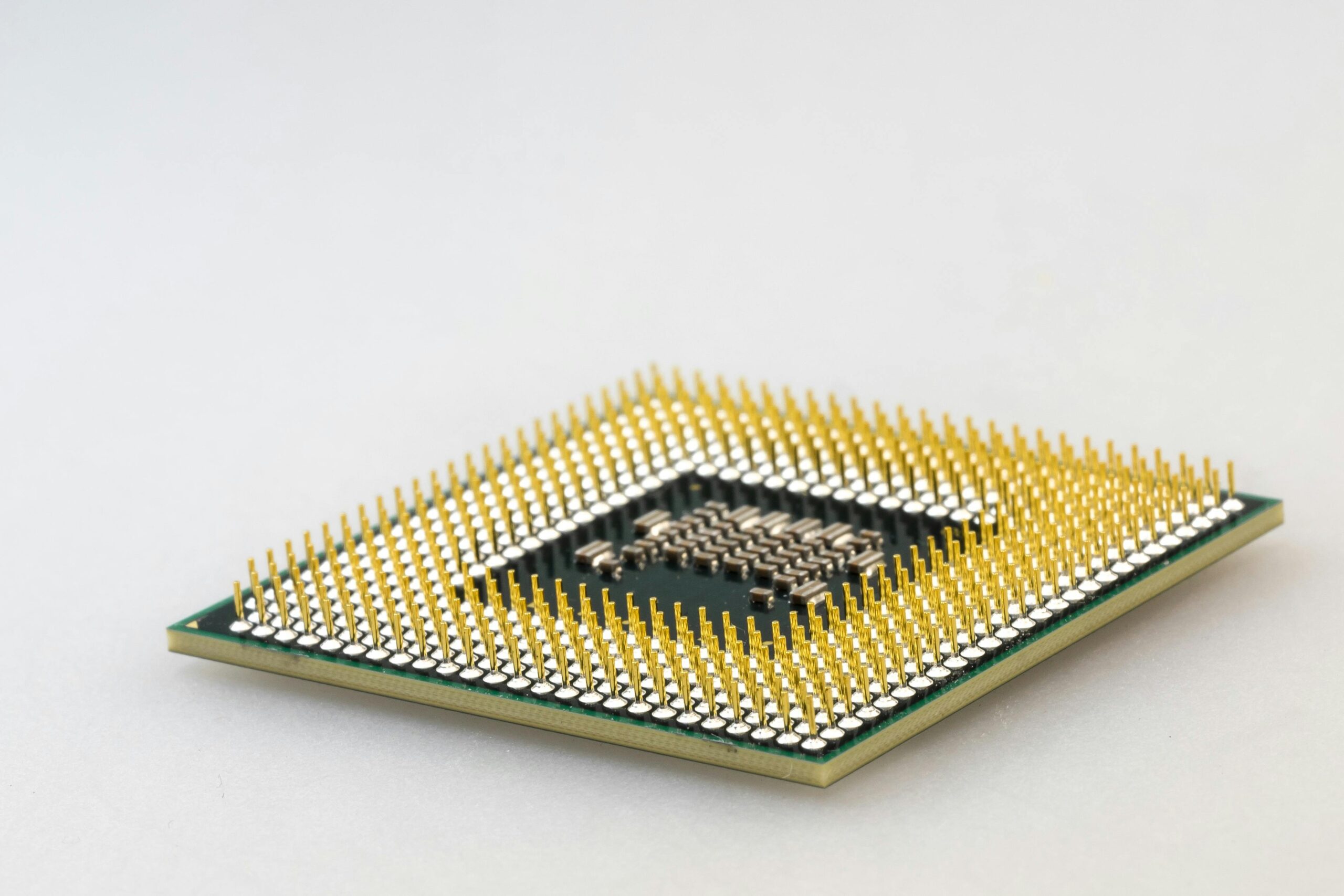
CPU คือสมองของเครื่อง ใช้ประมวลผลทุกอย่าง:
- โปรแกรมที่เปิดอยู่
- งานเบื้องหลังของระบบ
- บริการและ Service ต่าง ๆ
เมื่อ CPU เต็ม:
- 🐢 ระบบตอบสนองช้า
- 🔥 เครื่องร้อน
- 🔕 พัดลมดัง
- ❌ โปรแกรมค้าง
CPU เต็ม = สมองทำงานหนักเกินกำลัง
② 🔍 สาเหตุยอดฮิตที่ทำให้ CPU เต็ม
2.1 🌐 Browser หรือเว็บกินทรัพยากร
- เปิดแท็บหนัก
- เว็บมี Script เยอะ
- วิดีโอ/โฆษณา
2.2 🧩 โปรแกรมเบื้องหลังผิดปกติ
- Service ค้าง
- โปรแกรม Error วนลูป
2.3 🔄 Windows Update / Indexing
- ทำงานเบื้องหลัง
- ใช้ CPU ต่อเนื่อง
2.4 🦠 มัลแวร์หรือโปรแกรมแฝง
- ขุดเหรียญ
- ทำงานโดยผู้ใช้ไม่รู้ตัว
2.5 🧠 CPU ไม่พอกับลักษณะงาน
- ใช้ CPU รุ่นเก่า
- งานออนไลน์หลายระบบพร้อมกัน
③ 🛠️ วิธีแก้ CPU ใช้งานเต็มอย่างเป็นขั้น
3.1 📊 หาโปรแกรมที่กิน CPU ตัวจริง
- เปิดดูการใช้ CPU แบบเรียลไทม์
- แยกว่าโปรแกรมหลักหรือเบื้องหลัง
3.2 ❌ ปิดหรือรีสตาร์ทโปรแกรมที่ผิดปกติ
- โปรแกรมค้าง
- Process ที่พุ่งผิดปกติ
3.3 🌐 ลดภาระ Browser
- ปิดแท็บหนัก
- ปิด Extension ที่ไม่จำเป็น
3.4 🔄 รีสตาร์ทระบบ
- เคลียร์ Process ค้าง
- แก้กรณี Memory/CPU Leak
3.5 🦠 ตรวจมัลแวร์
- สแกนระบบ
- ตรวจโปรแกรมแปลก ๆ
④ 🏢 กรณีออฟฟิศ
มักพบว่า:
- เครื่องสเปกต่ำ
- ใช้หลายระบบพร้อมกัน
- เปิดทิ้งทั้งวัน
ผลคือ เครื่องช้าพร้อมกันทั้งทีม
⑤ 🤔 ควรแก้เอง หรือให้ IT Support ดู
แก้เองได้ ✅
- รู้ว่าโปรแกรมไหนกิน CPU
- ปิด/ถอนโปรแกรมได้
- เครื่องใช้งานทั่วไป
ควรให้ IT Support ดู ❌
- CPU เต็มตลอดแม้ไม่ได้เปิดอะไร
- สงสัยมัลแวร์
- เครื่องงานสำคัญ
⑥ ⏱️ ผลลัพธ์ที่ควรเห็นหลังแก้
- 📉 CPU ลดลง
- 🚀 เครื่องตอบสนองไว
- 🔕 พัดลมเงียบ
- 🔄 โปรแกรมไม่ค้าง
⑦ ✅ สรุป
CPU เต็ม 100% คือสัญญาณเตือนว่าระบบมีตัวกินทรัพยากร
หาตัวต้นเหตุให้เจอและจัดการให้ถูกจุด
จะช่วยให้เครื่องกลับมาลื่นโดยไม่ต้องเปลี่ยนเครื่องทันที