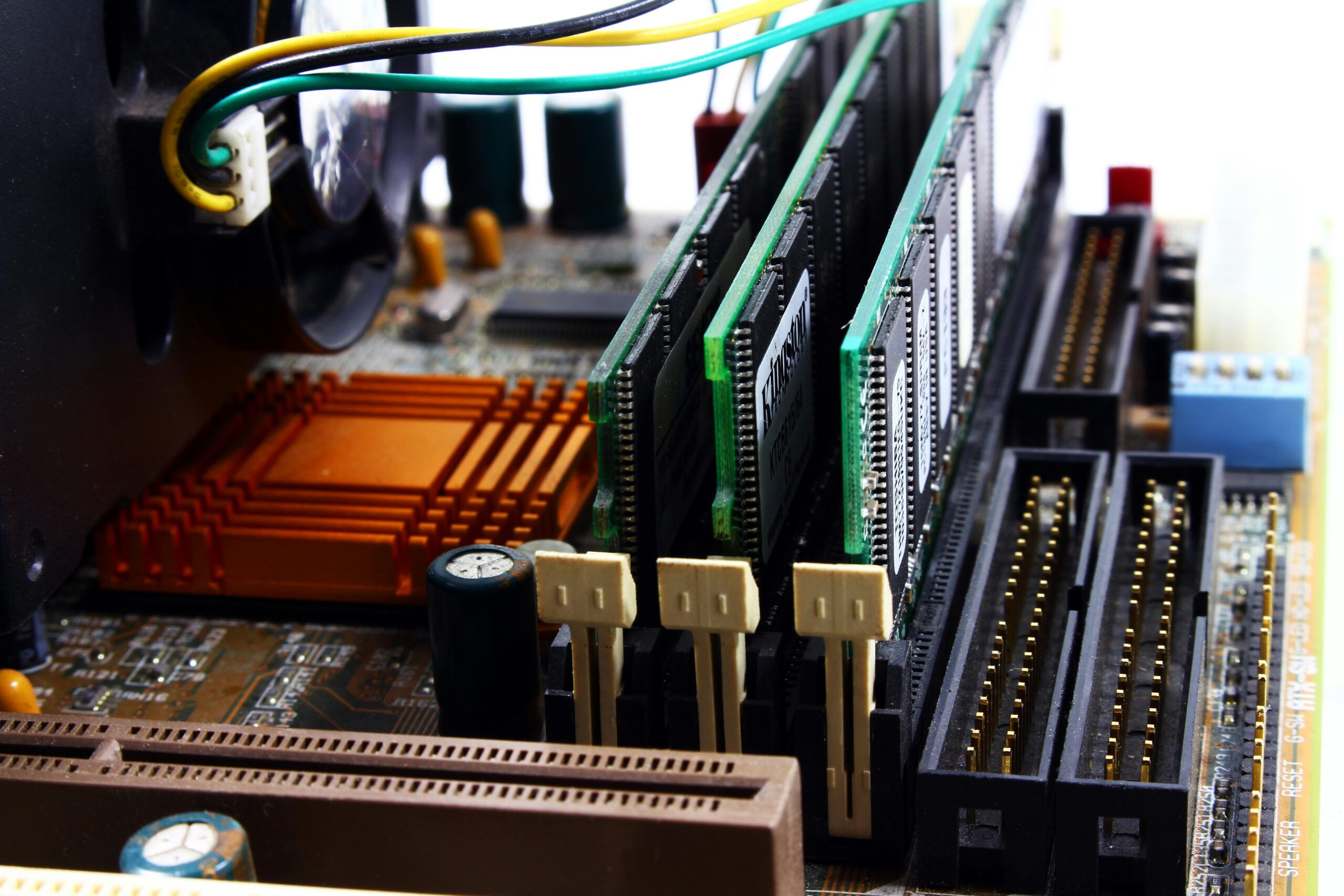
อาการ คอมช้า RAM เต็ม เป็นปัญหาที่เจอบ่อยมาก โดยเฉพาะเครื่องที่ใช้งานไปสักพัก เปิดหลายโปรแกรม หรือใช้งานเบราว์เซอร์หลายแท็บ อาการที่เห็นชัดคือหน่วง ค้าง สลับหน้าต่างช้า ทั้งที่เครื่องไม่ได้เก่ามาก
บทความนี้จะช่วยให้คุณ จับต้นเหตุ → แก้ตรงจุด ว่าทำไม RAM ถึงเต็ม พร้อมวิธีแก้จากง่ายไปยาก และบอกชัดเจนว่า กรณีไหนควรให้ IT Support ดูแล
👉 แนวทางแก้ปัญหาคอมทั้งหมด
① 🧠 คอมช้า RAM เต็มคืออะไร
คือสถานการณ์ที่หน่วยความจำ (RAM) ถูกใช้งานเกือบหรือเต็ม 100%
ทำให้ระบบต้องใช้ Virtual Memory แทน ส่งผลให้:
- 🐢 เครื่องหน่วง
- ⏳ เปิด/สลับโปรแกรมช้า
- 🔄 โปรแกรมค้างหรือเด้ง
- 📉 ประสิทธิภาพลดลงทันที
RAM เต็ม = คอขวดของระบบ
ต่อให้ใช้ SSD ก็ยังช้าได้
② 🔍 สาเหตุที่ทำให้ RAM เต็มเร็วผิดปกติ
2.1 🌐 เปิดเบราว์เซอร์หลายแท็บเกินไป
เบราว์เซอร์สมัยใหม่ใช้ RAM สูง โดยเฉพาะ:
- แท็บจำนวนมาก
- เว็บที่มีสคริปต์หนัก
- ส่วนขยาย (Extensions)
สัญญาณ
- เปิดแท็บเพิ่มแล้วหน่วงทันที
- ปิดแท็บแล้วเครื่องลื่นขึ้น
2.2 🚀 โปรแกรมพื้นหลังทำงานตลอดเวลา
เช่น
- โปรแกรมแชต
- Cloud Sync
- Helper / Updater
หลายตัวรวมกัน → RAM ถูกกินโดยไม่รู้ตัว
2.3 🧩 โปรแกรมบางตัวกิน RAM เกินจำเป็น
บางแอป:
- ไม่จัดการหน่วยความจำดี
- ใช้ RAM ค้างไว้แม้ไม่ได้ใช้งาน
ผลคือ RAM เต็มเร็วมากเมื่อเปิดพร้อมกันหลายโปรแกรม
2.4 🧠 RAM มีขนาดไม่พอกับลักษณะงาน
ตัวอย่าง:
- RAM 4GB ใช้ Windows 10/11
- RAM 8GB แต่ทำงานหลายโปรแกรมพร้อมกัน
ระบบจะเริ่มหน่วงเป็นเรื่องปกติ
2.5 🦠 มัลแวร์หรือโปรแกรมแฝง
มัลแวร์บางชนิด:
- ใช้ RAM ตลอดเวลา
- ไม่แสดงตัวชัดเจน
ทำให้ RAM เต็มเรื้อรังโดยไม่รู้สาเหตุ
③ 🛠️ วิธีแก้คอมช้า RAM เต็ม (เรียงจากง่ายไปยาก)
3.1 📊 ตรวจสอบการใช้ RAM จริง
- เปิด Task Manager
- ดูแท็บ Performance / Memory
- เช็กว่าโปรแกรมใดใช้ RAM สูงผิดปกติ
3.2 🚫 ปิดโปรแกรมและแท็บที่ไม่จำเป็น
- ปิดเบราว์เซอร์ที่เปิดทิ้งไว้
- ปิดโปรแกรมที่ไม่ได้ใช้งานจริง
แค่จัดการตรงนี้ เครื่องจะลื่นขึ้นทันทีในหลายกรณี
3.3 ⚙️ ลดโปรแกรมที่เริ่มพร้อมเครื่อง
- Task Manager → Startup
- Disable โปรแกรมที่ไม่จำเป็น
⚠️ อย่าปิด Driver หรือโปรแกรมระบบที่ไม่แน่ใจ
3.4 🧠 อัปเกรด RAM
แนวทางทั่วไป:
- งานพื้นฐาน: 8GB
- งานหลายโปรแกรม/ออฟฟิศ: 16GB
- งานหนัก: 32GB ขึ้นไป
การเพิ่ม RAM คือวิธีที่เห็นผลชัดและคุ้มที่สุด
3.5 🛡️ ตรวจมัลแวร์
- ใช้แอนตี้ไวรัสที่เชื่อถือได้ เพียง 1 ตัว
- หลีกเลี่ยงซอฟต์แวร์แคร็กหรือแหล่งไม่ชัดเจน
④ 🏢 กรณีคอมออฟฟิศ RAM เต็มพร้อมกันหลายเครื่อง
มักเกิดจาก:
- ใช้ RAM ขนาดเดียวกันทั้งแผนก
- โปรแกรมงานกิน RAM สูง
- ไม่มีการวางสเปกตามลักษณะงานจริง
ผลคือ เครื่องหน่วงพร้อมกันทั้งทีม
⑤ 🤔 ควรแก้เอง หรือให้ IT Support ดู
แก้เองได้ ✅
- เครื่องส่วนตัว
- รู้ว่าโปรแกรมไหนกิน RAM
- แค่งานทั่วไป
ควรให้ IT Support ดู ❌
- เครื่องออฟฟิศหลายเครื่อง RAM เต็มพร้อมกัน
- ไม่แน่ใจควรเพิ่ม RAM เท่าไหร่
- เครื่องค้างจนกระทบงาน
⑥ ⏱️ RAM ควรเหลือเท่าไหร่ถึงลื่น
- ✅ เหลือว่าง 30–40% = ลื่น
- ⚠️ เหลือว่างต่ำกว่า 20% = เริ่มหน่วง
- ❌ เต็ม 90–100% = ช้าแน่นอน
⑦ ✅ สรุป
คอมช้า RAM เต็มเป็นปัญหาที่ แก้ได้ตรงจุด
ส่วนใหญ่เกิดจาก:
- เปิดหลายโปรแกรม/แท็บ
- RAM ไม่พอกับงาน
- โปรแกรมพื้นหลังและมัลแวร์
ถ้าจัดการหรืออัปเกรดถูกจุด เครื่องจะกลับมาลื่นทันที