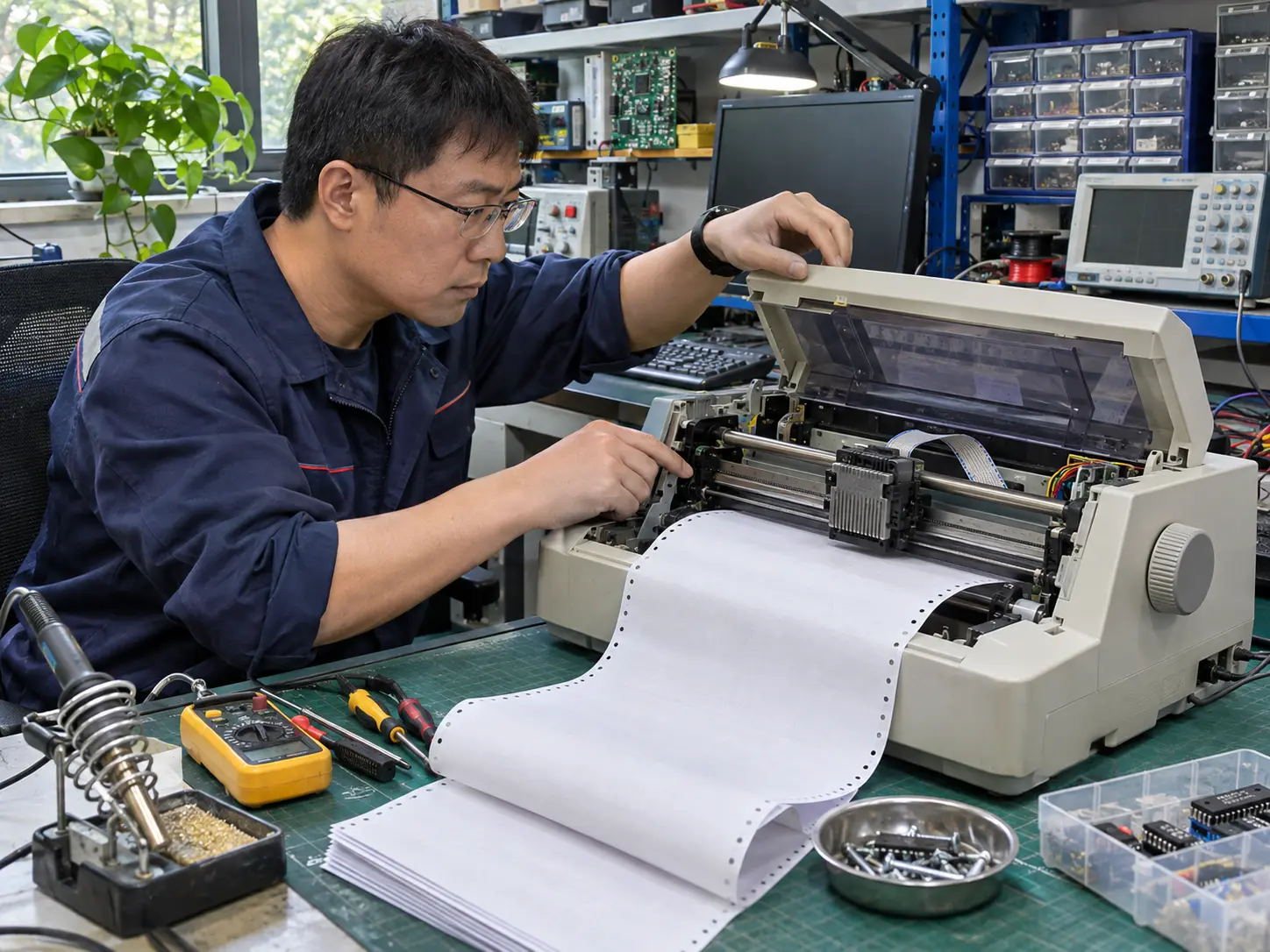
ติดตั้ง OKI ML8480SU2-R ใน Windows แล้วไม่พบเครื่องหรือเลือกพอร์ตไม่ถูก? วิธีที่ช่วยลดปัญหาคือเตรียมสายให้เรียบร้อย เปิดเครื่องพิมพ์ แล้วติดตั้งไดรเวอร์ให้ตรงกับรุ่นและพอร์ตที่เชื่อมต่อ บทความนี้อธิบายวิธีติดตั้งผ่าน Windows สำหรับการเชื่อมต่อ USB หรือพอร์ตขนาน
❶ เตรียมก่อนติดตั้งไดรเวอร์
ก่อนเริ่ม ให้ตรวจสิ่งต่อไปนี้
- รุ่นบนป้ายเครื่องระบุ OKI ML8480SU2-R
- คอมพิวเตอร์ใช้ Windows รุ่นใด และเป็นระบบ 32 บิตหรือ 64 บิต
- ดาวน์โหลดไดรเวอร์ที่ระบุรุ่นและระบบปฏิบัติการตรงกันจากหน้าสนับสนุน OKI
- เตรียมสาย USB หรือสายขนานให้ตรงกับพอร์ตที่ใช้งาน
- หากเครื่องพิมพ์เชื่อมต่อ USB หรือพอร์ตขนาน ให้ปิดคอมพิวเตอร์และเครื่องพิมพ์ก่อนเสียบสาย
หากติดตั้งผ่าน Windows Update อาจต้องเชื่อมต่ออินเทอร์เน็ตเพื่อให้ Windows ค้นหาไดรเวอร์ได้ หากมีไฟล์ไดรเวอร์จาก OKI ให้เก็บไว้ในโฟลเดอร์ที่หาได้ง่ายก่อนเริ่ม
❷ ติดตั้งอัตโนมัติผ่าน USB หรือพอร์ตขนาน
คู่มือ OKI สำหรับ Windows 10 อธิบายวิธีให้ Windows ค้นหาไดรเวอร์โดยอัตโนมัติ ขั้นตอนหลักมีดังนี้
- ปิดเครื่องพิมพ์และคอมพิวเตอร์
- ต่อสาย USB หรือสายขนานระหว่างเครื่องพิมพ์กับคอมพิวเตอร์
- เปิดเครื่องพิมพ์ แล้วเปิดหรือรีสตาร์ต Windows
- เข้าสู่ระบบด้วยบัญชีที่มีสิทธิ์ติดตั้งอุปกรณ์
- รอให้ Windows ค้นหาและติดตั้งไดรเวอร์
- เปิดหน้ารายการเครื่องพิมพ์ แล้วตรวจว่ามี OKI MICROLINE 8480SU2-R แสดงอยู่หรือไม่
หากพบชื่อเครื่องพิมพ์ในรายการ ให้ตรวจคุณสมบัติของไดรเวอร์ว่าเป็นรุ่น ML8480SU2-R หาก Windows ไม่เพิ่มเครื่องให้อัตโนมัติ ให้ใช้วิธีเพิ่มเครื่องพิมพ์ด้วยตนเองในหัวข้อถัดไป
❸ เพิ่มเครื่องพิมพ์ด้วยตนเอง
ชื่อเมนูอาจต่างกันเล็กน้อยตาม Windows รุ่นที่ใช้ แต่สามารถเริ่มจากหน้าตั้งค่าเครื่องพิมพ์หรือเมนู Devices and Printers แล้วเลือกเพิ่มเครื่องพิมพ์ด้วยตนเอง
- เปิดหน้ารายการเครื่องพิมพ์ แล้วเลือก เพิ่มเครื่องพิมพ์
- หาก Windows ไม่พบเครื่อง ให้เลือกตัวเลือกที่ระบุว่าเครื่องพิมพ์ที่ต้องการไม่อยู่ในรายการ
- เลือกเพิ่มเครื่องพิมพ์ภายในเครื่องหรือเครื่องพิมพ์เครือข่ายด้วยการตั้งค่าด้วยตนเอง
- เลือกพอร์ตที่ตรงกับสายที่ใช้งาน
- ในหน้ารายชื่อผู้ผลิตและรุ่น เลือก Oki และ OKI MICROLINE 8480SU2-R หากมีให้เลือก
- ทำตามหน้าจอจนเสร็จ แล้วตรวจว่าชื่อเครื่องพิมพ์ปรากฏในรายการ
เลือกพอร์ตให้ตรงกับการเชื่อมต่อ:
- USB: เลือกพอร์ต USB ของเครื่องพิมพ์ เช่น USB001 หรือ USB อื่นที่ตรงกับอุปกรณ์
- พอร์ตขนาน: เลือก LPT1 เมื่อเชื่อมต่อผ่านพอร์ตขนานตามคู่มือ
- เครือข่าย: เพิ่มผ่านพอร์ตหรือวิธีที่ผู้ดูแลระบบกำหนด และต้องมีอุปกรณ์เครือข่ายที่รองรับติดตั้งกับเครื่องพิมพ์
อย่าเลือก LPT1 สำหรับสาย USB เพราะ Windows อาจสร้างเครื่องพิมพ์ไว้แล้วแต่ส่งงานไปผิดพอร์ต
❹ ตรวจสอบไดรเวอร์และทดลองพิมพ์
หลังติดตั้ง ให้เปิดคุณสมบัติเครื่องพิมพ์และตรวจชื่อไดรเวอร์ว่าเป็น OKI MICROLINE 8480SU2-R หากแสดงเป็นไดรเวอร์มาตรฐานของ Windows แทน ให้ตรวจว่ามีไดรเวอร์รุ่นตรงกันให้เลือกหรือไม่
จากนั้นทดลองพิมพ์เอกสารสั้น ๆ โดยตรวจว่า
- เครื่องพิมพ์ที่เลือกเป็น ML8480SU2-R
- สถานะเครื่องเป็นพร้อมใช้งาน
- งานพิมพ์ออกทางพอร์ตที่เชื่อมต่อจริง
- ขนาดกระดาษและรูปแบบเอกสารตรงกับกระดาษที่ใส่
หากใช้โปรแกรมบัญชี ให้ทดสอบพิมพ์จากโปรแกรมนั้นด้วย เพราะการตั้งค่ากระดาษและรูปแบบการพิมพ์อาจกำหนดแยกจาก Windows
❺ หากติดตั้งไม่สำเร็จ
ลองตรวจตามลำดับนี้ก่อนติดตั้งซ้ำ
- ปิดเครื่องพิมพ์แล้วตรวจสายและการเสียบสายทั้งสองด้าน
- ตรวจว่าเลือกพอร์ตตรงกับการเชื่อมต่อ เช่น USB หรือ LPT1
- ลบรายการเครื่องพิมพ์ที่เพิ่มผิดรุ่นหรือผิดพอร์ต แล้วเพิ่มใหม่
- หาก Windows ไม่พบไดรเวอร์ ให้ดาวน์โหลดไดรเวอร์จากหน้า OKI ของรุ่น ML8480SU2-R หรือใช้ Windows Update ตามวิธีที่ OKI ระบุ
- ตรวจระบบปฏิบัติการและชนิด 32 บิตหรือ 64 บิตให้ตรงกับไดรเวอร์
- รีสตาร์ตคอมพิวเตอร์และเครื่องพิมพ์ แล้วทดลองเพิ่มเครื่องอีกครั้ง
ข้อมูลจาก ComSiam แนะนำให้จดพอร์ตและชื่อไดรเวอร์ที่ใช้งานได้ไว้ เพื่อให้ตั้งค่าซ้ำได้สะดวกหากต้องเปลี่ยนคอมพิวเตอร์หรือติดตั้ง Windows ใหม่
❻ สรุป
การติดตั้ง OKI ML8480SU2-R ใน Windows เริ่มจากตรวจรุ่นและระบบปฏิบัติการ ต่อสายให้ตรงชนิด แล้วให้ Windows ค้นหาไดรเวอร์หรือเพิ่มเครื่องพิมพ์ด้วยตนเอง หากต้องเลือกพอร์ต ให้เลือก USB สำหรับสาย USB และ LPT1 สำหรับการเชื่อมต่อพอร์ตขนานตามคู่มือ จากนั้นตรวจชื่อไดรเวอร์และทดลองพิมพ์ก่อนใช้งานจริง