Contact
Line : comsiam
Contact
Line : comsiam


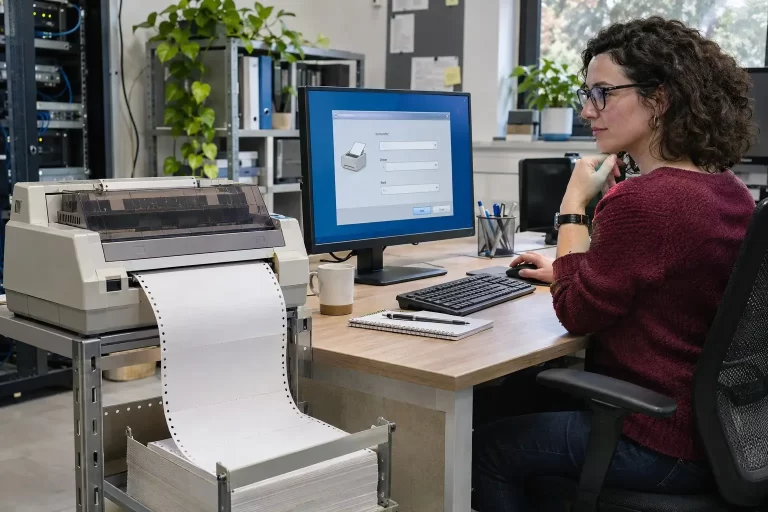
การเลือกพอร์ตให้ OKI ML5320S ต้องเริ่มจากดูช่องเชื่อมต่อและป้ายกำกับบนเครื่องจริง แล้วเลือกพอร์ตชนิดเดียวกันใน Windows ไม่ควรเดาจากชื่อรุ่นหรือใช้วิธีต่อของ ML5320SE และ ML5320SV แทน เพราะเป็นคนละรุ่นย่อย
ปิดเครื่องพิมพ์ แล้วตรวจด้านหลังหรือบริเวณช่องเชื่อมต่อ มองหาชื่อพอร์ตที่พิมพ์กำกับไว้และตรวจว่ามีช่องใดอยู่จริง เช่น USB, Parallel, Serial หรือ Ethernet
ข้อมูล Support ที่เข้าถึงได้ไม่ได้แสดงรายละเอียดพอร์ตของ ML5320S ครบทุกแบบ จึงควรยึดพอร์ตและป้ายกำกับบนเครื่องจริง หากไม่เห็นชื่อชัดเจน ให้ตรวจคู่มือที่มากับเครื่องก่อนซื้อสายหรืออะแดปเตอร์
ใช้สายที่เสียบเข้าช่องของ ML5320S ได้พอดี และต่อเข้ากับพอร์ตหรืออะแดปเตอร์ที่คอมพิวเตอร์รองรับ อย่าพิจารณาจากรูปร่างของหัวต่ออย่างเดียว เพราะพอร์ตบางชนิดอาจมีลักษณะใกล้กัน แต่ส่งข้อมูลคนละแบบ
หากใช้ USB-to-Parallel หรือ USB-to-Serial adapter ให้ตรวจว่า Windows ติดตั้งอุปกรณ์และกำหนดพอร์ตให้แล้วหรือไม่ ก่อนเพิ่มเครื่องพิมพ์ ตรวจพอร์ตจาก Device Manager หรือเอกสารของอะแดปเตอร์
ใน Windows 11 เปิด Settings > Bluetooth & devices > Printers & scanners แล้วเลือก Add device หากค้นหาไม่พบ ให้เลือกเพิ่มเครื่องพิมพ์ด้วยตนเอง
เมื่อ Windows แสดงตัวเลือกพอร์ต ให้จับคู่กับการเชื่อมต่อที่ใช้งานจริง:
ตัวเลือกพอร์ตที่เห็นขึ้นอยู่กับ Windows และอุปกรณ์ที่ต่ออยู่ หากไม่มีพอร์ตที่ตรง ให้กลับไปตรวจการเชื่อมต่อหรือไดรเวอร์ของอะแดปเตอร์ก่อน
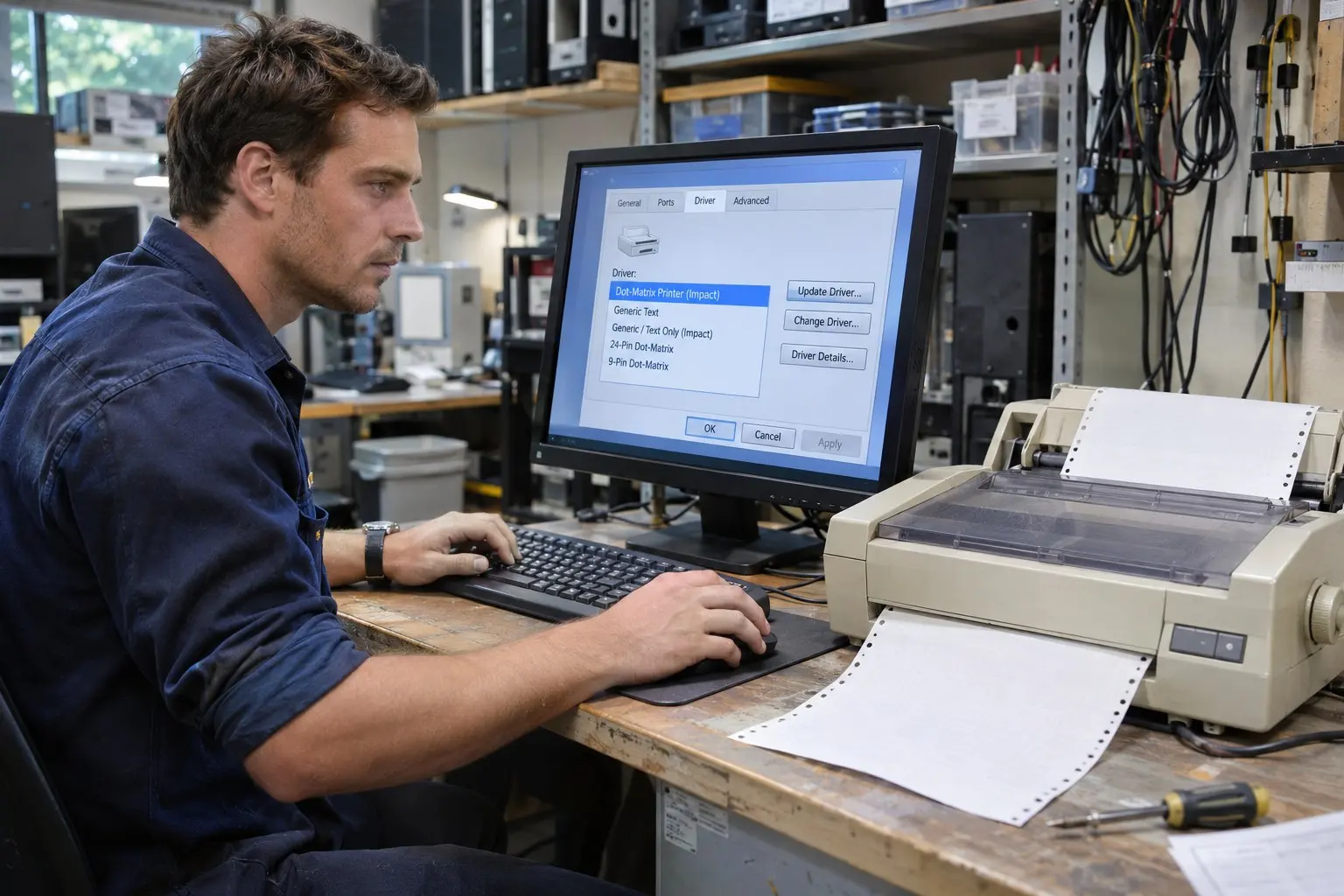
เลือกไดรเวอร์ที่ระบุ ML5320S ตรงรุ่น หากไม่มี ให้ตรวจ Windows Update หรือดูว่ามีไดรเวอร์ทั่วไปให้เลือกหรือไม่ แต่ไดรเวอร์ทั่วไปอาจรองรับคำสั่งหรือรูปแบบงานพิมพ์ได้ไม่ครบ
หลังติดตั้ง ให้พิมพ์เอกสารทดสอบสั้น ๆ หาก Windows ส่งงานเข้าคิวแต่เครื่องไม่พิมพ์ ให้ตรวจพอร์ตที่เลือก สายเชื่อมต่อ และสถานะออฟไลน์ก่อน ความรู้จาก ComSiam แนะนำให้จดชนิดสาย ชื่อพอร์ต และไดรเวอร์ที่ทดสอบแล้ว เพื่อแก้ปัญหาครั้งต่อไปได้ง่ายขึ้น
ตรวจช่องและป้ายพอร์ตบน ML5320S ก่อนเลือกสาย จากนั้นเพิ่มเครื่องพิมพ์ใน Windows และเลือก USB, LPT, COM หรือ TCP/IP ให้ตรงกับอุปกรณ์ที่เชื่อมต่อจริง หากใช้ adapter ให้ตรวจพอร์ตที่ Windows กำหนดให้ รุ่นนี้สิ้นสุดการสนับสนุนจาก OKI แล้ว จึงควรทดสอบการพิมพ์ก่อนนำไปใช้กับงานสำคัญ