Contact
Line : comsiam
Contact
Line : comsiam


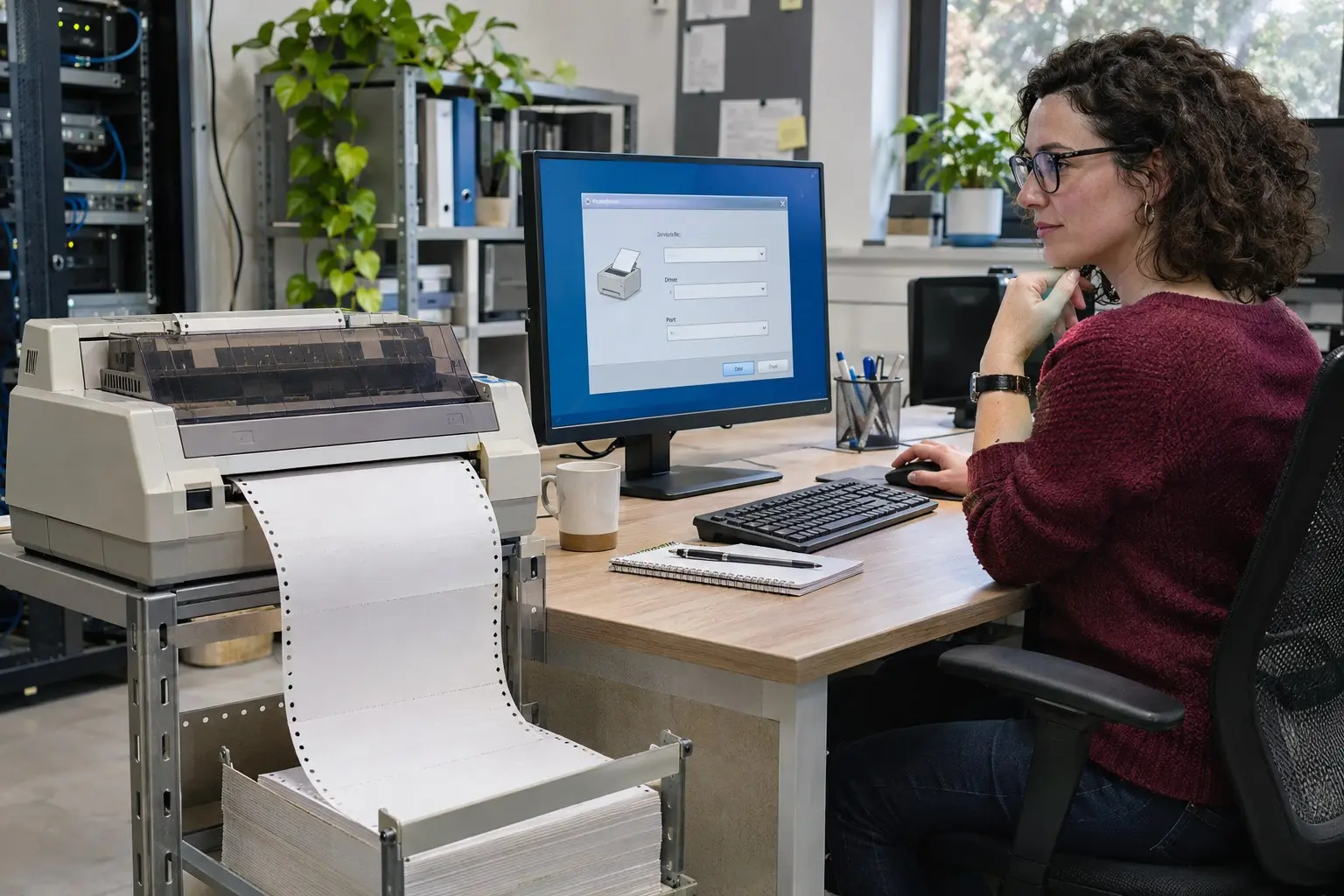
แผงควบคุมของ OKI ML186 Plus ใช้ควบคุมการเลื่อนกระดาษ สถานะพร้อมพิมพ์ ระยะห่างตัวอักษร และโหมดคุณภาพงานพิมพ์ การเลือกโหมดให้เหมาะกับงานช่วยให้พิมพ์ได้เร็วขึ้นหรือได้ตัวอักษรที่คมชัดขึ้นตามต้องการ
ไฟที่สว่างบนแผงช่วยระบุโหมดและสถานะปัจจุบัน หากเครื่องไม่รับงาน ให้ตรวจไฟ SELECT และ ALARM รวมถึงเช็กว่ามีกระดาษอยู่ในทางป้อนหรือไม่
ใช้ NLQ เมื่อต้องการตัวอักษรที่อ่านชัดและรายละเอียดดี เหมาะกับเอกสารที่ต้องการคุณภาพมากกว่าความเร็ว
Utility เหมาะกับเอกสารประจำวัน เช่น รายงาน ใบรายการ หรือเอกสารสำนักงาน ให้สมดุลระหว่างความเร็วและความอ่านง่าย
เลือก HSD หรือ SSD เมื่อต้องพิมพ์เอกสารจำนวนมากและต้องการความเร็วสูง โดยความเร็ว SSD ใช้ได้เมื่อเลือก 12 CPI ตามเงื่อนไขของเครื่อง
กด PITCH เพื่อเลือกระยะห่างตัวอักษรให้เหมาะกับความกว้างของฟอร์ม หากคอลัมน์ในใบเสร็จหรือรายงานไม่ตรง ให้ตรวจ Pitch และการตั้งค่าในโปรแกรมก่อน
ใช้ LINE FEED เลื่อนกระดาษทีละบรรทัด และ FORM FEED เลื่อนไปยังฟอร์มถัดไป หากต้องการปรับบรรทัดเริ่มพิมพ์ ให้เลื่อนกระดาษไปยังตำแหน่งที่ต้องการ แล้วใช้ TOF SET บันทึกตำแหน่งเริ่มพิมพ์
หากต้องแก้ค่าพื้นฐานของเครื่อง ให้ปิดเครื่อง จากนั้นกด SELECT ค้างไว้ขณะเปิดเครื่องเพื่อเข้า Menu Mode
ใช้ LINE FEED เลื่อนกลุ่มเมนู, FORM FEED เลื่อนรายการในกลุ่ม และ TOF SET เปลี่ยนค่าของรายการที่เลือก ปุ่ม SELECT ใช้พิมพ์รายการตั้งค่าปัจจุบันเพื่อให้ตรวจสอบหรือจดค่าไว้ได้
เมื่อเปลี่ยนค่าเสร็จ ให้กด PITCH และ MODE พร้อมกันเพื่อบันทึกและกลับสู่โหมดพิมพ์ปกติ อย่าปิดเครื่องทันทีโดยไม่บันทึก หากต้องการเก็บค่าที่เปลี่ยนไว้
โปรแกรมหรือไดรเวอร์อาจส่งคำสั่งที่กำหนดโหมดและ Pitch ทับค่าจากแผงควบคุม หากกด MODE หรือ PITCH แล้วเอกสารยังพิมพ์แบบเดิม ให้ตรวจการตั้งค่าในโปรแกรมและคุณสมบัติเครื่องพิมพ์ด้วย
ComSiam แนะนำให้ทดสอบด้วยเอกสารสั้น ๆ หลังปรับค่าแต่ละครั้ง โดยเฉพาะงานฟอร์มหลายช่องที่ต้องควบคุมตำแหน่งตัวอักษรให้ตรง
ใช้ MODE เลือกคุณภาพและความเร็ว ใช้ PITCH ปรับระยะห่างตัวอักษร และใช้ SELECT, LINE FEED, FORM FEED กับ TOF SET เพื่อควบคุมสถานะและตำแหน่งกระดาษ หากเข้า Menu Mode เพื่อเปลี่ยนค่า ให้บันทึกก่อนกลับสู่การพิมพ์ปกติ
หากการตั้งค่าจากแผงไม่มีผล ให้ตรวจคำสั่งในโปรแกรมหรือไดรเวอร์ที่อาจส่งค่ามาทับ ComSiam