Contact
Line : comsiam
Contact
Line : comsiam


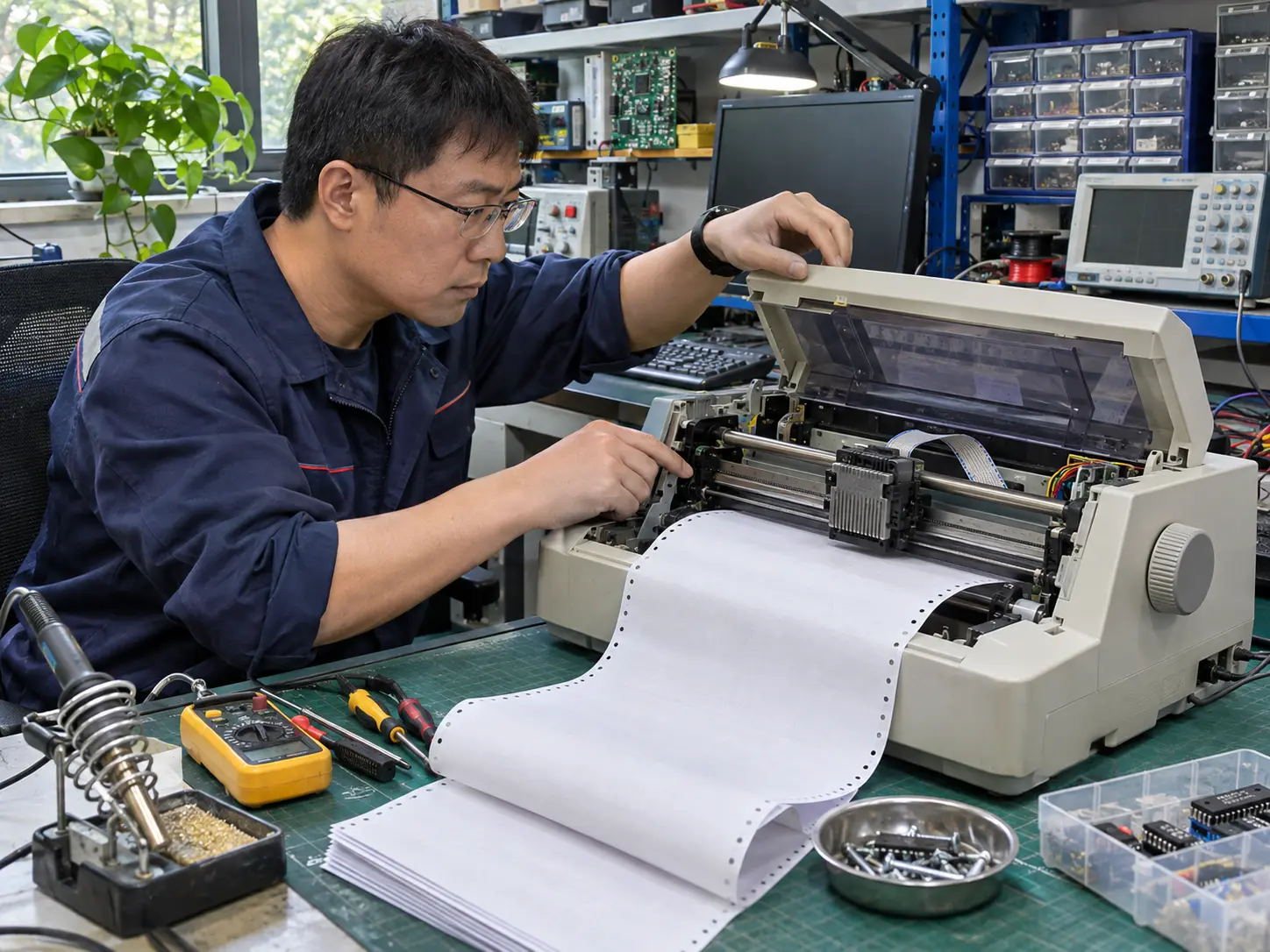
การเชื่อมต่อ OKI ML186 ให้ถูกต้องต้องดูชนิดพอร์ตที่มีอยู่จริงด้านหลังเครื่องก่อน เพราะ ML186 อาจใช้ USB หรือ Parallel (LPT) และบางเครื่องอาจติดตั้ง Serial (COM) เพิ่มเติม เมื่อต่อสายแล้วต้องเลือกพอร์ตเดียวกันใน Windows หากเลือกผิด เครื่องอาจแสดงสถานะพร้อมใช้งานแต่ไม่พิมพ์งานออกมา
ปิดเครื่องพิมพ์ก่อนตรวจด้านหลังเครื่อง แล้วดูว่ามีพอร์ตแบบใดและต่อสายชนิดไหนอยู่
ตรวจพอร์ตของเครื่องจริงก่อนซื้อสายหรือเปลี่ยนวิธีเชื่อมต่อ เพราะคอมพิวเตอร์รุ่นใหม่อาจไม่มีช่อง LPT หรือ COM มาให้
เสียบสาย USB เข้ากับเครื่องพิมพ์และคอมพิวเตอร์โดยตรง จากนั้นเปิดเครื่องและรอให้ Windows ตรวจพบอุปกรณ์ หากมีข้อความแจ้งให้ติดตั้งไดรเวอร์ ให้ใช้ไดรเวอร์ OKI ML186 ที่ติดตั้งไว้หรือติดตั้งตามคำแนะนำ
ปิดทั้งคอมพิวเตอร์และเครื่องพิมพ์ก่อนเสียบสาย ต่อหัวสายเข้ากับช่อง Parallel ของเครื่องและช่อง LPT ของคอมพิวเตอร์ จากนั้นล็อกหัวต่อให้แน่นแล้วเปิดอุปกรณ์อีกครั้ง
หากคอมพิวเตอร์ไม่มีช่อง LPT อย่าฝืนเสียบหรือเลือกพอร์ต LPT ใน Windows โดยไม่มีการเชื่อมต่อจริง ควรใช้วิธีเชื่อมต่อที่รองรับ หรือใช้อะแดปเตอร์ที่เหมาะสมและติดตั้งไดรเวอร์ของอะแดปเตอร์ตามคู่มือ
ใช้วิธีนี้เฉพาะเมื่อเครื่อง ML186 มี Serial interface และคอมพิวเตอร์มีพอร์ต COM หรืออะแดปเตอร์ที่ตั้งค่าแล้ว การสื่อสารผ่าน Serial อาจต้องตั้งค่าความเร็วและพารามิเตอร์ให้ตรงกันทั้งเครื่องพิมพ์และโปรแกรมที่สั่งพิมพ์
หลังเชื่อมต่อแล้ว ให้เปิด การตั้งค่า > Bluetooth และอุปกรณ์ > เครื่องพิมพ์และสแกนเนอร์ เลือก OKI ML186 แล้วเปิดคุณสมบัติเครื่องพิมพ์ จากนั้นตรวจแท็บ Ports (พอร์ต)
ชื่อพอร์ตที่พบได้อาจต่างกันตามวิธีเชื่อมต่อและการตั้งค่า Windows เช่น
เลือกพอร์ตที่ตรงกับสายซึ่งใช้งานจริง แล้วกดนำไปใช้ หากไม่แน่ใจ ให้ตรวจรายการพอร์ตในคุณสมบัติเครื่องพิมพ์และลองพิมพ์หน้าทดสอบหลังเปลี่ยนพอร์ต
ComSiam แนะนำให้เลือกใช้อินเทอร์เฟซเพียงแบบเดียวในแต่ละครั้ง คู่มือ ML186 ระบุว่าไม่แนะนำให้ต่อสาย Parallel และ USB พร้อมกัน หรือ Serial และ USB พร้อมกัน ให้ปิดเครื่องก่อนสลับสายแล้วตรวจพอร์ตใน Windows ใหม่ทุกครั้ง
ตรวจพอร์ตที่ด้านหลัง OKI ML186 แล้วเลือกสายให้ตรงชนิด จากนั้นตรวจแท็บ Ports ในคุณสมบัติเครื่องพิมพ์ของ Windows และเลือก USB, LPT หรือ COM ตามการเชื่อมต่อจริง หากยังพิมพ์ไม่ได้ ให้ตรวจสาย สถานะคิวพิมพ์ ไดรเวอร์ และหมายเลขพอร์ตทีละรายการ
ComSiam แนะนำให้จดชื่อพอร์ตที่ใช้งานได้ไว้ เพื่อช่วยตั้งค่าเครื่องใหม่หรือแก้ปัญหาเมื่อมีการเปลี่ยนสายหรือย้ายตำแหน่งเครื่องพิมพ์