Contact
Line : comsiam
Contact
Line : comsiam


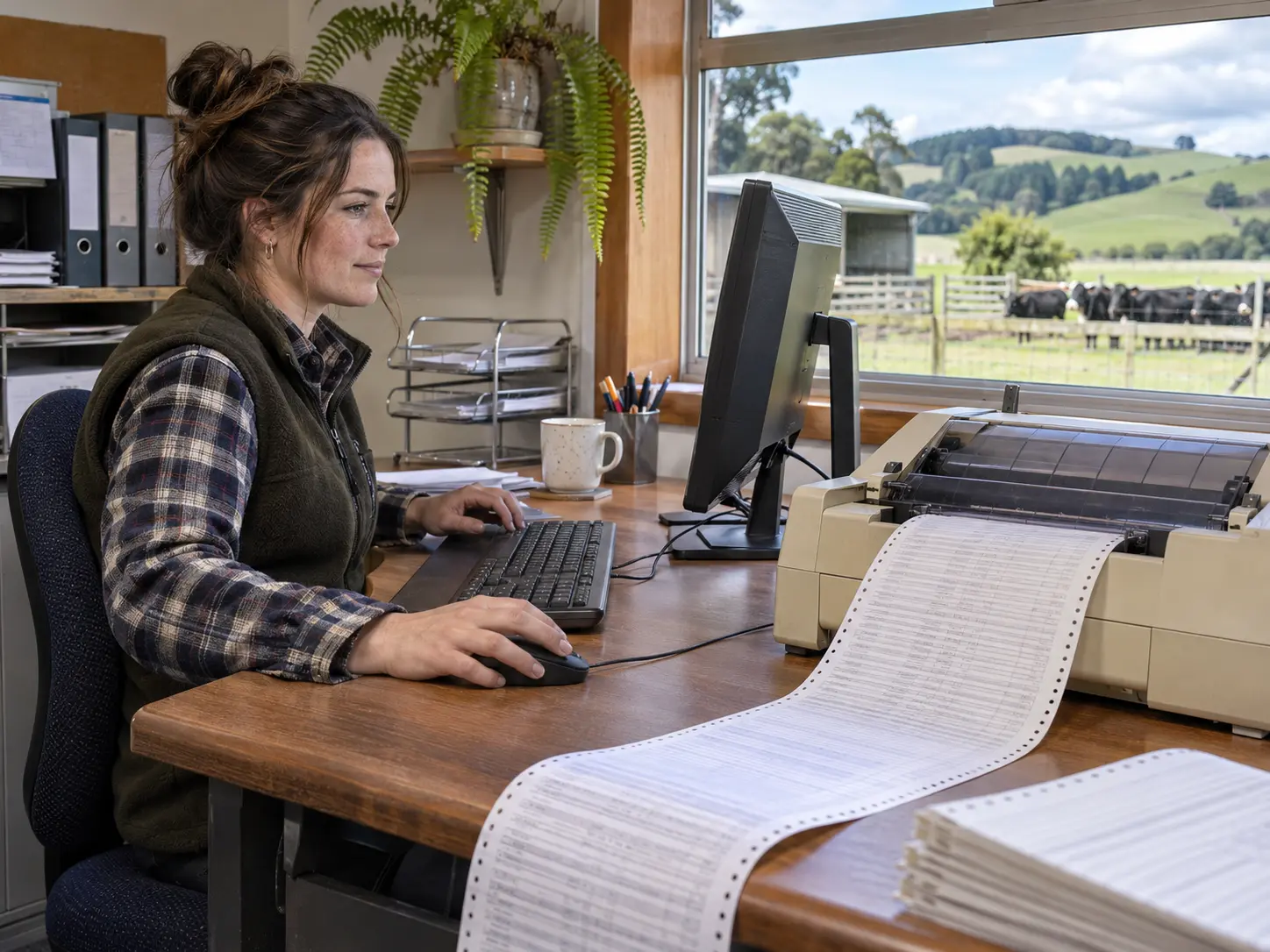
หาก OKI ML280eco พิมพ์เหลื่อมจากแบบฟอร์ม หรือเลื่อนตำแหน่งเริ่มพิมพ์ไม่ตรง ให้ตรวจขนาดกระดาษในโปรแกรมและไดรเวอร์ก่อน แล้วค่อยปรับตำแหน่งเริ่มต้นบนเครื่อง สำหรับงานกระดาษต่อเนื่อง ความยาวหน้าที่ตั้งในโปรแกรมควรตรงกับระยะระหว่างรอยปรุของแบบฟอร์ม
เปิด Printing preferences ของ OKI ML280eco แล้วเลือกชนิดกระดาษและขนาดที่ตรงกับแบบฟอร์ม หากไม่มีขนาดที่ต้องการ ให้ตรวจตัวเลือกสร้างขนาดกระดาษเองใน Windows หรือไดรเวอร์ แล้วกำหนดความกว้างและความยาวตามกระดาษจริง
เลือกเครื่องพิมพ์ OKI ML280eco ในโปรแกรมบัญชีหรือโปรแกรมเอกสาร แล้วกำหนดขนาดกระดาษ ระยะขอบ และจำนวนบรรทัดต่อหน้าให้ตรงกัน หากตั้งค่าในไดรเวอร์แล้วแต่โปรแกรมยังพิมพ์ผิด ให้ตรวจการตั้งค่ากระดาษภายในโปรแกรมด้วย เพราะโปรแกรมอาจส่งค่าของตัวเองไปยังเครื่องพิมพ์
วัดความยาวของหนึ่งหน้าแบบฟอร์มจากรอยปรุถึงรอยปรุ แล้วใช้ค่านั้นตั้งเป็นความยาวกระดาษในโปรแกรมหรือไดรเวอร์ ตรวจว่าแบบฟอร์มวางตรงและเฟืองหนามเตยจับรูครบทั้งสองด้าน
เมนู ML280eco มีรายการ Page Length โดยค่าเริ่มต้นในคู่มือระบุไว้ที่ 12 นิ้ว หากโปรแกรมส่งคำสั่งควบคุมกระดาษโดยตรง ให้ตรวจว่าความยาวหน้าในเมนูเครื่องสอดคล้องกับแบบฟอร์มหรือไม่
ป้อนกระดาษให้ถึงบรรทัดที่ต้องการเริ่มพิมพ์ แล้วใช้ปุ่ม TOF SET เพื่อกำหนดตำแหน่งเริ่มต้นของหน้าใหม่ หลังตั้งค่าให้กด FORM FEED เพื่อดูว่ากระดาษเลื่อนไปเริ่มหน้าใหม่ตรงตำแหน่งที่กำหนดหรือไม่
หากข้อความทั้งหน้าเลื่อนไปทางซ้าย ขวา บน หรือล่าง ให้ปรับระยะขอบหรือจุดเริ่มพิมพ์ในโปรแกรมทีละน้อย แล้วพิมพ์ทดสอบใหม่ หลีกเลี่ยงการขยับกระดาษด้วยลูกบิดหลังตั้ง Top of Form เพราะตำแหน่งที่โปรแกรมคาดไว้กับตำแหน่งจริงอาจไม่ตรงกัน
ปิดเครื่อง จากนั้นเปิดเครื่องขณะกดปุ่ม SELECT ค้างไว้ เมื่อเข้าเมนูแล้วกด SELECT เพื่อพิมพ์รายการค่าปัจจุบัน ใช้ LINE FEED เลือกกลุ่มเมนู Vertical Control และใช้ FORM FEED เลือกรายการ Page Length
กด TOF SET เพื่อเลื่อนดูค่าที่มีให้เลือก เมื่อได้ค่าที่ต้องการ ให้กดปุ่มเพื่อไปยังรายการถัดไปตามขั้นตอนเมนู เมื่อตั้งค่าเสร็จ ให้กด PITCH และ MODE พร้อมกันเพื่อออกและบันทึก อย่าปิดเครื่องขณะยังอยู่ใน Menu Mode เพราะค่าที่เปลี่ยนอาจไม่ถูกบันทึก
พิมพ์แบบฟอร์มตัวอย่างหนึ่งหน้า ตรวจว่าข้อความเริ่มตรงช่อง ไม่ทับรอยปรุ และจบหน้าในตำแหน่งที่ต้องการ
หากยังคลาดเคลื่อน ให้แยกปรับความยาวหน้า Top of Form หรือระยะขอบทีละรายการ แล้วทดสอบใหม่ การเปลี่ยนหลายค่าในครั้งเดียวทำให้หาสาเหตุของการเหลื่อมได้ยาก
ComSiam แนะนำให้จดขนาดกระดาษ ค่า Page Length และตำแหน่ง Top of Form ที่ใช้ได้ เพื่อให้ตั้งค่าเดิมกลับมาได้เมื่อติดตั้งไดรเวอร์ใหม่
ตั้งขนาดกระดาษ OKI ML280eco ให้ตรงกับแบบฟอร์มทั้งในไดรเวอร์และโปรแกรมบัญชี ตรวจ Page Length ในเมนูเครื่อง โดยค่าเริ่มต้นตามคู่มือคือ 12 นิ้ว และใช้ปุ่ม TOF SET กำหนดตำแหน่งเริ่มต้นพิมพ์ หากปรับตำแหน่ง ให้เปลี่ยนทีละค่าและพิมพ์ทดสอบทุกครั้ง ComSiam แนะนำให้บันทึกค่าที่ได้ผลไว้เพื่อใช้อ้างอิงครั้งต่อไป