Contact
Line : comsiam
Contact
Line : comsiam


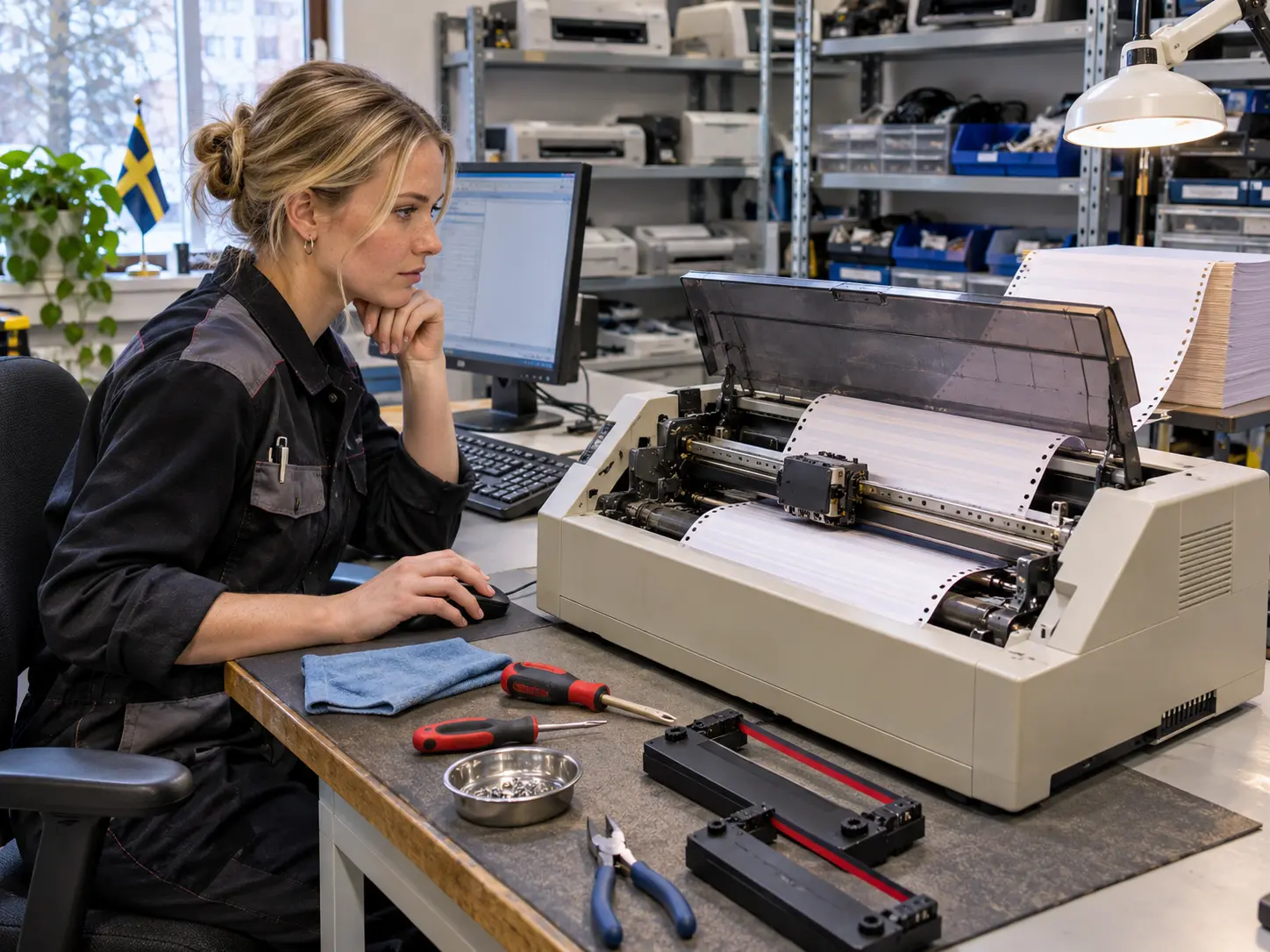
เมื่อ Windows แสดงสถานะ OKI ML5520eco เป็น Offline ให้ตรวจว่าเครื่องเปิดอยู่และพร้อมรับงานก่อน จากนั้นเช็กคิวพิมพ์และการเชื่อมต่อ โดย ComSiam แนะนำให้ตรวจจากตัวเครื่องไปยัง Windows ทีละขั้น เพื่อไม่ต้องติดตั้งไดรเวอร์ใหม่โดยไม่จำเป็น
ตรวจว่าสายไฟและสาย USB หรือ Parallel เสียบแน่น เครื่องมีไฟ และไม่มีไฟเตือนกระดาษ หากไฟ SEL ดับ ให้กด SEL เพื่อให้เครื่องกลับมา Online แล้วตรวจสถานะใน Windows อีกครั้ง
เปิด Settings ไปที่ Bluetooth & devices แล้วเลือก Printers & scanners เลือก OKI ML5520eco และเปิดคิวพิมพ์
ในหน้าคิวพิมพ์ เปิดเมนู Printer แล้วตรวจว่าไม่ได้เลือก Use Printer Offline หรือ Pause Printing หากเลือกอยู่ ให้คลิกยกเลิก จากนั้นลองพิมพ์เอกสารสั้น ๆ
หากมีงานค้างในคิว ให้ยกเลิกงานเหล่านั้นก่อน แล้วปิดและเปิดเครื่องพิมพ์ใหม่ หากคิวยังค้างหรือ Windows ยังแสดง Offline ให้รีสตาร์ตบริการ Print Spooler จาก Services แล้วลองส่งงานอีกครั้ง
เปิดคุณสมบัติเครื่องพิมพ์ใน Windows แล้วตรวจว่าเลือกพอร์ตที่ต่อกับเครื่องจริง หากใช้ USB-to-Parallel ให้ตรวจว่าพอร์ตของสายแปลงปรากฏในรายการและถูกเลือกอยู่
ตรวจชื่อไดรเวอร์ว่าเป็น OKI ML5520eco หากมีเครื่องพิมพ์ชื่อซ้ำ ให้เลือกตัวที่ใช้พอร์ตถูกต้อง หรือเอารายการที่ไม่ได้ใช้ออกแล้วเพิ่มเครื่องใหม่
• ปิดเครื่องและถอดสายเชื่อมต่อ รอสักครู่แล้วต่อกลับ
• ทดลองพอร์ต USB อื่นหรือสายที่ใช้งานได้
• ตรวจไฟ SEL และไฟเตือนบนเครื่องอีกครั้ง
• ทดสอบพิมพ์หน้าทดสอบจาก Windows
• หากใช้ผ่านคอมพิวเตอร์หรือระบบแชร์ ให้ตรวจว่าคอมพิวเตอร์ต้นทางเปิดอยู่และยังแชร์เครื่องพิมพ์
เมื่อ OKI ML5520eco ขึ้น Offline ให้ตรวจไฟและสายเชื่อมต่อก่อน จากนั้นเปิดคิวพิมพ์ใน Windows แล้วยกเลิก Use Printer Offline หรือ Pause Printing หากยังไม่กลับมา Online ให้ล้างงานค้าง ตรวจพอร์ต และตรวจไดรเวอร์
หลังแก้แล้วให้พิมพ์เอกสารสั้น ๆ เพื่อทดสอบ โดย ComSiam แนะนำให้ตรวจว่าคิวไม่มีงานเก่าค้างก่อนส่งงานใหม่