Contact
Line : comsiam
Contact
Line : comsiam


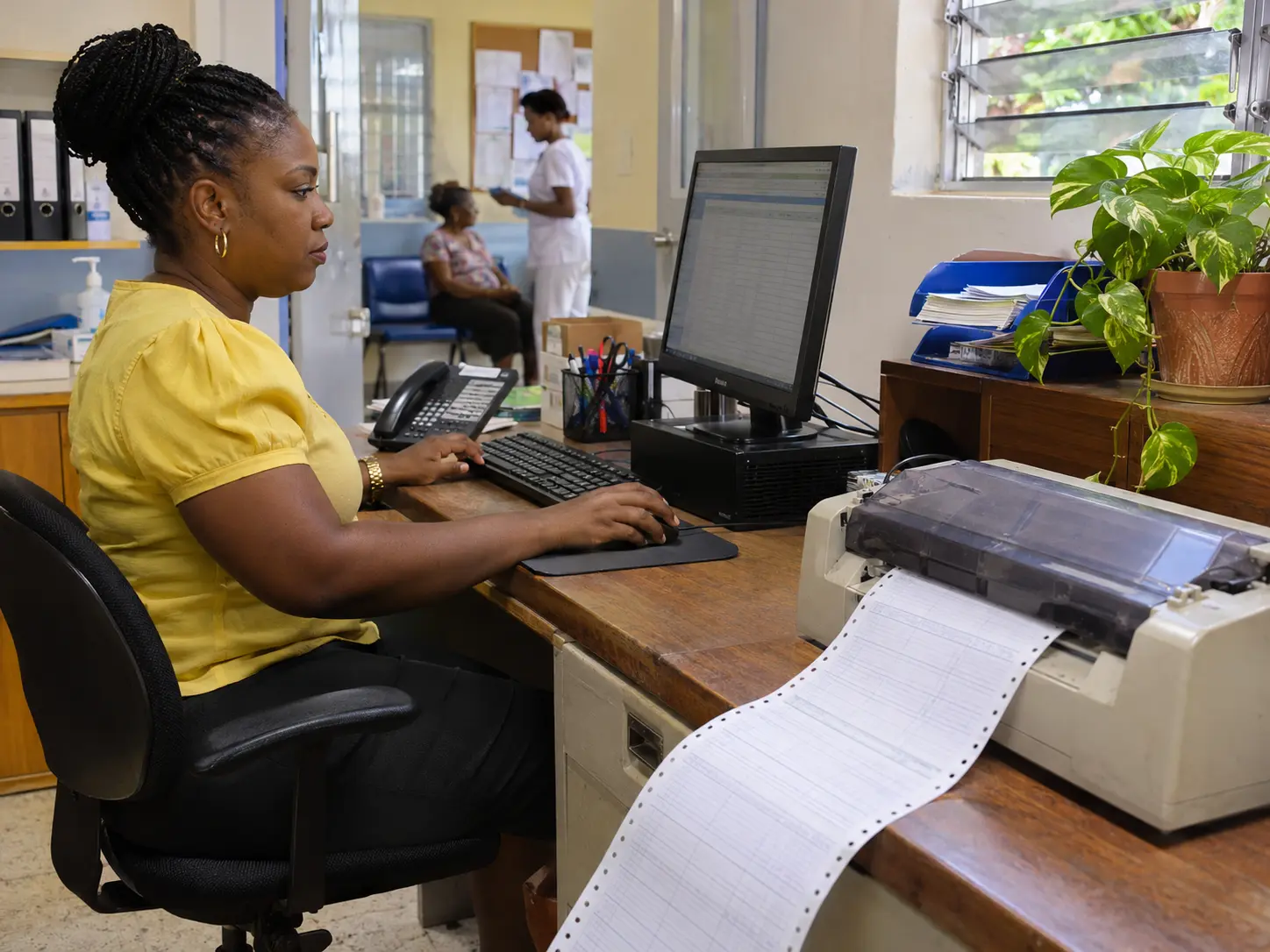
การพิมพ์หน้าทดสอบช่วยแยกปัญหาเครื่องพิมพ์ออกจากปัญหาคอมพิวเตอร์ได้ หากหน้าทดสอบจากตัวเครื่องพิมพ์ออกปกติ แต่เอกสารจาก Windows พิมพ์ไม่ได้ ให้ตรวจสาย ไดรเวอร์ หรือโปรแกรมที่ใช้ โดย ComSiam แนะนำให้ใส่กระดาษให้พร้อมก่อนเริ่มทดสอบ
ตรวจว่าเครื่องมีผ้าหมึก กระดาษใส่ตรงแนว และไม่มีไฟเตือนหรือกระดาษติด หากใช้กระดาษต่อเนื่อง ให้ตรวจว่าใส่และล็อกกับ Tractor เรียบร้อย
การทดสอบจากแผงควบคุมจะพิมพ์ตัวอย่างฟอนต์ของเครื่องโดยตรง จึงช่วยตรวจการทำงานของเครื่องได้ แม้ยังไม่ได้สั่งพิมพ์จากคอมพิวเตอร์
ทำตามขั้นตอนนี้เพื่อพิมพ์ตัวอย่างฟอนต์ของ OKI ML5520eco
① ใส่กระดาษในเครื่องให้พร้อม
② ปิดเครื่องพิมพ์
③ กดปุ่ม LF ค้างไว้
④ ขณะยังกดปุ่ม LF ให้เปิดเครื่อง
⑤ ปล่อยปุ่มเมื่อเครื่องเริ่มพิมพ์หน้าตัวอย่าง
เครื่องจะพิมพ์ตัวอย่างฟอนต์และจบการทดสอบเอง ด้านบนของกระดาษทดสอบจะแสดงข้อมูลเครื่อง เช่น รุ่น โหมดจำลองการพิมพ์ อินเทอร์เฟซ และเวอร์ชันเฟิร์มแวร์
สังเกตว่ากระดาษถูกป้อนและเลื่อนผ่านเครื่องได้ต่อเนื่องหรือไม่ จากนั้นตรวจว่าตัวอักษรครบ ชัด และไม่มีจุดขาดซ้ำในตำแหน่งเดิม
หากหน้าทดสอบจากตัวเครื่องออกมาปกติ แต่สั่งพิมพ์จาก Windows ไม่ได้ ให้ตรวจสายเชื่อมต่อ สถานะเครื่องพิมพ์ ไดรเวอร์ และคิวพิมพ์ในคอมพิวเตอร์
ตรวจผ้าหมึกว่าใส่ถูกตำแหน่งและยังใช้งานได้หรือไม่ จากนั้นตรวจระยะหัวพิมพ์ให้ตรงกับชนิดกระดาษ หากยังขาดซ้ำตำแหน่งเดิม ควรให้ช่างตรวจหัวพิมพ์
หากต้องการตรวจการเชื่อมต่อระหว่างคอมพิวเตอร์กับเครื่องพิมพ์ ให้เปิด Settings แล้วไปที่ Bluetooth & devices และ Printers & scanners เลือก OKI ML5520eco จากนั้นเปิด Printer properties แล้วเลือก Print Test Page
ชื่อเมนูอาจต่างกันเล็กน้อยตามเวอร์ชัน Windows หากไม่พบตัวเลือก ให้คลิกขวาที่เครื่องพิมพ์จากรายการอุปกรณ์ แล้วค้นหาเมนูคุณสมบัติเครื่องพิมพ์
การทดสอบจากตัวเครื่องทำได้โดยปิดเครื่อง กด LF ค้างไว้ แล้วเปิดเครื่อง ส่วนการทดสอบจาก Windows ใช้ตรวจว่าคอมพิวเตอร์และไดรเวอร์ส่งงานถึงเครื่องพิมพ์ได้หรือไม่
หากเครื่องพิมพ์หน้าทดสอบจากตัวเองได้ แต่พิมพ์จาก Windows ไม่ได้ ให้ตรวจสายและไดรเวอร์ก่อน หากหน้าทดสอบจากตัวเครื่องยังจางหรือมีจุดขาด ให้ตรวจผ้าหมึกและระยะหัวพิมพ์ โดย ComSiam แนะนำให้เก็บหน้าทดสอบไว้เปรียบเทียบหลังแก้ปัญหา