Contact
Line : comsiam
Contact
Line : comsiam


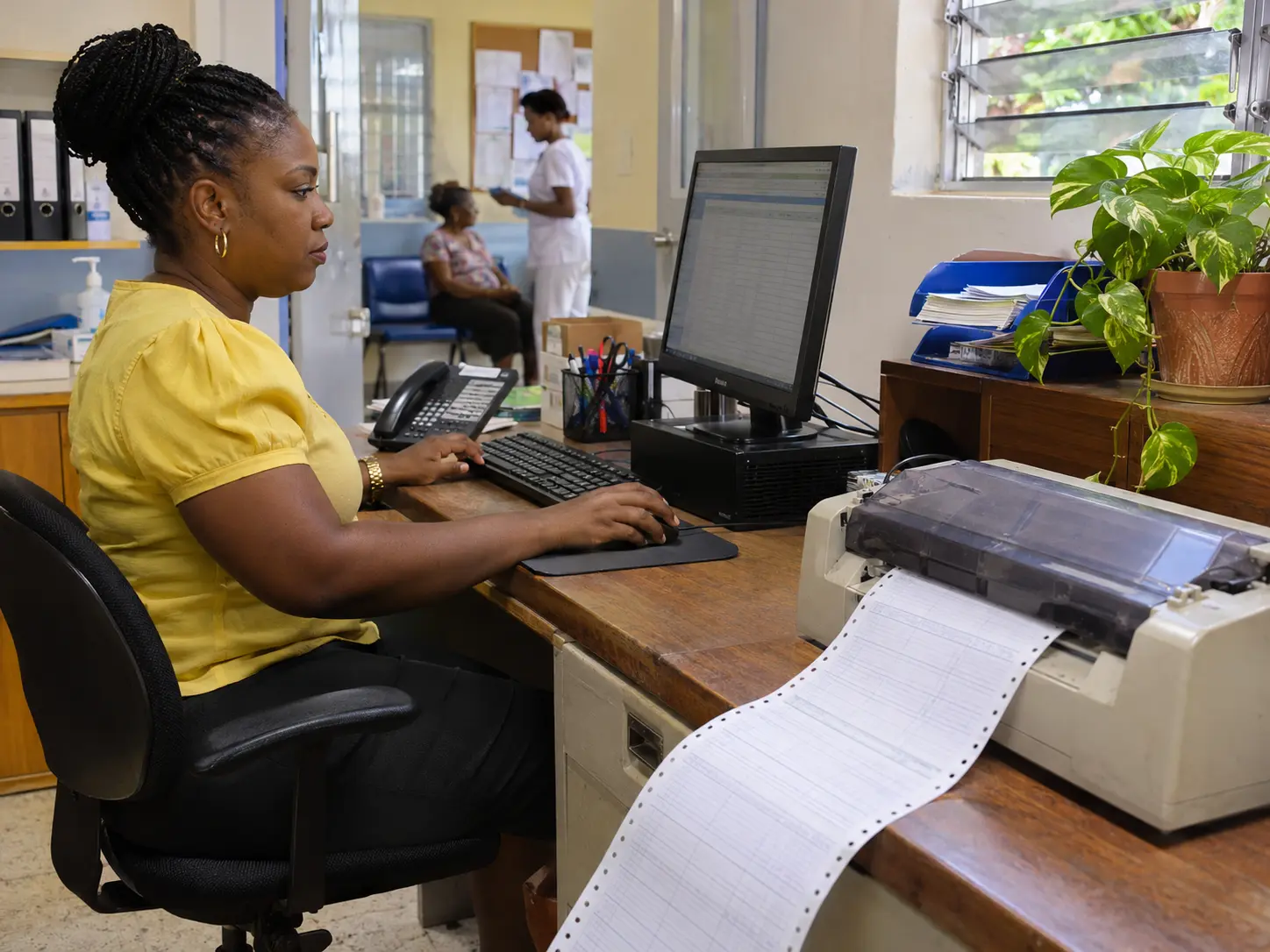
ถ้า Windows แสดงสถานะ OKI ML3321eco เป็นออฟไลน์ ทั้งที่เครื่องเปิดอยู่ ให้ตรวจตั้งแต่สายเชื่อมต่อ คิวพิมพ์ และสถานะเครื่องพิมพ์ใน Windows ก่อน ปัญหานี้ไม่ได้หมายความว่าเครื่องเสียเสมอไป บางครั้ง Windows อาจพักงานพิมพ์ไว้ หรือเลือกพอร์ตไม่ตรงกับสายที่ใช้งาน
ตรวจว่าเครื่องเปิดอยู่ ไม่มีไฟแจ้งเตือน และเสียบสายไฟแน่น จากนั้นตรวจสาย USB หรือสาย Parallel ว่าเชื่อมต่อกับพอร์ตถูกต้อง ไม่มีรอยหักหรือหลวม
หากใช้ USB ให้ลองถอดสายแล้วเสียบใหม่ หรือเปลี่ยนช่อง USB ที่คอมพิวเตอร์ หากมีสายสำรองให้ทดลองเปลี่ยนสายด้วย จากนั้นปิดเครื่องพิมพ์และคอมพิวเตอร์ รอสักครู่ แล้วเปิดเครื่องพิมพ์ก่อนเปิดคอมพิวเตอร์อีกครั้ง
ถ้าพิมพ์หน้าทดสอบจากตัวเครื่องได้ แต่สั่งพิมพ์จากคอมพิวเตอร์ไม่ได้ ปัญหามักอยู่ที่การเชื่อมต่อ ไดรเวอร์ หรือการตั้งค่าใน Windows ให้ทำขั้นตอนถัดไป
ถ้าทดสอบจากตัวเครื่องก็พิมพ์ไม่ได้ ให้ตรวจไฟสถานะ กระดาษ และการติดขัดของเครื่องก่อน เพราะอาจเป็นปัญหาที่ตัวเครื่อง ไม่ใช่สถานะออฟไลน์ใน Windows เพียงอย่างเดียว
ใน Windows บางเวอร์ชันอาจเปิดคิวพิมพ์ผ่าน Control Panel > Devices and Printers แล้วคลิกขวาที่ OKI ML3321eco และเลือกดูงานพิมพ์
ถ้ามีงานเก่าค้างในคิว ให้ยกเลิกงานเหล่านั้นก่อน แล้วส่งงานทดสอบใหม่ หากยกเลิกไม่ได้ ให้รีสตาร์ตคอมพิวเตอร์และเครื่องพิมพ์ แล้วตรวจคิวอีกครั้ง
ถ้า Windows ยังแสดงออฟไลน์ ให้ตรวจว่าพอร์ตในไดรเวอร์ตรงกับสายที่ใช้งาน เช่น เชื่อมต่อด้วย USB แต่ไดรเวอร์เลือกพอร์ตอื่น เครื่องก็อาจรับงานพิมพ์ไม่ได้
หากชื่อเครื่องพิมพ์ซ้ำหลายรายการ ให้ลองเลือกไดรเวอร์ที่ตรงกับ OKI ML3321eco และพอร์ตที่ใช้งานจริง หากเพิ่งเปลี่ยนคอมพิวเตอร์หรืออัปเดต Windows ไดรเวอร์เดิมอาจไม่พร้อมใช้งาน ให้ตรวจหน้าไดรเวอร์ของรุ่นและระบบปฏิบัติการก่อนติดตั้งใหม่
ทีม ComSiam แนะนำให้ทดลองพิมพ์จากตัวเครื่องและจาก Windows แยกกัน วิธีนี้ช่วยแยกได้ว่าปัญหาอยู่ที่ตัวเครื่องหรือการเชื่อมต่อกับคอมพิวเตอร์
เริ่มจากตรวจไฟและสายเชื่อมต่อ จากนั้นยกเลิก Use Printer Offline และ Pause Printing ล้างงานค้าง แล้วตรวจพอร์ตกับไดรเวอร์ให้ตรงกับการเชื่อมต่อจริง หากเครื่องพิมพ์หน้าทดสอบจากตัวเครื่องได้ แต่ยังพิมพ์จากคอมพิวเตอร์ไม่ได้ ให้เน้นตรวจฝั่ง Windows โดย ComSiam แนะนำให้เปลี่ยนหรือปรับทีละจุด แล้วทดลองพิมพ์หลังแต่ละขั้นตอน