Contact
Line : comsiam
Contact
Line : comsiam


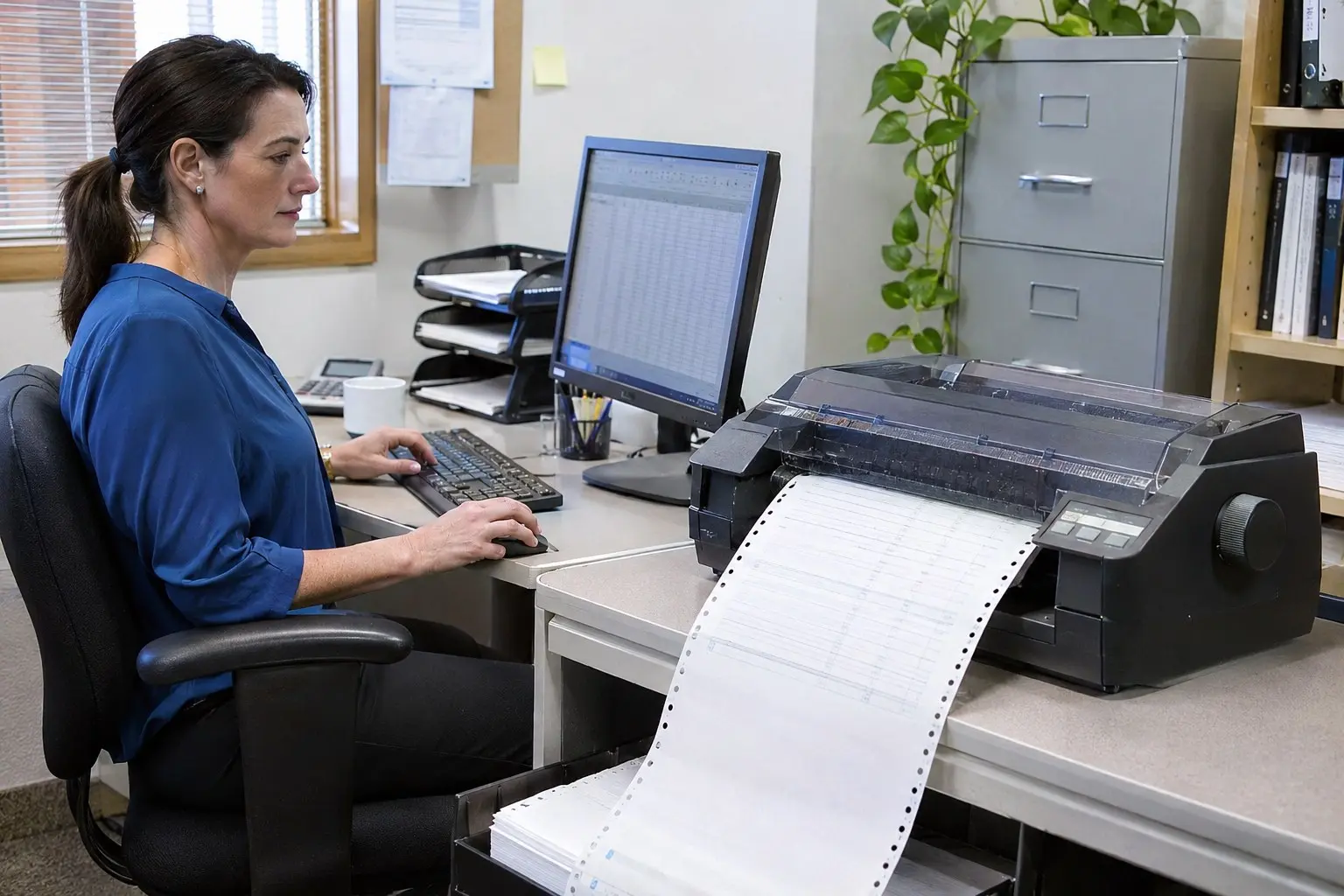
การตั้งค่า OKI ML3321eco ให้พิมพ์จากโปรแกรมบัญชี ต้องเลือกเครื่องพิมพ์และไดรเวอร์ให้ถูก ตั้งขนาดกระดาษให้ตรงกับแบบฟอร์ม และตรวจว่าโปรแกรมใช้ Emulation ที่เครื่องรองรับ เมื่อกำหนดครบแล้วควรทดลองพิมพ์เอกสารตัวอย่างก่อนใช้งานจริง
ติดตั้งไดรเวอร์ OKI ML3321eco ที่ตรงกับ Windows แล้วตรวจว่าเครื่องปรากฏในรายการ Printers & scanners จากนั้นเปิดหน้าคุณสมบัติเครื่องพิมพ์และพิมพ์หน้าทดสอบจาก Windows
หากหน้าทดสอบพิมพ์ไม่ได้ ให้ตรวจสาย พอร์ต และสถานะเครื่องก่อนตั้งค่าในโปรแกรมบัญชี เพราะโปรแกรมจะพิมพ์ไม่ได้หาก Windows ยังสื่อสารกับเครื่องไม่สำเร็จ
เปิดเมนูตั้งค่าเครื่องพิมพ์ในโปรแกรมบัญชี แล้วเลือก OKI ML3321eco หรือไดรเวอร์ที่ติดตั้งไว้ ตรวจว่ารายการพิมพ์ไม่ได้ชี้ไปยังเครื่องพิมพ์เก่าหรือเครื่องพิมพ์เสมือน
ML3321eco ตั้งค่าเริ่มต้นเป็น IBM PPR แต่โปรแกรมบัญชีบางตัวอาจมีตัวเลือกไดรเวอร์หรือ Emulation ของตัวเอง หากพิมพ์เป็นสัญลักษณ์ผิด หรือรูปแบบเอกสารเพี้ยน ให้ตรวจคู่มือโปรแกรมหรือสอบถามผู้พัฒนาโปรแกรมว่าให้เลือกโหมดใด
อย่าเปลี่ยน Emulation ในเครื่องพิมพ์โดยไม่ตรวจค่าที่โปรแกรมต้องใช้ เพราะการตั้งค่าไม่ตรงกันอาจทำให้เอกสารอื่นพิมพ์ผิดรูปแบบ
ถ้าใช้กระดาษต่อเนื่อง ให้ตรวจว่าคันเลือกทางป้อนอยู่ตรงกับตำแหน่งที่ใส่กระดาษ เช่น REAR หรือ BOT จากนั้นกำหนดความยาวหน้ากระดาษในเมนูเครื่องพิมพ์และโปรแกรมให้ตรงกับระยะระหว่างรอยปรุ
ตรวจขนาดกระดาษ ระยะขอบ และตำแหน่งเริ่มพิมพ์ในแบบฟอร์มของโปรแกรมด้วย หากใบแจ้งหนี้หรือใบเสร็จพิมพ์เหลื่อม ให้ปรับระยะขอบหรือ Top of Form ทีละค่า แล้วทดสอบซ้ำ
ComSiam แนะนำให้ใช้แบบฟอร์มเปล่าหรือสำเนาทดสอบก่อนพิมพ์เอกสารจริง เพื่อตรวจตำแหน่งเลขที่เอกสาร วันที่ รายการสินค้า และยอดรวมให้ตรงช่อง
พิมพ์ใบเสร็จหรือรายงานตัวอย่างหนึ่งรายการ แล้วตรวจว่าเครื่องดึงกระดาษได้ตรงหน้า ตัวอักษรไม่ตกขอบ และข้อมูลอยู่ในช่องแบบฟอร์ม
ตั้งค่า OKI ML3321eco ในโปรแกรมบัญชีโดยติดตั้งไดรเวอร์ให้ Windows รู้จัก เลือกเครื่องพิมพ์และ Emulation ให้ตรงกัน แล้วตั้งขนาดกระดาษและตำแหน่งพิมพ์ให้ตรงกับแบบฟอร์ม ComSiam แนะนำให้ทดสอบพิมพ์เอกสารตัวอย่างก่อนใช้งานจริงทุกครั้ง