Contact
Line : comsiam
Contact
Line : comsiam


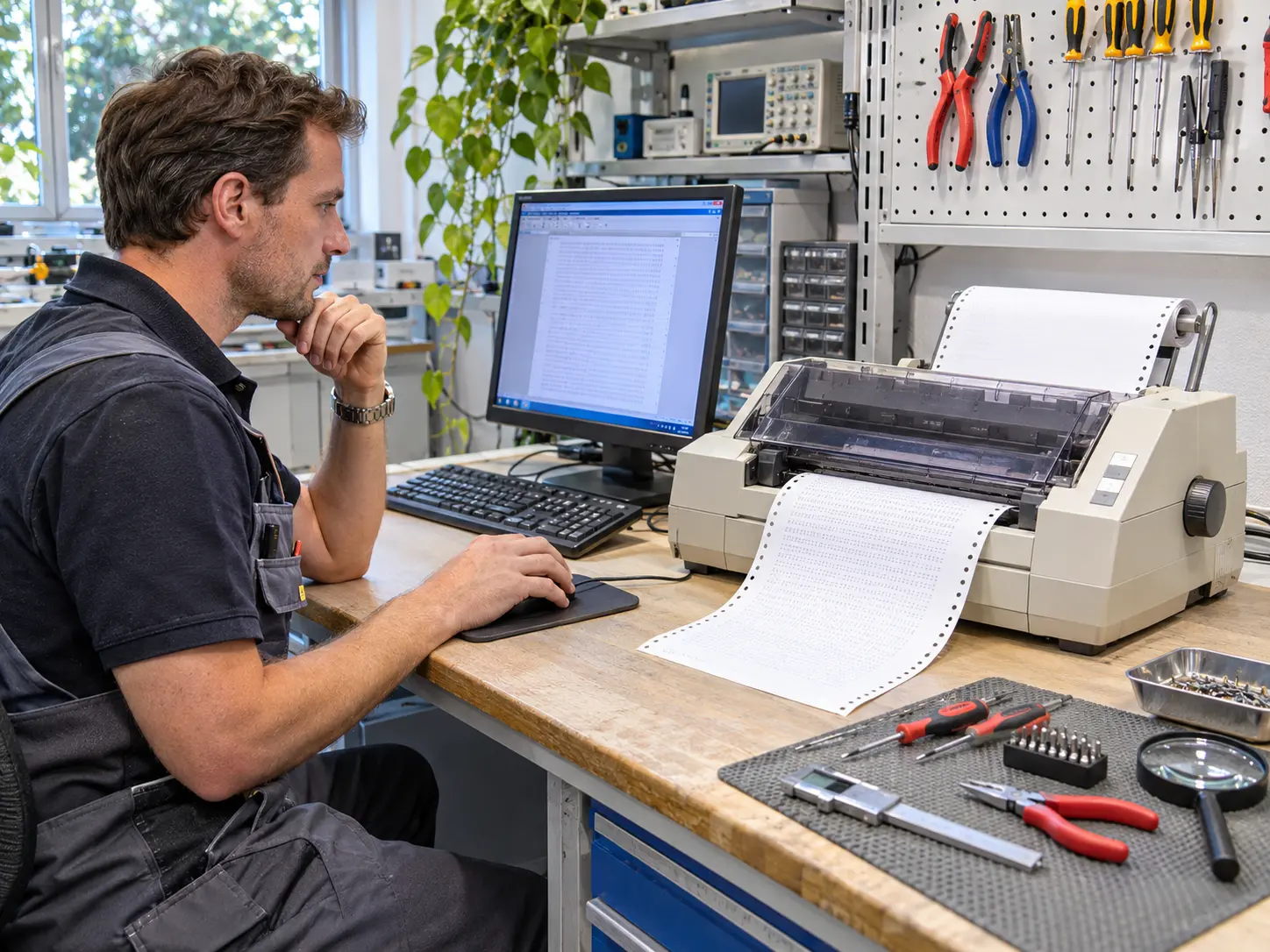
หาก OKI ML1120 พิมพ์บรรทัดเหลื่อม ระยะห่างระหว่างบรรทัดไม่สม่ำเสมอ หรือข้อความค่อย ๆ เลื่อนเมื่อพิมพ์ลงด้านล่าง ให้สังเกตว่าคลาดเคลื่อนตั้งแต่บรรทัดแรกหรือเพี้ยนสะสมทั้งหน้า จากนั้นตรวจระยะบรรทัด ความยาวกระดาษ และตำแหน่งเริ่มพิมพ์
รูปแบบที่ข้อความคลาดช่วยชี้ว่าควรเริ่มตรวจการตั้งค่าจุดใด
ถ้าระยะระหว่างบรรทัดยังเท่ากัน แต่เริ่มพิมพ์ผิดตำแหน่ง ให้ตรวจ Top of Form (TOF) และระยะขอบบนก่อน
หากบรรทัดชิดหรือห่างผิดปกติตลอดหน้า ให้ตรวจ Line Spacing ในโปรแกรมและเมนูเครื่องพิมพ์ว่าตรงกันหรือไม่
หากบรรทัดแรกตรง แต่ช่วงล่างคลาดมากขึ้น ให้ตรวจความยาวหน้ากระดาษในไดรเวอร์และโปรแกรม รวมถึงการตั้งค่ากระดาษต่อเนื่อง
โปรแกรมอาจกำหนดระยะบรรทัดเอง จึงควรตรวจค่าจากเอกสารหรือโปรแกรมที่พบปัญหาก่อน
เปิด Page Setup หรือ Page Layout แล้วตรวจชนิดกระดาษ ความยาวหน้า และระยะขอบให้ตรงกับแบบฟอร์มจริง
ตรวจว่าโปรแกรมไม่ได้กำหนดระยะบรรทัดหรือคำสั่งขึ้นบรรทัดที่ทำให้เนื้อหาเลื่อน หากมีตัวเลือก 6 LPI หรือ 8 LPI ให้เลือกค่าที่โปรแกรมและแบบฟอร์มกำหนด
พิมพ์เอกสารทดสอบสั้น ๆ จากโปรแกรมอื่น หากพิมพ์ตรง มีแนวโน้มว่าปัญหาอยู่ที่การตั้งค่าในโปรแกรมเดิม
เมนูของ OKI ML1120 มีค่าระยะบรรทัดและความยาวกระดาษตามทางป้อนที่ใช้งาน
หากใช้กระดาษต่อเนื่องจากด้านหลัง ให้ตรวจเมนู Rear Feed หากใช้ทางป้อนด้านล่าง ให้ตรวจ Bottom Feed ส่วนกระดาษแผ่นให้ตรวจเมนู Top Feed
ตรวจค่า Line Spacing ในเมนูเครื่องพิมพ์ และเทียบกับค่าที่โปรแกรมใช้งาน หากสองแห่งตั้งไม่ตรงกัน ระยะระหว่างบรรทัดอาจคลาดได้
สำหรับกระดาษต่อเนื่อง ให้ตั้งความยาวหน้าให้ตรงกับระยะระหว่างรอยปรุ หากความยาวหน้าในเครื่องกับในโปรแกรมไม่ตรงกัน เนื้อหาอาจเลื่อนหรือเริ่มหน้าใหม่ผิดตำแหน่ง
หากระยะบรรทัดปกติแต่ข้อความเริ่มสูงหรือต่ำ ให้ปรับ TOF แทนการเปลี่ยน Line Spacing
ใส่กระดาษให้ตรงกับทางป้อน และตรวจว่ากระดาษเดินไม่เอียงก่อนปรับตำแหน่งเริ่มพิมพ์
ใช้ปุ่มปรับตำแหน่งของเครื่องตามคู่มือรุ่น ML1120 เลื่อนจุดเริ่มพิมพ์ขึ้นหรือลงทีละน้อย แล้วทดลองพิมพ์ซ้ำ
ปรับเฉพาะ TOF ก่อน หากยังเหลื่อม ให้คืนค่าหรือจดค่าเดิม แล้วค่อยตรวจ Line Spacing และ Page Length เพื่อระบุสาเหตุได้ชัดเจน
ComSiam แนะนำให้พิมพ์ตัวอย่างหนึ่งหน้าและสังเกตตำแหน่งบรรทัดแรกกับบรรทัดสุดท้าย หากบรรทัดแรกตรงแต่บรรทัดท้ายคลาด ให้เริ่มตรวจความยาวหน้าและระยะบรรทัด
การแก้ OKI ML1120 พิมพ์เหลื่อมบรรทัด ให้แยกก่อนว่าเหลื่อมทั้งหน้า ระยะบรรทัดผิดตั้งแต่ต้น หรือค่อย ๆ เลื่อนเมื่อพิมพ์ลงด้านล่าง จากนั้นตรวจ Line Spacing และ Page Length ในโปรแกรมกับเมนูเครื่องพิมพ์ให้ตรงกัน
หากระยะบรรทัดถูกต้องแต่ตำแหน่งเริ่มพิมพ์สูงหรือต่ำ ให้ปรับ TOF แยกต่างหาก ทดลองพิมพ์หลังปรับทีละค่า และจดค่าก่อนแก้ไว้เสมอ ComSiam แนะนำให้ตรวจทางป้อนกระดาษและความยาวแบบฟอร์มควบคู่กันเมื่อใช้กระดาษต่อเนื่อง