Contact
Line : comsiam
Contact
Line : comsiam


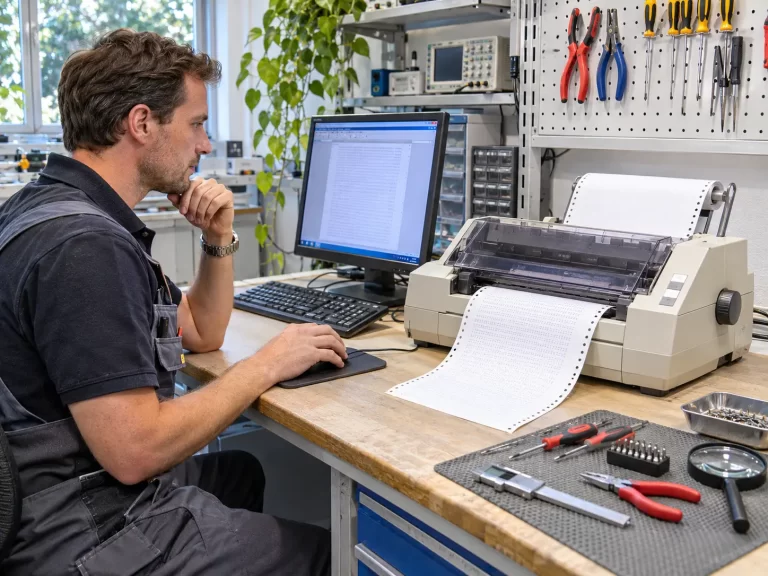
หากคอมพิวเตอร์ไม่พบเครื่องพิมพ์ OKI ML1120 หรือสั่งพิมพ์แล้วไม่มีงานออกมา อาจเกิดจากยังไม่ได้ติดตั้งไดรเวอร์ หรือเลือกไดรเวอร์ไม่ตรงกับรุ่นและ Windows ที่ใช้งาน บทความนี้แนะนำวิธีดาวน์โหลดจากหน้าสนับสนุนของ OKI และขั้นตอนติดตั้งบนคอมพิวเตอร์
ควรดาวน์โหลดไดรเวอร์จากหน้าสนับสนุนของ OKI เพื่อให้ได้ไฟล์ที่ตรงกับรุ่นเครื่องพิมพ์และระบบปฏิบัติการ หลีกเลี่ยงเว็บไซต์ดาวน์โหลดที่ไม่ทราบแหล่งที่มา เพราะอาจได้ไฟล์ผิดรุ่นหรือไฟล์ที่ไม่ปลอดภัย
ดูป้ายชื่อรุ่นบริเวณด้านหลังหรือด้านข้างของเครื่องพิมพ์ แล้วตรวจสอบว่าเป็น OKI ML1120 หรือ OKI ML1120 Plus เพราะชื่อรุ่นที่เลือกในหน้าดาวน์โหลดควรตรงกับเครื่องที่ใช้งาน
เข้าเว็บไซต์ OKI แล้วไปที่เมนูสนับสนุนหรือดาวน์โหลดไดรเวอร์ เลือกกลุ่มเครื่องพิมพ์ Dot Matrix และเลือก ML1120 จากนั้นเลือกระบบปฏิบัติการของคอมพิวเตอร์ เช่น Windows 10 หรือ Windows 11
ควรตรวจสอบด้วยว่า Windows เป็นรุ่น 32 บิตหรือ 64 บิต โดยเปิดการตั้งค่า Windows ไปที่ System แล้วเลือก About จากนั้นดูหัวข้อ System type
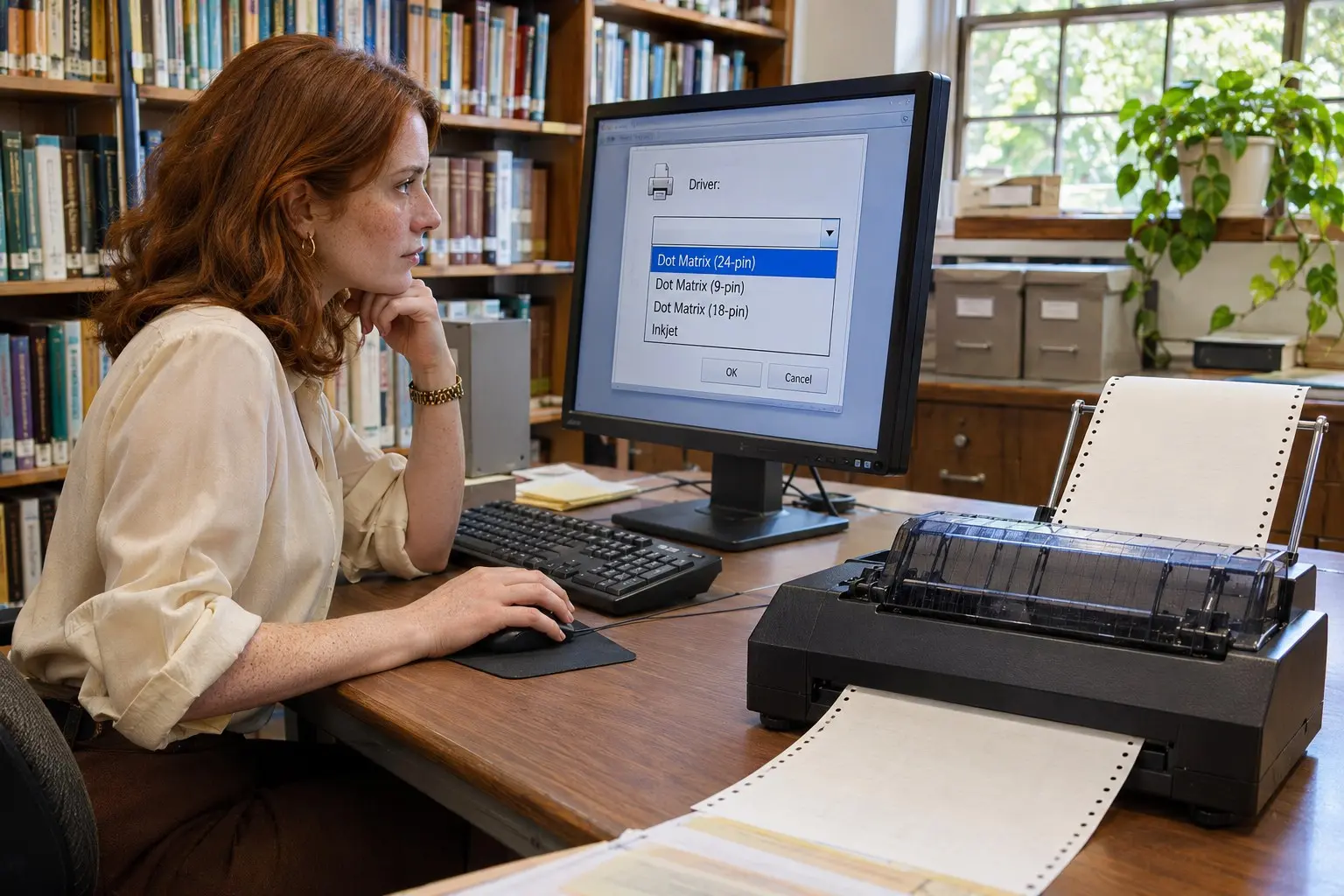
เลือกไดรเวอร์เครื่องพิมพ์ที่ระบุสำหรับรุ่นและระบบปฏิบัติการของคุณ โดยไดรเวอร์ของรุ่นนี้อาจแสดงชื่อว่า ESC/P Printer Driver กดดาวน์โหลดและจำตำแหน่งที่บันทึกไฟล์ไว้ เช่น โฟลเดอร์ Downloads
ก่อนติดตั้ง ให้เปิดเครื่องพิมพ์และเชื่อมต่อกับคอมพิวเตอร์ตามคำแนะนำของชุดติดตั้ง หากตัวติดตั้งแจ้งให้เชื่อมต่อเครื่องพิมพ์ภายหลัง ให้ทำตามขั้นตอนบนหน้าจอ
เปิดโฟลเดอร์ที่บันทึกไฟล์ แล้วดับเบิลคลิกไฟล์ติดตั้ง หาก Windows แสดงหน้าต่างยืนยัน ให้ตรวจสอบชื่อผู้เผยแพร่และเลือกอนุญาตเมื่อเป็นไฟล์ที่ดาวน์โหลดจากเว็บไซต์ทางการของ OKI
เลือกภาษาและยอมรับเงื่อนไขการติดตั้ง จากนั้นทำตามคำแนะนำจนกระทั่งโปรแกรมติดตั้งแจ้งว่าดำเนินการเสร็จ หากระบบขอให้เลือกพอร์ต ให้เลือกพอร์ตที่ตรงกับวิธีเชื่อมต่อเครื่องพิมพ์
เมื่อติดตั้งเสร็จ ให้รีสตาร์ตคอมพิวเตอร์หากตัวติดตั้งร้องขอ การเริ่มระบบใหม่ช่วยให้ Windows โหลดไดรเวอร์และตรวจพบเครื่องพิมพ์ได้ครบถ้วน
หากติดตั้งไดรเวอร์แล้วแต่ยังไม่เห็น OKI ML1120 ในรายการเครื่องพิมพ์ ให้ลองเพิ่มเครื่องพิมพ์จากการตั้งค่า Windows
ไปที่ Settings แล้วเลือก Bluetooth & devices จากนั้นเลือก Printers & scanners แล้วกด Add device
หาก Windows ค้นหาเครื่องไม่พบ ให้เลือกตัวเลือกเพิ่มเครื่องพิมพ์ด้วยตนเอง แล้วเลือกไดรเวอร์ OKI ML1120 ที่ติดตั้งไว้ หากมีตัวเลือกให้เลือกพอร์ต ให้ตรวจสอบว่าตรงกับการเชื่อมต่อจริง
หลังเพิ่มเครื่องพิมพ์แล้ว ให้ตรวจสอบว่าชื่อ OKI ML1120 แสดงอยู่ในรายการ Printers & scanners และไม่มีข้อความแจ้งข้อผิดพลาด
หลังติดตั้งเสร็จ ให้พิมพ์หน้าทดสอบเพื่อยืนยันว่า Windows สื่อสารกับเครื่องพิมพ์ได้
เลือก OKI ML1120 ในหน้า Printers & scanners แล้วเปิด Printer properties หรือคุณสมบัติเครื่องพิมพ์
เลือก Print Test Page หากหน้าทดสอบพิมพ์ออกมา แสดงว่าเครื่องพิมพ์และไดรเวอร์ทำงานร่วมกันได้เบื้องต้น
หากหน้าทดสอบไม่ออก ให้ตรวจว่ามีกระดาษพร้อมพิมพ์ เครื่องอยู่ในสถานะออนไลน์ และไม่มีไฟเตือน จากนั้นตรวจสอบคิวงานพิมพ์และพอร์ตที่เลือกอีกครั้ง
หากติดตั้งแล้วใช้งานไม่ได้ ให้ตรวจทีละจุดก่อนติดตั้งซ้ำ
ยืนยันว่าเลือกไดรเวอร์สำหรับ ML1120 หรือ ML1120 Plus ให้ตรงกับรุ่นจริง และเลือกรุ่น Windows รวมถึง 32 บิตหรือ 64 บิตให้ถูกต้อง
เปิดคิวงานพิมพ์ของ OKI ML1120 แล้วยกเลิกงานที่ค้าง จากนั้นปิดและเปิดเครื่องพิมพ์ใหม่ แล้วลองพิมพ์หน้าทดสอบอีกครั้ง
หากยังไม่สำเร็จ ให้ลบเครื่องพิมพ์และไดรเวอร์เดิมออกจาก Windows แล้วเริ่มติดตั้งใหม่โดยใช้ไฟล์จากหน้าสนับสนุนของ OKI
การเลือกไดรเวอร์ให้ตรงรุ่นและระบบปฏิบัติการเป็นจุดสำคัญที่ช่วยลดปัญหาสั่งพิมพ์ไม่ออก ComSiam แนะนำให้ทดสอบด้วยหน้าทดสอบของ Windows ก่อนใช้งานพิมพ์เอกสารจริง หากยังติดตั้งไม่ได้ ให้จดข้อความผิดพลาดและตรวจสอบรุ่น Windows กับพอร์ตที่เชื่อมต่อ
เมื่อเครื่องพิมพ์พร้อมใช้งานแล้ว ให้ตรวจการตั้งค่าขนาดกระดาษและชนิดกระดาษก่อนพิมพ์แบบฟอร์มหรือกระดาษต่อเนื่อง เพื่อให้ตำแหน่งพิมพ์ตรงกับเอกสารที่ต้องการ ComSiam แนะนำให้เก็บไฟล์ไดรเวอร์ที่ดาวน์โหลดจาก OKI ไว้ในโฟลเดอร์ที่ค้นหาได้ง่าย เผื่อต้องติดตั้งใหม่ภายหลัง