Contact
Line : comsiam
Contact
Line : comsiam


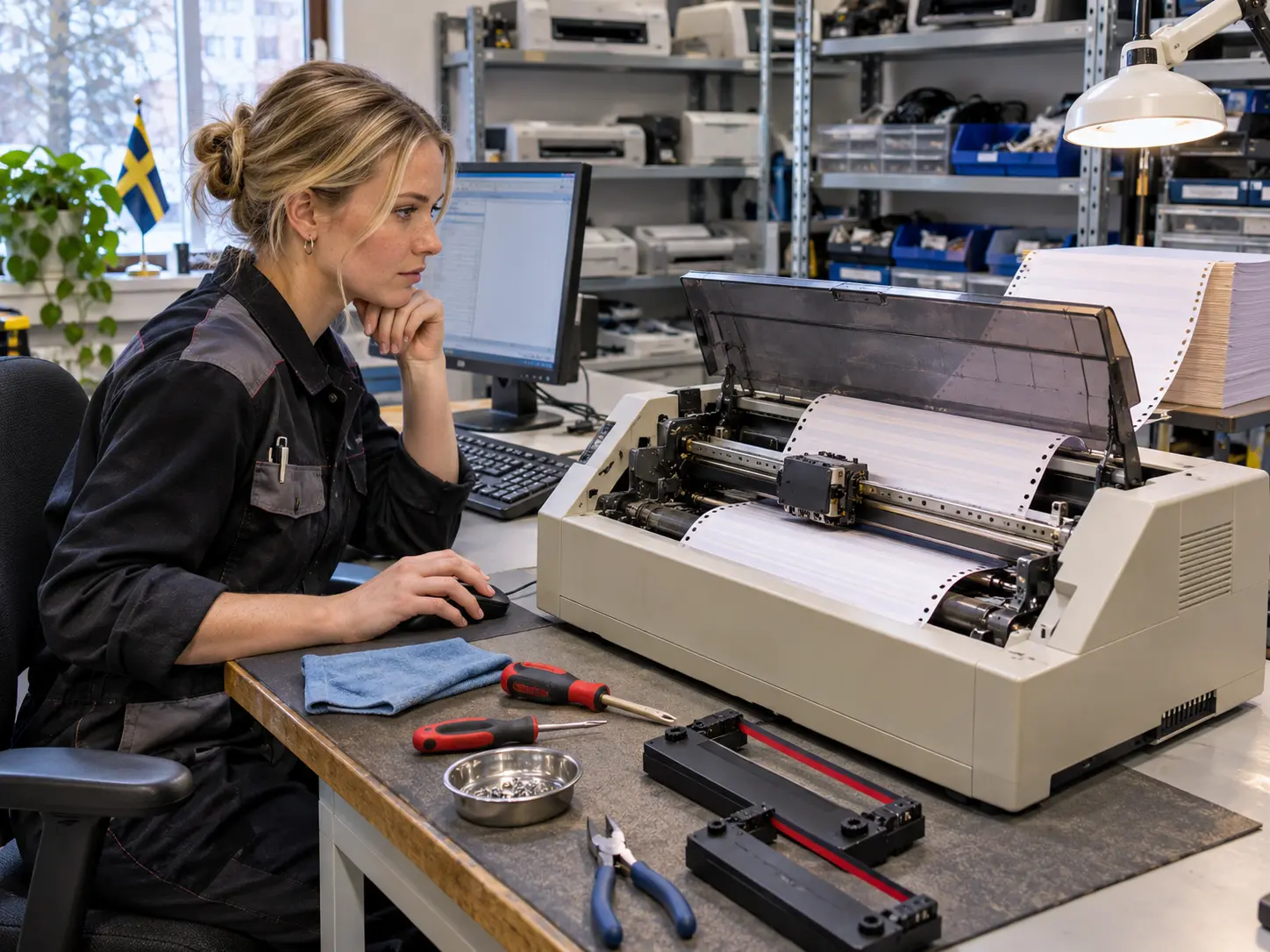
หากต้องการพิมพ์จากเครื่องเสมือนหรือ Remote Desktop ไปยังเครื่องพิมพ์ OKI มีวิธีหลักคือเปลี่ยนเส้นทางเครื่องพิมพ์จากคอมพิวเตอร์ต้นทาง หรือเพิ่มเครื่องพิมพ์ผ่านเครือข่ายในระบบปลายทาง วิธีที่ใช้ได้ขึ้นอยู่กับโปรแกรมเชื่อมต่อ เครื่องเสมือน และนโยบายของเซิร์ฟเวอร์
ติดตั้งไดรเวอร์ให้ตรงกับรุ่น OKI และระบบปฏิบัติการของคอมพิวเตอร์ที่ต่อเครื่องพิมพ์ จากนั้นทดลองพิมพ์เอกสารทั่วไปให้ได้ก่อนเริ่มเชื่อมต่อ Remote Desktop
ตรวจสาย USB หรือพอร์ตที่ใช้งาน รวมถึงขนาดกระดาษและแบบฟอร์ม หากพิมพ์จากเครื่องต้นทางไม่ได้ ควรแก้ปัญหานั้นก่อน เพราะการเปลี่ยนเส้นทางจะไม่ช่วยแก้ปัญหาเครื่องพิมพ์ที่ยังใช้งานในเครื่องต้นทางไม่ได้
ก่อนเชื่อมต่อ Remote Desktop ให้เปิดตัวเลือกการตั้งค่า แล้วไปที่ Local Resources ตรวจว่าเลือก Printers ไว้ หากองค์กรปิดการเปลี่ยนเส้นทางเครื่องพิมพ์ด้วยนโยบายของระบบ อาจต้องให้ผู้ดูแลเซิร์ฟเวอร์ตรวจสอบ
หลังเข้าสู่ระบบระยะไกล ให้เปิดรายการเครื่องพิมพ์และค้นหาเครื่อง OKI ที่มีคำว่า redirected ต่อท้าย หากไม่พบ ให้ตรวจการตั้งค่า Remote Desktop และสอบถามผู้ดูแลเซิร์ฟเวอร์
ในโปรแกรมที่ใช้งาน ให้เลือกเครื่องพิมพ์ OKI ที่ถูกเปลี่ยนเส้นทางเข้ามา ตรวจว่ามีเครื่องชื่อคล้ายกันหลายรายการหรือไม่ และเลือกตัวที่ตรงกับเซสชันปัจจุบัน
หากเชื่อมต่อเข้าเครื่องเสมือนด้วย Remote Desktop ให้ลองเปลี่ยนเส้นทางเครื่องพิมพ์จากคอมพิวเตอร์ต้นทางก่อน วิธีนี้ช่วยให้เครื่องพิมพ์ปรากฏในเซสชันโดยไม่ต้องติดตั้งไดรเวอร์รุ่นเดียวกันซ้ำทุกกรณี ทั้งนี้ขึ้นอยู่กับการตั้งค่าของเซิร์ฟเวอร์
หากใช้ Hyper-V ให้ตรวจว่าโฮสต์และเครื่องเสมือนรองรับและเปิด Enhanced Session Mode จากนั้นเลือกเครื่องพิมพ์ในตัวเลือกทรัพยากรของ VMConnect เมื่อเชื่อมต่อ หากไม่พบตัวเลือกหรือเครื่องพิมพ์ ให้ตรวจเวอร์ชันระบบและการตั้งค่าของ Hyper-V
หากเครื่องพิมพ์ OKI ถูกแชร์จากคอมพิวเตอร์หรือ print server ให้เพิ่มเครื่องจากชื่อแชร์หรือเครือข่ายในระบบปลายทาง ตรวจสิทธิ์การใช้งานและไดรเวอร์ที่เข้ากันได้ก่อนพิมพ์
ตั้งขนาดกระดาษและระยะขอบในโปรแกรมที่เปิดอยู่ภายในเซสชันให้ตรงกับแบบฟอร์ม ตรวจทั้งการตั้งค่าของโปรแกรมและเครื่องพิมพ์ที่ถูกเปลี่ยนเส้นทาง
พิมพ์เอกสารตัวอย่างที่มีภาษาไทย ตาราง หรือตำแหน่งข้อมูลตามงานจริง ตรวจว่าข้อความไม่ตกขอบและแบบฟอร์มไม่เลื่อน หากเป็นกระดาษต่อเนื่อง ให้ตรวจการป้อนกระดาษที่เครื่องต้นทางด้วย
ปิดเซสชันแล้วเปิด Remote Desktop ใหม่ ตรวจว่าติ๊กเลือก Printers ก่อนเชื่อมต่อ หากใช้ไฟล์เชื่อมต่อ .RDP ให้ตรวจว่าการเปลี่ยนเส้นทางเครื่องพิมพ์ไม่ได้ถูกปิดไว้
หากยังไม่เห็นเครื่องพิมพ์ ให้ผู้ดูแลระบบตรวจนโยบาย Printer Redirection และการตั้งค่า Easy Print หรือไดรเวอร์ที่เซิร์ฟเวอร์กำหนด อย่าเปลี่ยนนโยบายหรือแก้ Registry เองหากไม่ได้รับมอบหมายดูแลระบบ
ทดสอบจากคอมพิวเตอร์ต้นทางก่อน จากนั้นตรวจว่ามีเครื่องพิมพ์ปรากฏในเซสชันหรือไม่ แล้วจึงทดสอบจากโปรแกรม วิธีนี้ช่วยระบุได้ว่าปัญหาอยู่ที่เครื่องพิมพ์ การเปลี่ยนเส้นทาง หรือโปรแกรม
① เครื่อง OKI พิมพ์ได้จากคอมพิวเตอร์ต้นทาง
② ไดรเวอร์ตรงกับรุ่นเครื่อง
③ เปิดตัวเลือก Printers ก่อนเชื่อมต่อ
④ เครื่องพิมพ์ปรากฏในเซสชันปลายทาง
⑤ ตั้งกระดาษและเลือกเครื่องให้ถูกตัว
⑥ ทดลองพิมพ์จากโปรแกรมจริงก่อนเริ่มงาน
สรุป: วิธีพิมพ์จากเครื่องเสมือนหรือ Remote Desktop ไปยัง OKI คือทดสอบเครื่องพิมพ์ในคอมพิวเตอร์ต้นทาง เปิดการเปลี่ยนเส้นทางเครื่องพิมพ์ แล้วตรวจรายชื่อเครื่องในเซสชัน หากใช้ Hyper-V ให้ตรวจ Enhanced Session Mode และการตั้งค่าของเครื่องเสมือนด้วย
ComSiam แนะนำให้บันทึกวิธีเชื่อมต่อและชื่อเครื่องพิมพ์ที่ปรากฏในเซสชัน เมื่อผู้ใช้เชื่อมต่อใหม่หรือเปลี่ยนคอมพิวเตอร์จะตรวจสอบได้ง่ายขึ้น