Contact
Line : comsiam
Contact
Line : comsiam


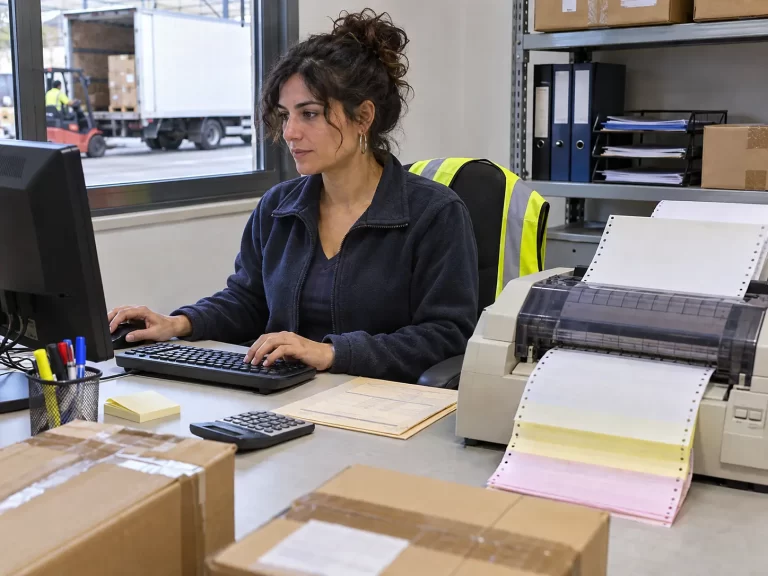
การเพิ่มเครื่องพิมพ์ OKI ในโปรแกรมบัญชีให้เริ่มจากติดตั้งไดรเวอร์และทดสอบพิมพ์จาก Windows ก่อน จากนั้นเลือกเครื่องพิมพ์ในโปรแกรม ตั้งขนาดกระดาษและแบบฟอร์ม แล้วพิมพ์ตัวอย่างเพื่อตรวจตำแหน่ง
ชื่อเมนูและวิธีตั้งค่าแตกต่างกันตามโปรแกรมบัญชีและรุ่น OKI บางโปรแกรมใช้เครื่องพิมพ์ที่ตั้งไว้ใน Windows ส่วนโปรแกรมเก่าอาจมีรายการไดรเวอร์หรือพอร์ตของตัวเอง
ตรวจว่า OKI เชื่อมต่อกับคอมพิวเตอร์และติดตั้งไดรเวอร์ตรงรุ่นแล้ว
ค้นหาชื่อรุ่นเต็มจากตัวเครื่อง แล้วติดตั้งไดรเวอร์ที่รองรับ Windows ที่ใช้อยู่ หากโปรแกรมบัญชีมีไดรเวอร์แนะนำ ให้ตรวจว่าตรงกับรุ่นและวิธีเชื่อมต่อของเครื่อง
เปิดคุณสมบัติเครื่องพิมพ์แล้วสั่งพิมพ์หน้าทดสอบ หากยังพิมพ์ไม่ได้ ให้แก้ปัญหาการเชื่อมต่อหรือไดรเวอร์ก่อนตั้งค่าในโปรแกรมบัญชี
เปิดเมนูตั้งค่าเครื่องพิมพ์หรืออุปกรณ์พิมพ์ของโปรแกรม แล้วเลือกเครื่อง OKI ที่ติดตั้งไว้
หากมีเครื่องพิมพ์หลายรายการ ให้ตรวจชื่อรุ่นและชื่อพอร์ต เลือกตัวที่ Windows ใช้เชื่อมต่อกับ OKI จริง
โปรแกรมบัญชีบางตัวกำหนดเครื่องพิมพ์แยกสำหรับใบเสร็จ ใบกำกับภาษี และรายงาน ตรวจการตั้งค่าของเอกสารแต่ละประเภท ไม่ใช่ดูเฉพาะเครื่องพิมพ์เริ่มต้น
ขนาดกระดาษในโปรแกรม ไดรเวอร์ และกระดาษจริงต้องสอดคล้องกัน
เลือกขนาดกระดาษมาตรฐานหรือกำหนดขนาดเองตามที่โปรแกรมรองรับ โดยตรวจทั้งความกว้างและความยาวของใบเสร็จหรือแบบฟอร์ม
ตรวจจุดเริ่มพิมพ์ ระยะขอบ และตำแหน่งช่องข้อมูล เช่น วันที่ รายการ และยอดเงิน หากคลาด ให้ปรับในรูปแบบรายงานของโปรแกรมทีละค่า
กำหนดจำนวนสำเนาในตำแหน่งที่โปรแกรมระบุ และตรวจว่าหน้าสั่งพิมพ์ของ Windows ไม่ได้กำหนดจำนวนซ้ำเพิ่มอีกชั้นหนึ่ง
โปรแกรมเก่าบางตัวอาจส่งคำสั่งพิมพ์ตรงไปยังเครื่อง จึงต้องตรวจไดรเวอร์และโหมดที่โปรแกรมรองรับ
ดูว่าผู้พัฒนาแนะนำไดรเวอร์ รูปแบบคำสั่ง หรือการเชื่อมต่อแบบใด หากไม่แน่ใจ อย่าสลับโหมดจำลองของเครื่องโดยเดา
หากเชื่อมต่อผ่าน Parallel หรือ USB-to-Parallel ให้ตรวจว่าพอร์ตในโปรแกรมตรงกับพอร์ตที่ Windows แสดง สำหรับการเชื่อมต่อ USB ให้เลือกเครื่องพิมพ์และพอร์ตที่ติดตั้งไว้จริง
หลังตั้งค่าแล้ว ให้พิมพ์ตัวอย่างหนึ่งใบหรือหนึ่งหน้า ตรวจทั้งข้อความ ภาษาไทย ตำแหน่ง และจำนวนสำเนา
ตรวจฟอนต์ ภาษา และรูปแบบรายงานในโปรแกรม หากผิดเฉพาะรายงานเดียว ให้แก้แบบฟอร์มหรือเทมเพลตนั้นก่อน
ตรวจขนาดกระดาษ ระยะขอบ และจุดเริ่มพิมพ์ เปลี่ยนทีละค่าและพิมพ์เทียบกับแบบฟอร์มจริง
ติดตั้งและทดสอบเครื่องพิมพ์ใน Windows ก่อน เลือก OKI ให้ถูกตัวในโปรแกรม จากนั้นตั้งกระดาษ แบบฟอร์ม พอร์ต และจำนวนสำเนา แล้วพิมพ์ตัวอย่างก่อนใช้งานจริง
ComSiam แนะนำให้จดค่าที่ใช้ได้ของเอกสารแต่ละประเภทไว้ โดยเฉพาะเมื่อโปรแกรมบัญชีมีการตั้งค่าเครื่องพิมพ์แยกกัน เพื่อให้แก้ไขหรือย้ายไปคอมพิวเตอร์เครื่องอื่นได้ง่าย