Contact
Line : comsiam
Contact
Line : comsiam

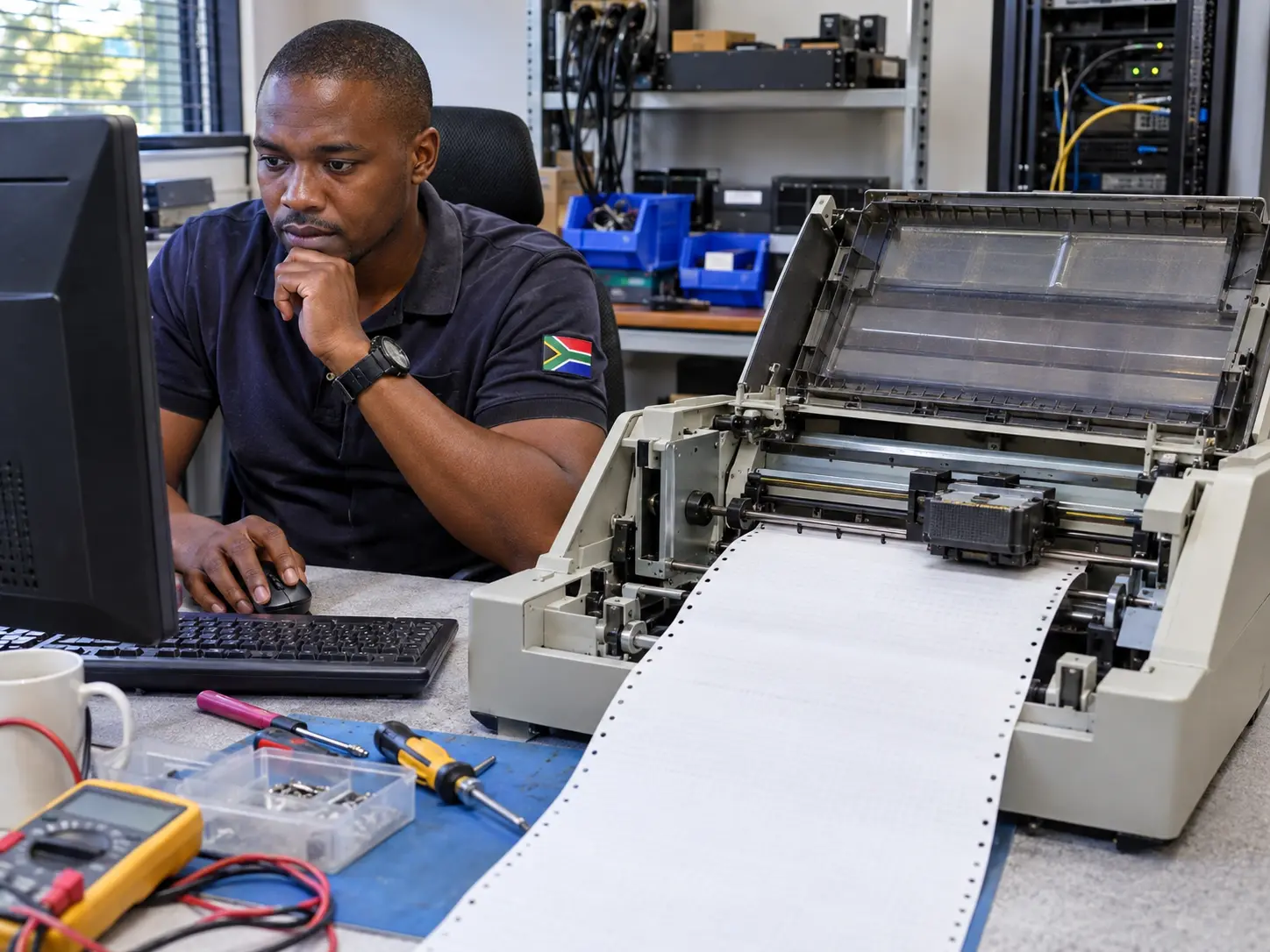
หากติดตั้งไดรเวอร์ OKI แล้วแต่สั่งพิมพ์ไม่ออก ให้ตรวจสถานะเครื่อง คิวงาน พอร์ต และไดรเวอร์ทีละจุด การติดตั้งสำเร็จไม่ได้ยืนยันเสมอว่า Windows เลือกเครื่องพิมพ์และพอร์ตได้ถูกต้อง
เริ่มจากดูว่าเครื่อง OKI เปิดอยู่ พร้อมพิมพ์ และเชื่อมต่อกับคอมพิวเตอร์ตามปกติ หากเป็นเครื่องพิมพ์ดอทเมทริกซ์ ให้ตรวจว่ามีกระดาษและผ้าหมึกติดตั้งถูกต้อง รวมถึงไม่มีไฟเตือนหรือข้อความผิดพลาด
ถ้าใช้ USB ให้ถอดแล้วเสียบสายใหม่ และลองพอร์ต USB อื่น หากใช้ Parallel หรืออะแดปเตอร์ ให้ตรวจสายและพอร์ตที่ Windows แสดง จากนั้นเปิดคุณสมบัติเครื่องพิมพ์ไปที่แท็บ พอร์ต (Ports) เพื่อยืนยันว่าเลือกพอร์ตตรงกับการเชื่อมต่อจริง
เปิด เครื่องพิมพ์และสแกนเนอร์ แล้วเลือกเครื่อง OKI ตรวจว่าไม่ได้อยู่ในสถานะออฟไลน์หรือหยุดพิมพ์ชั่วคราว หากเครื่องแสดงสถานะผิดพลาด ให้ตรวจหน้าจอ ไฟสถานะ ฝาครอบ และตำแหน่งกระดาษที่ตัวเครื่อง
งานเก่าที่ค้างอาจขัดขวางงานใหม่ ให้เปิดคิวงานพิมพ์ของเครื่อง OKI แล้วยกเลิกรายการที่ค้าง จากนั้นลองส่งงานใหม่อีกครั้ง
ในหน้าเครื่องพิมพ์และสแกนเนอร์ เลือกเครื่อง OKI แล้วกด เปิดคิวงานพิมพ์ (Open print queue) คลิกขวาที่เอกสารที่ค้างและเลือก ยกเลิก (Cancel)
หากล้างคิวไม่ได้ ให้กด Windows + R พิมพ์ services.msc แล้วกด Enter ค้นหา Print Spooler คลิกขวาและเลือก Restart จากนั้นเปิดคิวงานใหม่และทดลองพิมพ์
การพิมพ์หน้าทดสอบช่วยแยกได้ว่าปัญหาอยู่ที่เครื่องพิมพ์และไดรเวอร์ หรือเกิดเฉพาะในโปรแกรมที่ใช้งาน
เลือกเครื่อง OKI ในหน้าเครื่องพิมพ์และสแกนเนอร์ กด จัดการ (Manage) > คุณสมบัติเครื่องพิมพ์ (Printer properties) แล้วเลือก พิมพ์หน้าทดสอบ (Print Test Page)
หากหน้าทดสอบออก ให้ตรวจว่ากำลังเลือกเครื่อง OKI ตัวเดียวกันในโปรแกรมที่มีปัญหาหรือไม่ หากหน้าทดสอบไม่ออก ให้ตรวจพอร์ต ไดรเวอร์ คิวงาน และสถานะเครื่องก่อนแก้การตั้งค่าในแอป
บางครั้ง Windows พิมพ์ได้ แต่โปรแกรมบัญชีหรือโปรแกรมเอกสารเลือกเครื่องอื่น หรือใช้ขนาดกระดาษไม่ตรงกับเครื่องพิมพ์
เปิดเมนู ไฟล์ > พิมพ์ (File > Print) ในโปรแกรม แล้วตรวจว่าระบุชื่อเครื่อง OKI ที่ถูกต้องและสถานะพร้อมใช้งาน ระวังรายการชื่อซ้ำหรือเครื่องพิมพ์เก่าที่ไม่ได้เชื่อมต่อแล้ว
ตรวจขนาดกระดาษ ทิศทาง และจำนวนหน้าที่เลือกให้ตรงกับเอกสารและแบบฟอร์ม หากมีตัวเลือก Print to file หรือพิมพ์เป็นไฟล์ ให้ปิดเมื่อประสงค์จะพิมพ์ออกเครื่องจริง
หาก Windows ยังพิมพ์หน้าทดสอบไม่ได้ ให้ตรวจว่าไดรเวอร์ตรงกับรุ่น OKI และ Windows ที่ใช้อยู่ หากเริ่มมีปัญหาหลังอัปเดตไดรเวอร์ ให้พิจารณาติดตั้งรุ่นที่ตรงกับเครื่องใหม่
ดูชื่อรุ่นเต็มจากป้ายเครื่อง แล้วเทียบกับชื่อไดรเวอร์ในคุณสมบัติเครื่องพิมพ์ ดาวน์โหลดไดรเวอร์จากหน้าสนับสนุนของ OKI สำหรับรุ่นนั้นและระบบที่ใช้งาน
หากไดรเวอร์หรือรายการเครื่องพิมพ์เสียหาย ให้ลบเฉพาะเครื่อง OKI ที่มีปัญหา รีสตาร์ตคอมพิวเตอร์ แล้วติดตั้งไดรเวอร์และเพิ่มเครื่องใหม่โดยเลือกพอร์ตให้ถูกต้อง ก่อนเริ่มใช้งานให้ทดสอบพิมพ์อีกครั้ง
เมื่อติดตั้งไดรเวอร์ OKI สำเร็จแต่พิมพ์ไม่ได้ ให้เริ่มจากตรวจเครื่องและสาย ล้างคิวงาน ตรวจพอร์ต แล้วพิมพ์หน้าทดสอบจาก Windows หากหน้าทดสอบผ่านแต่โปรแกรมใดโปรแกรมหนึ่งพิมพ์ไม่ได้ ให้ตรวจเครื่องพิมพ์และขนาดกระดาษในโปรแกรมนั้น
ComSiam แนะนำให้แก้จากจุดที่ตรวจสอบได้ง่ายก่อน และติดตั้งไดรเวอร์ใหม่เมื่อยืนยันแล้วว่าไดรเวอร์หรือรายการเครื่องพิมพ์เป็นสาเหตุ







