Contact
Line : comsiam
Contact
Line : comsiam

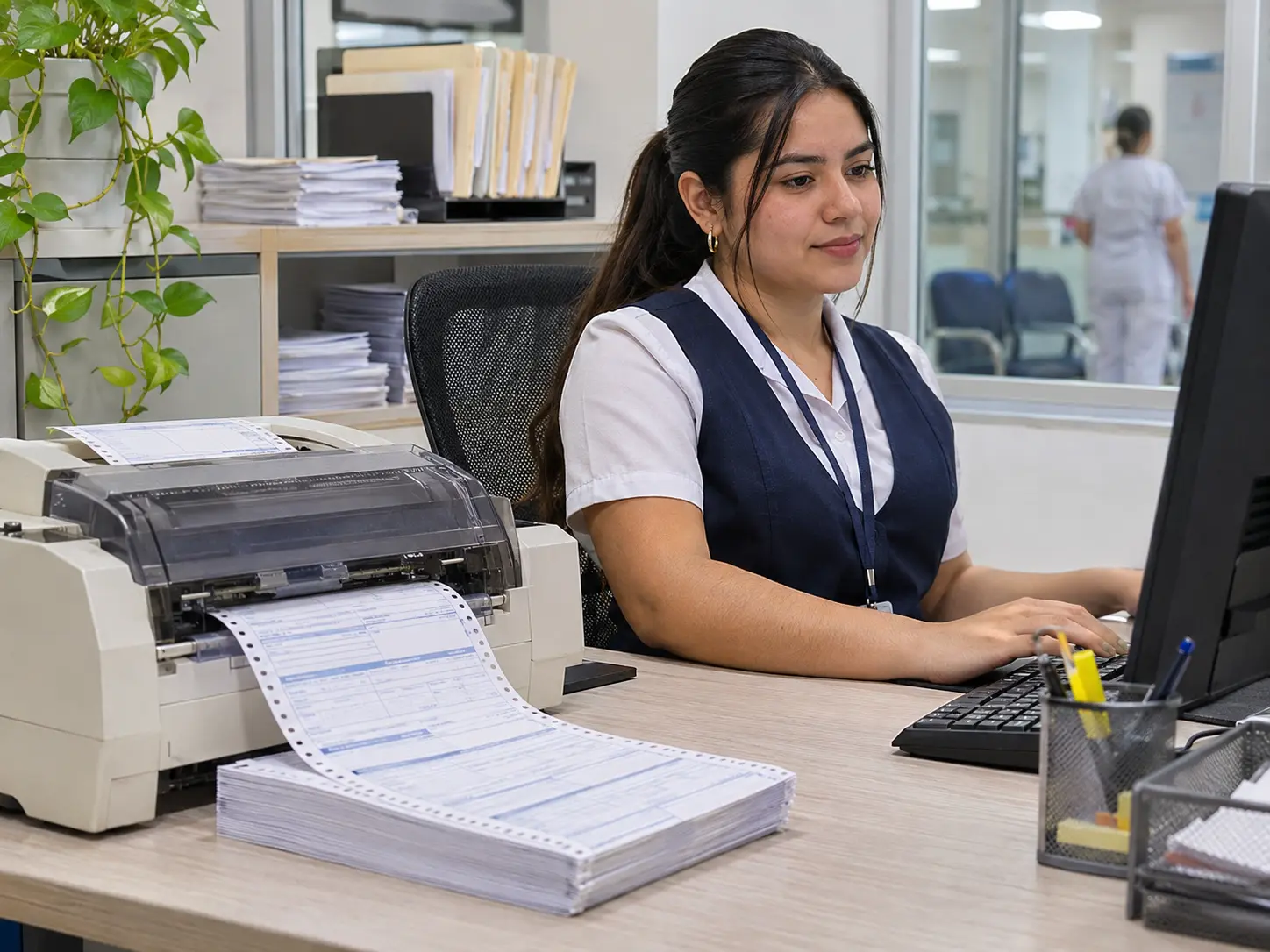
การใช้เครื่องพิมพ์ OKI กับโปรแกรมบัญชีต้องติดตั้งไดรเวอร์ให้ตรงรุ่นและตั้งค่าเครื่องพิมพ์ทั้งใน Windows และในโปรแกรมบัญชี การตั้งเครื่องพิมพ์หลักใน Windows อย่างเดียวอาจไม่พอ เพราะบางโปรแกรมจำเครื่องพิมพ์และรูปแบบกระดาษแยกจากระบบ
ตรวจชื่อรุ่นจากป้ายบนเครื่อง แล้วดาวน์โหลดไดรเวอร์จากหน้าสนับสนุนของ OKI ให้ตรงกับ Windows และชนิดระบบที่ใช้
เลือกไดรเวอร์ที่ OKI ระบุสำหรับรุ่นเครื่องและระบบปฏิบัติการของคอมพิวเตอร์ หากเป็นเครื่องพิมพ์ดอทเมทริกซ์ ให้ตรวจชนิดไดรเวอร์ที่รุ่นนั้นรองรับ เช่น ESC/P
ติดตั้งตามคำแนะนำของไฟล์ไดรเวอร์ หาก Windows ไม่เพิ่มเครื่องให้อัตโนมัติ ให้เพิ่มด้วยตนเองและเลือกพอร์ตที่ตรงกับการเชื่อมต่อ เช่น USB, Parallel หรือเครือข่าย
ก่อนตั้งค่าโปรแกรมบัญชี ให้ตรวจว่า Windows สื่อสารกับเครื่องพิมพ์ได้ โดยพิมพ์หน้าทดสอบจากคุณสมบัติเครื่องพิมพ์
เปิด เครื่องพิมพ์และสแกนเนอร์ เลือกเครื่อง OKI แล้วเข้า จัดการ > คุณสมบัติเครื่องพิมพ์ จากแท็บ ทั่วไป (General) เลือก พิมพ์หน้าทดสอบ (Print Test Page)
หากหน้าทดสอบไม่ออก ให้ตรวจสาย พอร์ต ไดรเวอร์ และสถานะเครื่องพิมพ์ก่อน อย่าเพิ่งแก้การตั้งค่าโปรแกรมบัญชี เพราะควรยืนยันให้ได้ก่อนว่าเครื่องพิมพ์ทำงานจาก Windows
เปิดโปรแกรมบัญชีและเข้าเมนูตั้งค่าการพิมพ์หรือกำหนดเครื่องพิมพ์ เลือกชื่อเครื่อง OKI ที่ติดตั้งไว้ให้ตรงกับรายการใน Windows
เปิดหน้าพิมพ์ของโปรแกรม แล้วตรวจว่ามีการเลือกเครื่อง OKI ไม่ใช่เครื่องพิมพ์อื่นหรือรายการเก่าที่ถูกลบไป บางโปรแกรมมีการกำหนดเครื่องพิมพ์แยกสำหรับใบเสร็จ ใบกำกับสินค้า หรือรายงาน
เลือกขนาดกระดาษ ทิศทางการพิมพ์ และรูปแบบฟอร์มให้ตรงกับเอกสารบัญชี หากพิมพ์กระดาษต่อเนื่องหรือแบบฟอร์มหลายชั้น ให้ตรวจการตั้งค่ากระดาษในทั้งไดรเวอร์และโปรแกรม
หากข้อความเลื่อน ตัดขอบ หรือพิมพ์ไม่ตรงช่อง ให้ตรวจขนาดกระดาษ ระยะขอบ และการป้อนกระดาษทีละส่วน ไม่ควรปรับหลายค่าในครั้งเดียว เพราะจะหาสาเหตุได้ยาก
เลือกเอกสารที่ไม่ใช่งานจริงหรือใช้ข้อมูลทดสอบ แล้วพิมพ์หนึ่งหน้า ตรวจตำแหน่งหัวข้อ ตัวเลข วันที่ และระยะขอบเทียบกับแบบฟอร์มจริง
โปรแกรมบัญชีบางรุ่นอาจมีตัวเลือกแบบฟอร์ม รหัสเครื่องพิมพ์ หรือโหมดการพิมพ์ของตนเอง หากมีตัวเลือกเฉพาะเหล่านี้ ให้ตรวจคู่มือของโปรแกรมหรือสอบถามผู้ให้บริการก่อนเปลี่ยนค่าไดรเวอร์
หากพิมพ์หน้าทดสอบจาก Windows ได้ แต่โปรแกรมบัญชีพิมพ์ไม่ได้ ให้ตรวจเครื่องพิมพ์ที่เลือกและการตั้งค่าภายในโปรแกรมก่อน เพราะปัญหาอาจเกิดจากโปรแกรมหรือรูปแบบเอกสาร
ลองพิมพ์เอกสารจากโปรแกรมอื่น เช่น Notepad หรือ Word หากพิมพ์ได้ แสดงว่าควรตรวจการตั้งค่าหรือรูปแบบเอกสารในโปรแกรมบัญชี
เปิดคิวงานพิมพ์ของเครื่อง OKI แล้วยกเลิกงานที่ค้าง ตรวจว่าไม่ได้เลือกเครื่องพิมพ์ซ้ำหรือพอร์ตผิด หากยังมีปัญหา ให้จดข้อความผิดพลาด รุ่นโปรแกรมบัญชี และชื่อไดรเวอร์ไว้แจ้งผู้ดูแลระบบ
การติดตั้งไดรเวอร์ OKI สำหรับโปรแกรมบัญชีควรเริ่มจากลงไดรเวอร์ตรงรุ่น ทดสอบหน้าพิมพ์จาก Windows แล้วเลือกเครื่องและรูปแบบกระดาษในโปรแกรมบัญชี หากหน้าทดสอบผ่านแต่พิมพ์จากโปรแกรมไม่ได้ ให้ตรวจการตั้งค่าภายในโปรแกรมก่อนติดตั้งไดรเวอร์ซ้ำ
ComSiam แนะนำให้ใช้เอกสารทดสอบก่อนพิมพ์แบบฟอร์มจริง และตรวจคู่มือของโปรแกรมบัญชีเมื่อมีตัวเลือกโหมดหรือรูปแบบฟอร์มเฉพาะ







