Contact
Line : comsiam
Contact
Line : comsiam

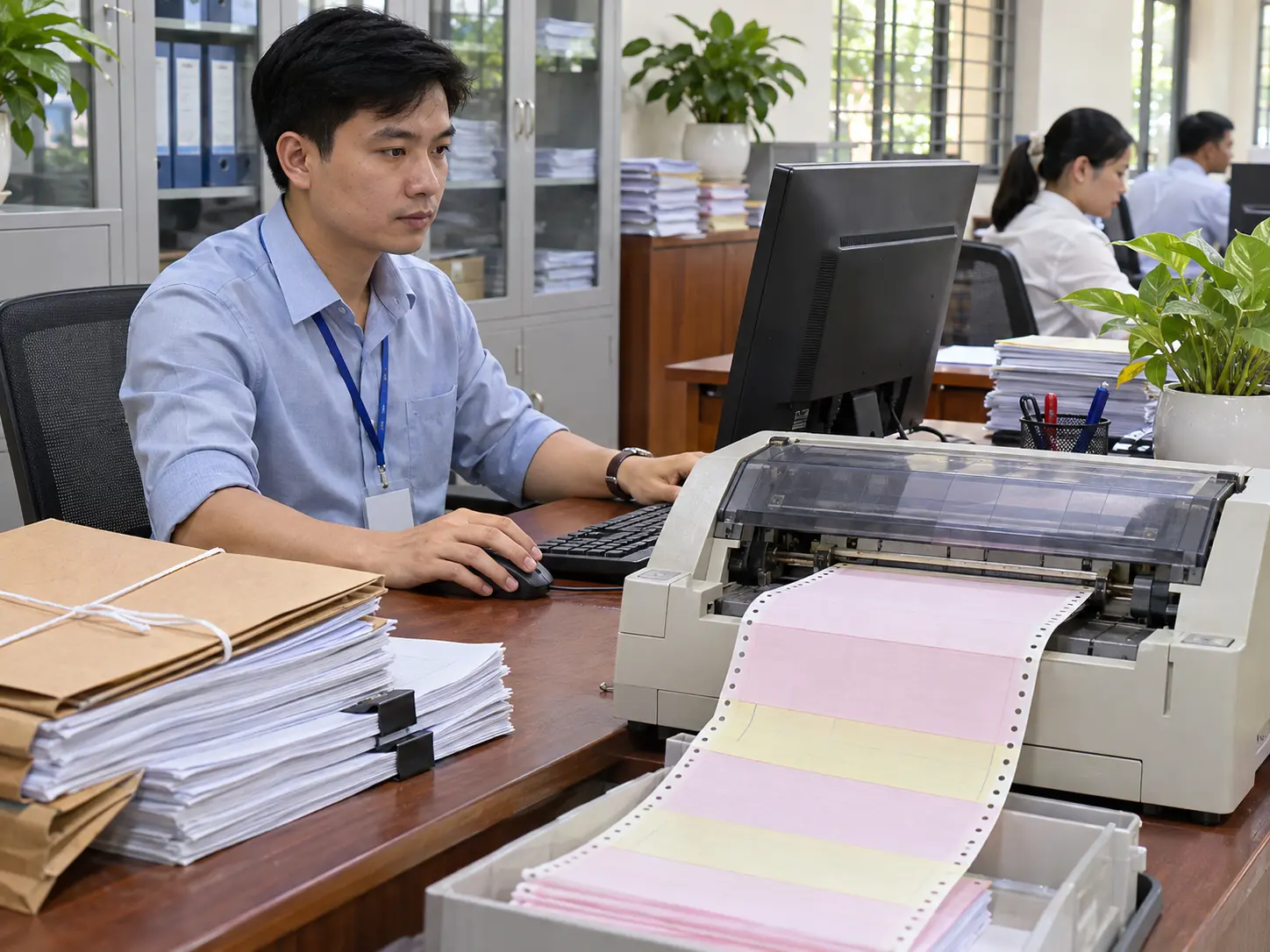
หาก Windows แสดงเครื่องพิมพ์หรือไดรเวอร์ OKI ซ้ำหลายรายการ อาจเกิดจากการเพิ่มเครื่องหลายครั้ง ใช้พอร์ตต่างกัน หรือมีไดรเวอร์เก่าค้างอยู่ ก่อนลบรายการใด ให้ตรวจว่ารายการนั้นเป็นเครื่องพิมพ์ซ้ำหรือเป็นไดรเวอร์ที่เครื่องอื่นยังใช้งานอยู่
เปิดหน้า เครื่องพิมพ์และสแกนเนอร์ แล้วดูชื่อเครื่องพิมพ์ OKI ที่แสดง หากชื่อคล้ายกัน ให้ตรวจรุ่น สถานะ และพอร์ตของแต่ละรายการก่อนลบ
เลือกเครื่องพิมพ์แต่ละรายการ แล้วเปิด จัดการ > คุณสมบัติเครื่องพิมพ์ > พอร์ต จดว่ารายการใดใช้พอร์ต USB, LPT หรือเครือข่ายที่เชื่อมต่อกับเครื่องจริง
หากมีรายการหนึ่งพิมพ์ได้ ให้เก็บรายการนั้นไว้เป็นหลัก ลบเฉพาะรายการซ้ำหรือรายการเก่าที่ตรวจแล้วว่าไม่ได้ใช้งาน อย่าลบทุกชื่อ OKI พร้อมกันโดยไม่ตรวจสอบ
การลบรายการเครื่องพิมพ์ออกจาก Windows ช่วยลดความสับสนในหน้าต่างสั่งพิมพ์ แต่ไม่ได้แปลว่าแพ็กเกจไดรเวอร์จะถูกถอนออกจากระบบด้วย
ในหน้า เครื่องพิมพ์และสแกนเนอร์ เลือกรายการ OKI ที่ไม่ใช้งาน แล้วกด นำอุปกรณ์ออก (Remove device) ทำซ้ำเฉพาะกับรายการที่ยืนยันว่าเป็นรายการซ้ำ
เปิดคิวงานพิมพ์ของรายการที่จะลบ แล้วยกเลิกงานที่ค้าง หากเป็นเครื่องพิมพ์ที่แชร์ให้ผู้ใช้อื่น ให้ตรวจว่าการลบจะไม่ตัดการใช้งานของผู้ใช้รายนั้นก่อน
หากต้องการลบแพ็กเกจไดรเวอร์ ไม่ใช่แค่รายการเครื่องพิมพ์ ให้เปิดคุณสมบัติเซิร์ฟเวอร์การพิมพ์ของ Windows แล้วตรวจไดรเวอร์ที่ติดตั้งไว้
เปิด เครื่องพิมพ์และสแกนเนอร์ แล้วเลือก คุณสมบัติเซิร์ฟเวอร์การพิมพ์ (Print server properties) จากนั้นเปิดแท็บ ไดรเวอร์ (Drivers) เพื่อดูรายการไดรเวอร์ที่ติดตั้ง
เลือกไดรเวอร์ OKI ที่เก่าหรือไม่ต้องการ แล้วกด Remove หากมีตัวเลือก ให้ถอนทั้งไดรเวอร์และแพ็กเกจไดรเวอร์ แต่หาก Windows แจ้งว่าไดรเวอร์กำลังถูกใช้งาน ให้ตรวจว่ามีเครื่องพิมพ์ OKI รายการอื่นผูกกับไดรเวอร์นั้นหรือไม่ก่อนดำเนินการต่อ
หลังจัดการรายการซ้ำแล้ว ให้เก็บเครื่องพิมพ์ OKI ที่ต้องใช้ไว้เพียงรายการเดียว และยืนยันว่าใช้ไดรเวอร์ตรงรุ่นกับพอร์ตที่เชื่อมต่อจริง
หากถอนแพ็กเกจไดรเวอร์เดิมออก ให้ดาวน์โหลดไดรเวอร์จากหน้าสนับสนุนของ OKI โดยเลือกรุ่นเครื่องและ Windows ให้ตรงกัน แล้วติดตั้งตามคำแนะนำ
เปิดคุณสมบัติเครื่องพิมพ์ ตรวจพอร์ตให้ตรงกับสายหรือเครือข่าย จากนั้นตั้งชื่อที่จำง่าย เช่น “OKI ฟอร์มต่อเนื่อง” เพื่อแยกจากเครื่องพิมพ์รายการอื่น
หลังตั้งค่าเสร็จ ให้พิมพ์หน้าทดสอบจาก Windows แล้วตรวจสถานะเครื่องพิมพ์ หากคิวงานหรือบริการพิมพ์ยังผิดปกติ ให้รีสตาร์ตคิวพิมพ์ก่อนทดสอบอีกครั้ง
กด Windows + R พิมพ์ services.msc แล้วกด Enter ค้นหา Print Spooler คลิกขวาและเลือก Restart วิธีนี้ช่วยเมื่อคิวงานค้างหรือ Windows ยังแสดงรายการเดิมหลังลบเครื่องพิมพ์
เปิดโปรแกรมที่ใช้พิมพ์ แล้วดูรายการเครื่องพิมพ์ก่อนสั่งงาน เลือกชื่อ OKI ที่เก็บไว้และทดสอบพิมพ์เอกสารจริง หากโปรแกรมยังเลือกชื่อเก่าที่ลบไป ให้ปิดแล้วเปิดโปรแกรมใหม่
เมื่อมีไดรเวอร์ OKI ซ้ำหลายรายการ ให้แยกก่อนว่าเป็นรายการเครื่องพิมพ์ซ้ำหรือแพ็กเกจไดรเวอร์ซ้ำ ตรวจรุ่นและพอร์ต เก็บรายการที่ใช้งานได้ไว้ แล้วลบเฉพาะรายการที่ไม่จำเป็น หากจะถอนแพ็กเกจไดรเวอร์ ให้ตรวจว่าไม่มีเครื่องพิมพ์อื่นใช้งานอยู่
ComSiam แนะนำให้ทดสอบพิมพ์หลังจัดการรายการซ้ำ และหลีกเลี่ยงการลบไดรเวอร์ที่ Windows แจ้งว่ายังมีอุปกรณ์ใช้งาน







