Contact
Line : comsiam
Contact
Line : comsiam

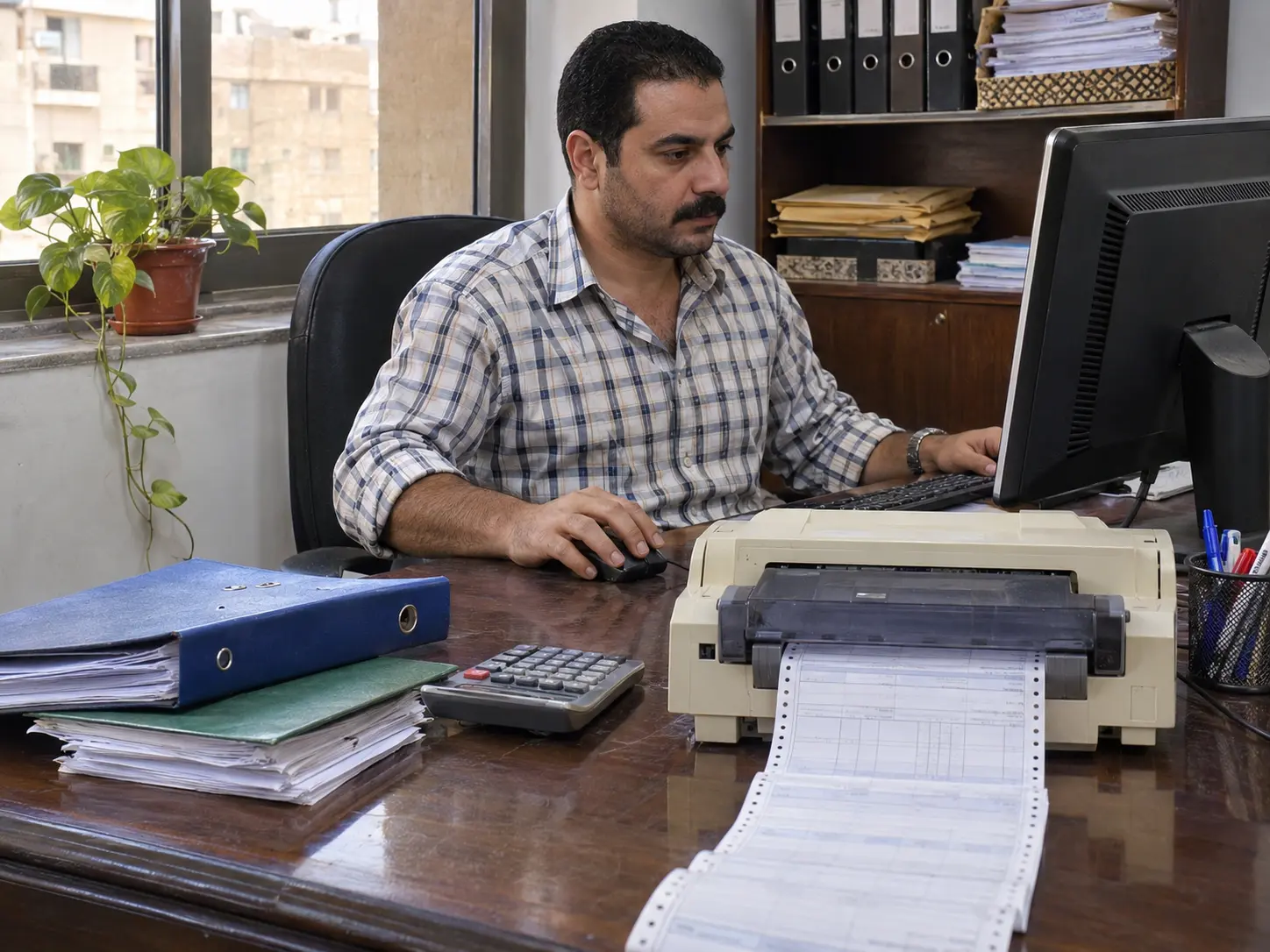
หากไดรเวอร์เครื่องพิมพ์ OKI ใช้กับ Windows รุ่นใหม่ไม่ได้ อาจเกิดจากไดรเวอร์ไม่รองรับ Windows เวอร์ชันนั้น เลือกไฟล์ผิดรุ่น หรือชนิดระบบไม่ตรงกัน ก่อนลองติดตั้งซ้ำ ให้ตรวจข้อมูลเครื่องและความเข้ากันได้ของไดรเวอร์ก่อน
เริ่มจากตรวจ Windows เวอร์ชันที่ใช้งานและชื่อรุ่น OKI ให้ครบ จากนั้นเทียบกับข้อมูลในหน้าสนับสนุนของเครื่องพิมพ์รุ่นนั้นโดยตรง
เปิด เริ่ม > การตั้งค่า > ระบบ > เกี่ยวกับ แล้วจดรุ่น Windows และชนิดระบบ เช่น 64 บิตหรือ ARM ข้อมูลนี้จำเป็นต่อการเลือกไดรเวอร์ที่เข้ากันได้
ค้นหาชื่อรุ่นในหน้าสนับสนุนของ OKI แล้วดูระบบปฏิบัติการที่แสดง หาก Windows รุ่นที่ใช้อยู่ไม่อยู่ในรายการ อย่าสรุปว่าไดรเวอร์รุ่นเก่าจะทำงานได้แน่นอน ควรตรวจข้อมูลความเข้ากันได้หรือสอบถามผู้ผลิตก่อน
หากมีไดรเวอร์ที่รองรับ Windows รุ่นใหม่ ให้ดาวน์โหลดจากหน้าสนับสนุนของ OKI โดยเลือกชื่อรุ่นและระบบให้ตรงกัน หลีกเลี่ยงไฟล์จากแหล่งที่ไม่ทราบที่มา
ตรวจชื่อรุ่นเต็ม เวอร์ชัน Windows และชนิดระบบก่อนดาวน์โหลด หากเป็นเครื่องพิมพ์ดอทเมทริกซ์ ให้เลือกไดรเวอร์ที่ระบุสำหรับรุ่นนั้น เช่น ESC/P ตามที่หน้า OKI แสดง ไม่ควรเลือกไดรเวอร์ของเครื่องรุ่นใกล้เคียงโดยไม่มีข้อมูลยืนยัน
หากกำลังเพิ่มเครื่องพิมพ์และไม่พบไดรเวอร์ในรายการ ให้เลือก Windows Update ในหน้ารายการรุ่น แล้วรอให้ระบบโหลดข้อมูลเสร็จ จากนั้นค้นหาชื่อรุ่นอีกครั้ง
ก่อนติดตั้งใหม่ ให้ลบรายการเครื่องพิมพ์ที่ใช้ไดรเวอร์ผิดและรีสตาร์ตคอมพิวเตอร์ หากไฟล์ติดตั้งของ OKI มีคำแนะนำเฉพาะ ให้ทำตามลำดับในโปรแกรม
เปิดไฟล์ติดตั้งที่ดาวน์โหลดจากหน้ารุ่น แล้วทำตามคำแนะนำบนหน้าจอ หากติดตั้งแล้ว Windows ยังไม่เพิ่มเครื่องพิมพ์ ให้เข้า เครื่องพิมพ์และสแกนเนอร์ แล้วเพิ่มอุปกรณ์ด้วยตนเอง
เลือกเพิ่มเครื่องพิมพ์ด้วยตนเอง ระบุพอร์ตที่ใช้งานจริง แล้วเลือก Have Disk หรือ มีดิสก์ เพื่อชี้ไปยังไฟล์ไดรเวอร์ที่แตกไว้ ตรวจชื่อรุ่นและระบบอีกครั้งก่อนยืนยันการติดตั้ง
หาก Windows แสดงข้อความว่าไดรเวอร์ไม่เข้ากัน หรือเครื่องพิมพ์ไม่ตอบสนอง ให้ตรวจข้อผิดพลาดที่แจ้งและเปรียบเทียบกับรุ่น Windows ก่อนเปลี่ยนวิธีติดตั้ง
หากไฟล์ติดตั้งเป็นโปรแกรมรุ่นเก่าและเปิดไม่ได้ อาจลองใช้ตัวแก้ไขปัญหาความเข้ากันได้ของ Windows กับไฟล์ติดตั้งได้ แต่การตั้งค่านี้ไม่สามารถรับประกันว่าไดรเวอร์จะรองรับ Windows รุ่นใหม่ หากติดตั้งไม่ผ่านหรือมีข้อความแจ้งข้อผิดพลาด ให้หยุดและตรวจสอบรุ่นไดรเวอร์ก่อน
เมื่อการติดตั้งเสร็จ ให้เปิดคุณสมบัติเครื่องพิมพ์แล้วตรวจพอร์ต เช่น USB, LPT หรือเครือข่ายให้ตรงกับการเชื่อมต่อ จากนั้นพิมพ์หน้าทดสอบ หาก Windows มองเห็นเครื่องแต่พิมพ์ไม่ออก ให้ตรวจสาย คิวงาน และสถานะเครื่องพิมพ์เพิ่มเติม
หาก OKI ไม่ได้ระบุไดรเวอร์สำหรับ Windows รุ่นที่ใช้ ให้พิจารณาทางเลือกโดยตรวจสอบกับผู้ดูแลระบบหรือผู้จำหน่ายก่อน เพื่อหลีกเลี่ยงปัญหาความเข้ากันได้และการพิมพ์ผิดรูปแบบ
หากมีคอมพิวเตอร์อีกเครื่องที่ระบบรองรับไดรเวอร์ อาจเชื่อมต่อและแชร์เครื่องพิมพ์ผ่านเครื่องนั้น โดยทดสอบการพิมพ์และสิทธิ์การใช้งานให้เรียบร้อยก่อน
เตรียมชื่อรุ่น OKI รุ่น Windows ชนิดระบบ และข้อความผิดพลาดไว้แจ้งผู้จำหน่ายหรือฝ่ายสนับสนุน ขอให้ยืนยันไดรเวอร์ที่รองรับและวิธีติดตั้งสำหรับเครื่องรุ่นนั้นโดยเฉพาะ
เมื่อไดรเวอร์ OKI ใช้กับ Windows รุ่นใหม่ไม่ได้ ให้ตรวจเวอร์ชันและชนิดระบบก่อน แล้วค้นหาไดรเวอร์จากหน้าสนับสนุนของรุ่นเครื่อง หากไม่มีชื่อไดรเวอร์ในรายการ ให้ลอง Windows Update หรือเพิ่มเครื่องด้วยไฟล์ไดรเวอร์ที่ถูกต้อง หากยังไม่รองรับ ควรตรวจสอบกับผู้ผลิตก่อนใช้ไดรเวอร์รุ่นอื่น
ComSiam แนะนำให้หลีกเลี่ยงการติดตั้งไดรเวอร์จากแหล่งที่ไม่ทราบที่มา และอย่าฝืนใช้ไดรเวอร์รุ่นใกล้เคียงจนกว่าจะมีข้อมูลยืนยันว่ารองรับเครื่องและ Windows ที่ใช้อยู่







