Contact
Line : comsiam
Contact
Line : comsiam

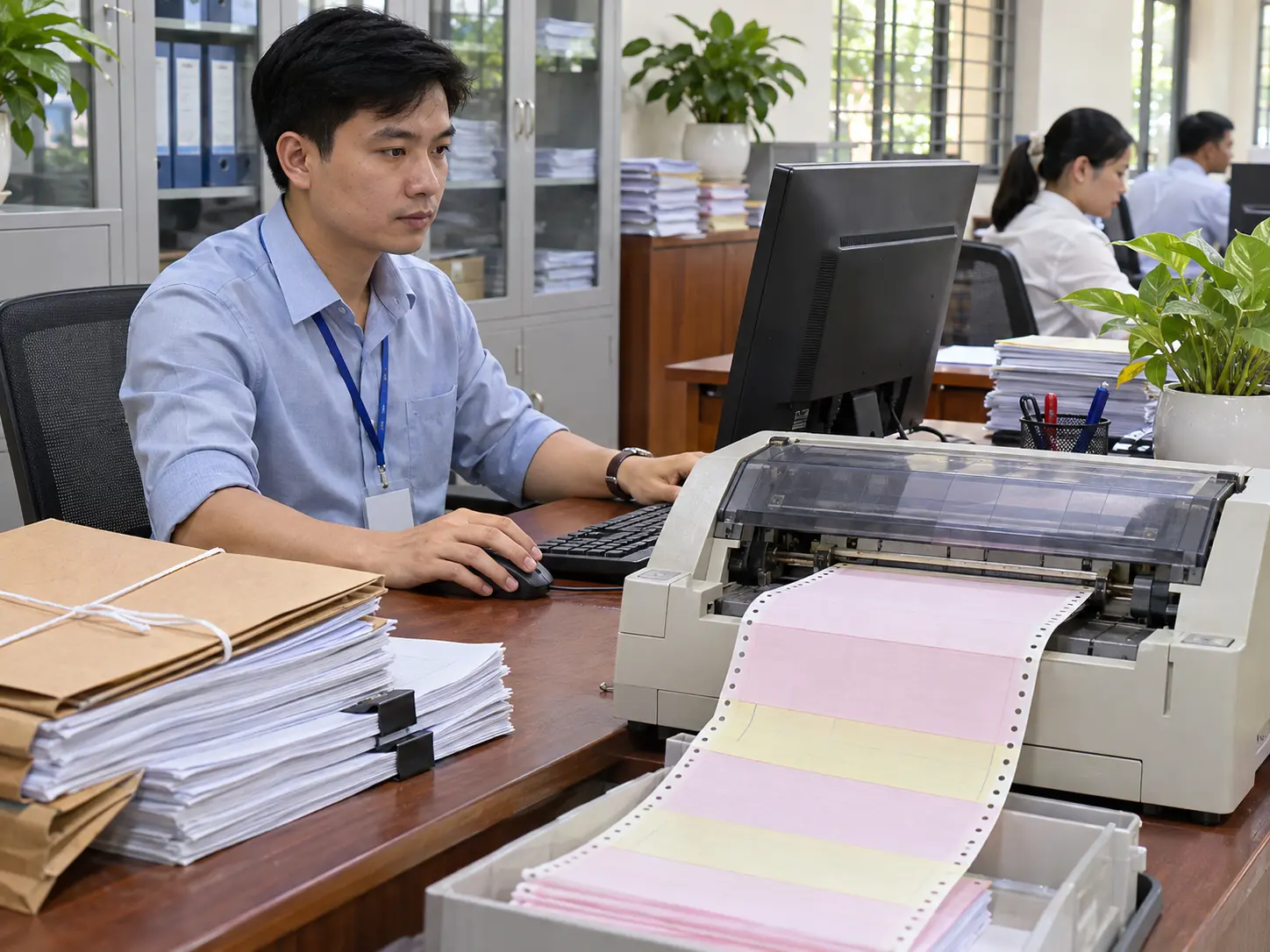
หากเพิ่มเครื่องพิมพ์ OKI แล้วไม่พบชื่อรุ่นในรายการของ Windows อย่าเลือกไดรเวอร์รุ่นใกล้เคียงทันที เพราะอาจทำให้พิมพ์ผิดรูปแบบหรือใช้ฟังก์ชันบางอย่างไม่ได้ ควรตรวจรุ่นและระบบปฏิบัติการก่อน แล้วลองติดตั้งไดรเวอร์จาก OKI หรืออัปเดตรายการไดรเวอร์ของ Windows
จดชื่อรุ่นจากป้ายบนตัวเครื่อง แล้วตรวจสอบรุ่น Windows และชนิดระบบของคอมพิวเตอร์ เช่น 32 บิตหรือ 64 บิต ข้อมูลเหล่านี้ช่วยให้เลือกไฟล์ไดรเวอร์ได้ตรงกับเครื่องและระบบที่ใช้งาน
ดูชื่อรุ่นบนป้ายเครื่องหรือเอกสารประจำเครื่อง อย่าใช้เพียงชื่อซีรีส์ เพราะเครื่องในซีรีส์เดียวกันอาจมีไดรเวอร์หรือการเชื่อมต่อแตกต่างกัน
เปิด เริ่ม > การตั้งค่า > ระบบ > เกี่ยวกับ แล้วดูชนิดระบบ จากนั้นตรวจหน้าสนับสนุนของ OKI สำหรับรุ่นนั้นว่าแสดงไดรเวอร์และ Windows รุ่นที่ใช้อยู่หรือไม่ หากไม่มีไดรเวอร์สำหรับระบบดังกล่าว อย่าฝืนเลือกไฟล์ที่ไม่ตรงรุ่น
หากกำลังเพิ่มเครื่องพิมพ์ด้วยตนเองและไม่พบรุ่น OKI ในรายการ ให้ใช้ปุ่ม Windows Update ในหน้าการเลือกไดรเวอร์ เพื่อให้ Windows โหลดรายการรุ่นเครื่องพิมพ์เพิ่มเติม แล้วค้นหาชื่อรุ่นอีกครั้ง
การอัปเดตรายการไดรเวอร์อาจใช้เวลาหลายนาที ระหว่างนี้ควรรอจนรายการผู้ผลิตและรุ่นเครื่องพิมพ์อัปเดตเสร็จ แล้วตรวจทั้งชื่อ OKI และหมายเลขรุ่นอีกครั้ง
หากพบชื่อรุ่นตรงกับเครื่อง ให้เลือกชื่อนั้น หากยังไม่พบ อย่าเลือกชื่อที่ดูคล้ายกันโดยไม่มีข้อมูลยืนยัน ให้ใช้ไดรเวอร์จากหน้า OKI หรือสอบถามผู้ดูแลระบบหรือผู้จำหน่ายที่ดูแลเครื่องรุ่นนั้น
เข้าไปยังหน้าสนับสนุนของ OKI ค้นหาจากชื่อรุ่น แล้วดาวน์โหลดไดรเวอร์ที่ระบุว่ารองรับระบบ Windows ที่ใช้งาน หากไฟล์ติดตั้งเพิ่มเครื่องพิมพ์ให้เอง ให้ทำตามคำแนะนำบนหน้าจอ
เปิดไฟล์ติดตั้งที่ดาวน์โหลดจาก OKI และทำตามขั้นตอนของโปรแกรม หากตัวติดตั้งขอให้เชื่อมต่อเครื่องพิมพ์ ให้ตรวจสายและเปิดเครื่องตามที่โปรแกรมแนะนำ
หากต้องเพิ่มเครื่องจากหน้าต่าง Windows ให้เลือก Have Disk หรือ มีดิสก์ แล้วเรียกดูไปยังโฟลเดอร์ไดรเวอร์ที่แตกไฟล์ไว้ เลือกไฟล์ไดรเวอร์ของรุ่นและระบบที่ตรงกัน ก่อนยืนยันให้ตรวจชื่อรุ่นที่ Windows แสดงอีกครั้ง
ไดรเวอร์ของเครื่องพิมพ์รุ่นใกล้เคียงอาจใช้แทนกันไม่ได้ แม้เป็นเครื่องพิมพ์ดอทเมทริกซ์หรือใช้ภาษาควบคุมคล้ายกันก็ตาม ควรใช้ตัวเลือกนี้เฉพาะเมื่อเอกสารของ OKI หรือผู้ดูแลระบบยืนยันว่ารองรับ
ตรวจหมายเลขรุ่นเต็มและชนิดการเชื่อมต่อ เช่น USB หรือ Parallel ก่อนเลือก หากใช้ไดรเวอร์ไม่ตรง อาจเกิดปัญหากระดาษเลื่อน ตัวอักษรเพี้ยน หรือสั่งพิมพ์แล้วไม่มีงานออกมา
หลังติดตั้ง ให้พิมพ์หน้าทดสอบจาก Windows ก่อน แล้วทดลองพิมพ์งานจริง เช่น แบบฟอร์มต่อเนื่องหรือเอกสารจากโปรแกรมบัญชี หากผลพิมพ์ผิดปกติ ให้ลบไดรเวอร์ที่เลือกไว้และกลับไปใช้ไดรเวอร์ที่ตรงรุ่น
หากค้นใน Windows Update และหน้าสนับสนุนของ OKI แล้วยังไม่พบไดรเวอร์ ให้ตรวจหน้าความเข้ากันได้ของระบบปฏิบัติการสำหรับรุ่นนั้น หรือสอบถามฝ่ายสนับสนุนของ OKI และผู้จำหน่าย อย่าดาวน์โหลดไดรเวอร์จากแหล่งที่ไม่ทราบที่มา
ไดรเวอร์ที่มีให้ดาวน์โหลดอาจแตกต่างกันตามรุ่นและภูมิภาค ให้ยึดข้อมูลจากหน้าสนับสนุนของรุ่นเครื่องโดยตรง หาก Windows ที่ใช้ไม่อยู่ในรายการ ให้สอบถามก่อนใช้งานไดรเวอร์รุ่นเก่า
เตรียมชื่อรุ่นเครื่องพิมพ์ รุ่น Windows ชนิดระบบ วิธีเชื่อมต่อ และข้อความผิดพลาดที่ปรากฏ ข้อมูลเหล่านี้ช่วยให้ผู้ดูแลระบบหรือผู้จำหน่ายตรวจสอบไดรเวอร์ที่เหมาะสมได้เร็วขึ้น
เมื่อไม่มีชื่อรุ่น OKI ใน Windows ให้ตรวจรุ่นเครื่องและชนิดระบบก่อน จากนั้นอัปเดตรายการด้วย Windows Update หรือดาวน์โหลดไดรเวอร์จากหน้าสนับสนุนของ OKI หากต้องใช้รุ่นใกล้เคียง ควรมีข้อมูลยืนยันว่ารองรับและทดสอบพิมพ์ก่อนนำไปใช้งานจริง
ComSiam แนะนำให้เลือกไดรเวอร์ที่ระบุรุ่นและ Windows ตรงกับเครื่อง หากยังหาไม่พบ ให้ตรวจข้อมูลความเข้ากันได้หรือสอบถามผู้ดูแลระบบก่อนติดตั้งไดรเวอร์อื่น







