Contact
Line : comsiam
Contact
Line : comsiam

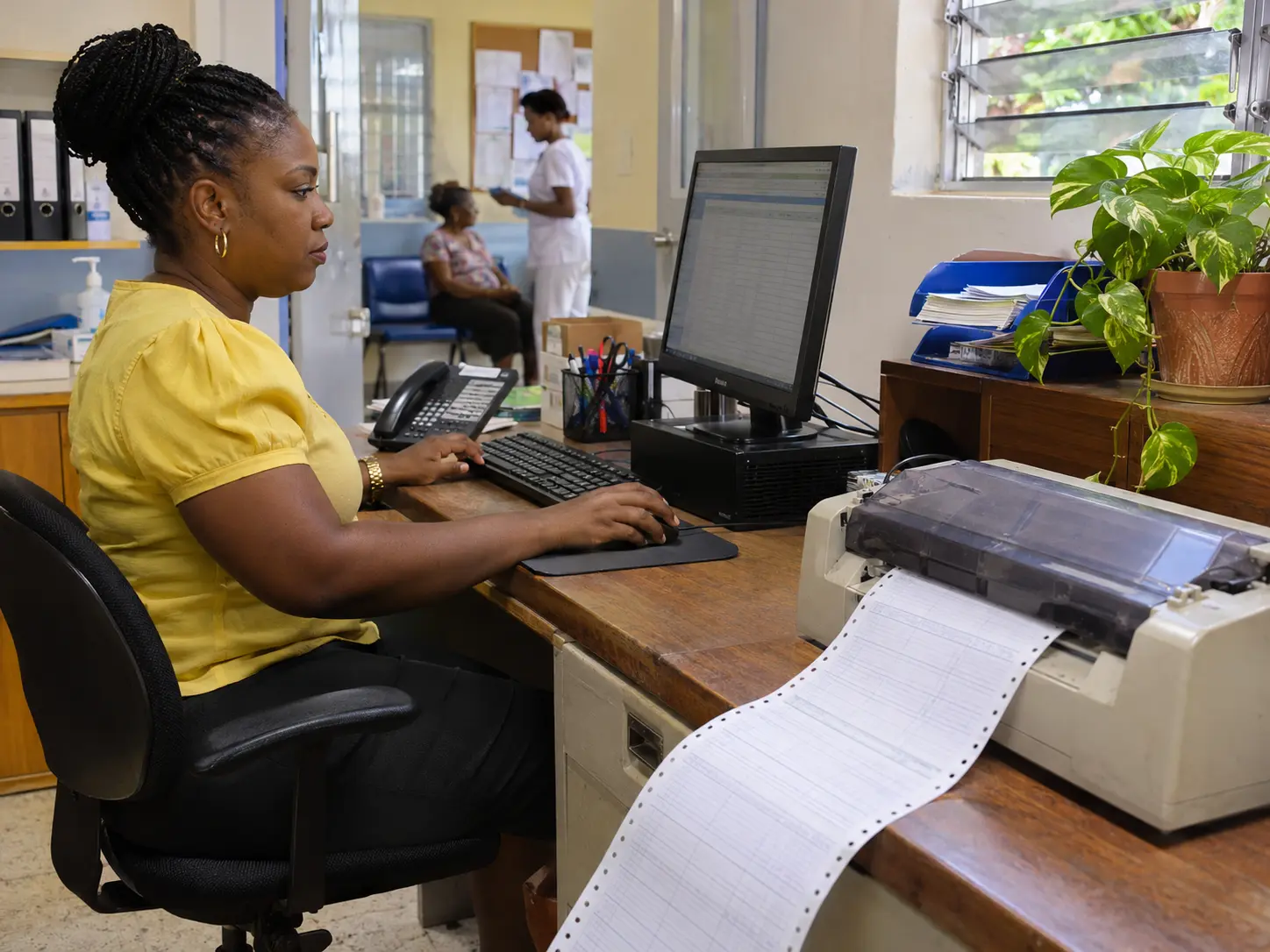
เครื่องพิมพ์ OKI รุ่นที่เชื่อมต่อผ่านพอร์ต Parallel สามารถเพิ่มใน Windows ได้โดยเลือกพอร์ต LPT ที่ตรงกับการเชื่อมต่อ แล้วติดตั้งไดรเวอร์ของรุ่นนั้น ก่อนเริ่มควรตรวจสอบว่าคอมพิวเตอร์มีพอร์ต Parallel หรือใช้อะแดปเตอร์แปลงสาย เพราะวิธีเลือกพอร์ตอาจแตกต่างกัน
ปิดเครื่องพิมพ์ก่อนเชื่อมต่อสาย ตรวจดูช่องพอร์ตด้านหลังเครื่องและคอมพิวเตอร์ แล้วใช้สายที่รองรับพอร์ตของอุปกรณ์ทั้งสองด้าน ยึดหัวต่อให้แน่นและล็อกคลิปหากมี
ตรวจชื่อรุ่นและข้อมูลการเชื่อมต่อจากป้ายหรือคู่มือเครื่องพิมพ์ รุ่นที่ชื่อระบุว่า Parallel อาจมีช่องต่อชนิดนี้โดยตรง แต่เครื่องรุ่นอื่นอาจมีพอร์ต USB หรือการเชื่อมต่อแบบอื่นแทน
คอมพิวเตอร์บางรุ่นไม่มีพอร์ต Parallel มาให้ หากใช้การ์ดเพิ่มพอร์ตหรืออะแดปเตอร์ USB-to-Parallel ให้ตรวจว่าติดตั้งอุปกรณ์และไดรเวอร์ของอะแดปเตอร์เรียบร้อยแล้ว และดูว่าระบบสร้างพอร์ตใดขึ้นมา อย่าเลือก LPT1 โดยอัตโนมัติหากไม่ได้เชื่อมต่อผ่านพอร์ตนั้น
ดาวน์โหลดไดรเวอร์จากหน้าสนับสนุนของ OKI โดยค้นหาจากชื่อรุ่นเครื่องพิมพ์ ตรวจว่ารองรับ Windows รุ่นและชนิดระบบที่ใช้งาน แล้วติดตั้งตามคำแนะนำของไฟล์ไดรเวอร์
เครื่องพิมพ์ดอทเมทริกซ์ของ OKI อาจใช้ไดรเวอร์ ESC/P หรือไดรเวอร์เฉพาะรุ่น ให้ตรวจชื่อรุ่นในหน้าดาวน์โหลดก่อนติดตั้ง หากไม่มีชื่อรุ่นในรายการ ให้ใช้ไฟล์ไดรเวอร์จากผู้ผลิตตามขั้นตอนเพิ่มเครื่องพิมพ์ด้วยตนเอง
หากตัวติดตั้งไดรเวอร์มีคำแนะนำให้ติดตั้งก่อนเชื่อมต่อ ให้ทำตามนั้น หากติดตั้งไดรเวอร์แล้ว Windows ยังไม่เพิ่มเครื่องพิมพ์ ให้เปิดเมนู เครื่องพิมพ์และสแกนเนอร์ เพื่อเพิ่มเครื่องด้วยตนเอง
เปิด เริ่ม > การตั้งค่า > อุปกรณ์ > เครื่องพิมพ์และสแกนเนอร์ แล้วเลือก เพิ่มเครื่องพิมพ์หรือสแกนเนอร์ เมื่อ Windows ค้นหาไม่พบ ให้เลือก เครื่องพิมพ์ที่ฉันต้องการไม่อยู่ในรายการ แล้วเลือกเพิ่มเครื่องพิมพ์ในระบบด้วยการตั้งค่าด้วยตนเอง
เลือก ใช้พอร์ตที่มีอยู่ แล้วเลือกพอร์ต LPT ที่ต่อกับเครื่องพิมพ์ เช่น LPT1 เมื่อเชื่อมต่อกับพอร์ต LPT1 จริง หากใช้อะแดปเตอร์ ให้เลือกพอร์ตที่อะแดปเตอร์สร้างหรือแสดงใน Windows แทนการเลือก LPT1 โดยเดา
เลือกผู้ผลิตและรุ่นจากรายการ หรือเลือก Have Disk / มีดิสก์ เพื่อระบุตำแหน่งไฟล์ไดรเวอร์ OKI จากนั้นตั้งชื่อเครื่องพิมพ์ให้จำง่าย และเลือกการแชร์เฉพาะเมื่อต้องการให้คอมพิวเตอร์เครื่องอื่นใช้งาน
หลังติดตั้งเสร็จ ให้เปิดรายการเครื่องพิมพ์ เลือกเครื่อง OKI แล้วสั่งพิมพ์หน้าทดสอบ ตรวจว่ากระดาษถูกป้อนและมีข้อความพิมพ์ออกมาตามปกติ
ตั้งค่าขนาดกระดาษและรูปแบบฟอร์มให้ตรงกับงาน เช่น กระดาษต่อเนื่อง หากตั้งค่าผิด ข้อความอาจเลื่อนหรือพิมพ์ไม่ตรงตำแหน่ง แม้การเชื่อมต่อพอร์ตจะทำงานแล้วก็ตาม
หลังหน้าทดสอบผ่าน ให้ทดลองพิมพ์เอกสารจากโปรแกรมบัญชีหรือโปรแกรมที่ใช้งานประจำ หากหน้าทดสอบออกแต่โปรแกรมพิมพ์ไม่ได้ ให้ตรวจการตั้งค่าเครื่องพิมพ์และรูปแบบกระดาษภายในโปรแกรมนั้น
หาก Windows แสดงสถานะพร้อมใช้งานแต่ไม่มีงานพิมพ์ออกมา ให้ตรวจสาย หัวต่อ พอร์ตที่เลือก และไดรเวอร์ทีละจุด ก่อนติดตั้งใหม่ควรตรวจด้วยว่าคอมพิวเตอร์มองเห็นพอร์ต LPT หรืออะแดปเตอร์หรือไม่
เปิดคุณสมบัติเครื่องพิมพ์แล้วตรวจพอร์ตที่เลือก เปรียบเทียบกับพอร์ตที่สายเชื่อมต่ออยู่จริง หากใช้พอร์ตผิด ให้แก้เป็นพอร์ตที่ถูกต้องแล้วลองพิมพ์หน้าทดสอบอีกครั้ง
หากใช้ USB-to-Parallel ให้ตรวจว่าอะแดปเตอร์ปรากฏใน Windows และติดตั้งไดรเวอร์ครบหรือไม่ อะแดปเตอร์แต่ละรุ่นอาจทำงานต่างกัน หากยังพิมพ์ไม่ได้ ให้ลองต่อกับคอมพิวเตอร์ที่มีพอร์ต Parallel โดยตรงเพื่อแยกปัญหา
การติดตั้งเครื่องพิมพ์ OKI ผ่านพอร์ต Parallel ต้องตรวจชนิดพอร์ตและสายให้ตรงกับเครื่อง เลือกพอร์ต LPT ที่เชื่อมต่อจริง แล้วติดตั้งไดรเวอร์ตรงรุ่น หากใช้คอมพิวเตอร์รุ่นใหม่ที่ไม่มีพอร์ต Parallel ต้องตรวจพอร์ตและไดรเวอร์ของอะแดปเตอร์ก่อนทดสอบพิมพ์
ComSiam แนะนำให้ตรวจพอร์ตที่ Windows แสดงก่อนเลือก LPT เพราะการเลือกพอร์ตผิดเป็นสาเหตุที่พบบ่อยของอาการติดตั้งแล้วแต่พิมพ์ไม่ออก







