Contact
Line : comsiam
Contact
Line : comsiam

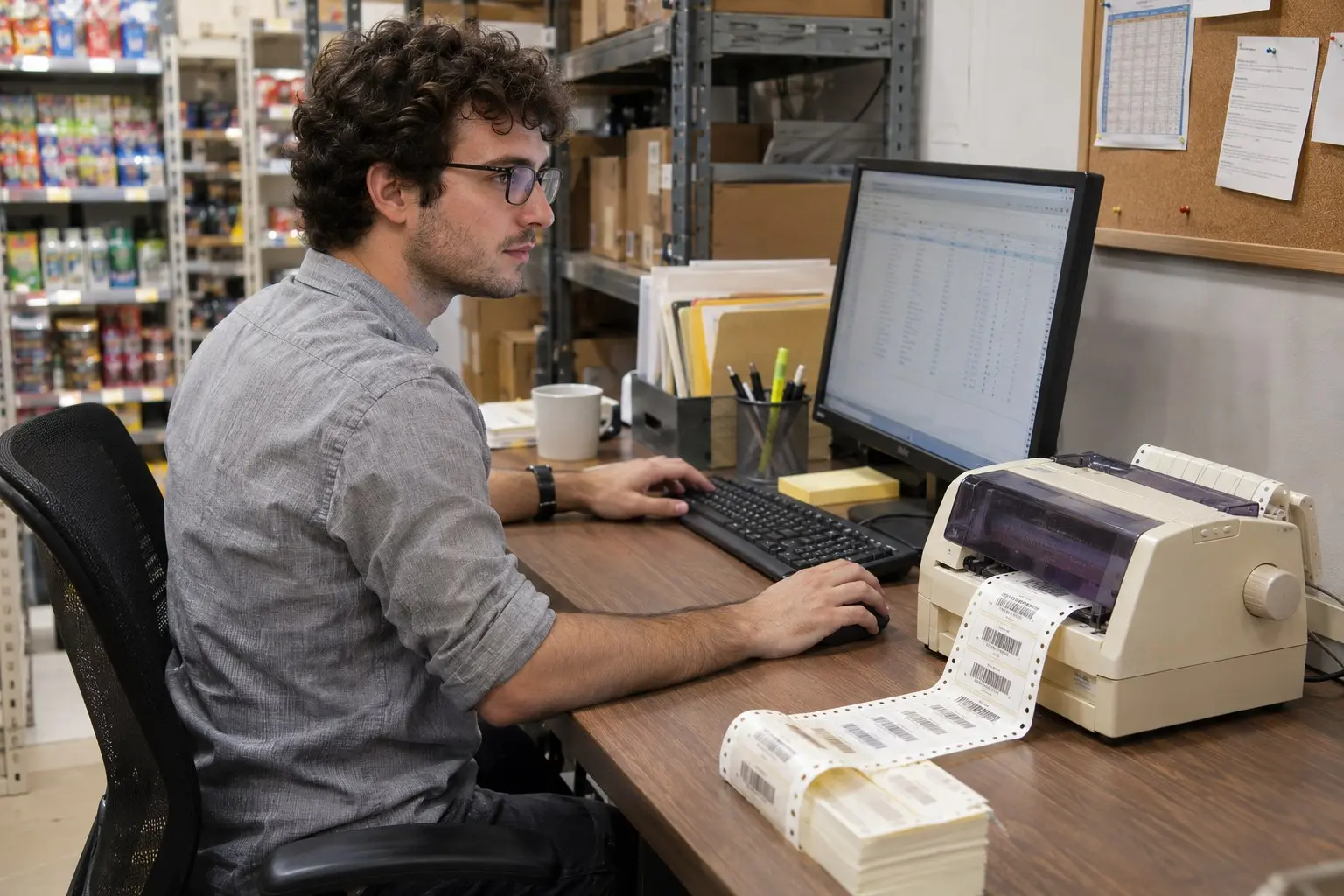
เมื่อ Epson Dot Matrix แสดงไฟกะพริบ ส่งเสียงเตือน หรือมีข้อความ Error บนคอมพิวเตอร์ ให้บันทึกอาการไว้ก่อนปิดหน้าจอหรือรีสตาร์ตเครื่อง ข้อมูลที่ชัดเจนช่วยให้ช่างแยกปัญหาจากตัวเครื่อง การเชื่อมต่อ ไดรเวอร์ หรือโปรแกรมได้ง่ายขึ้น
เมื่อข้อความ Error ปรากฏบนหน้าจอ ให้กดปุ่ม Windows + Shift + S แล้วลากเลือกบริเวณที่มีข้อความและชื่อหน้าต่าง หากต้องการจับเฉพาะหน้าต่างที่แจ้งปัญหา ให้ใช้ตัวเลือกจับภาพหน้าต่างใน Snipping Tool
หลังจับภาพ ให้เปิดภาพใน Snipping Tool แล้วเลือกบันทึก ตั้งชื่อไฟล์ให้สื่อความหมาย เช่น printer-error-2026-11-23.png และเก็บไว้ในโฟลเดอร์ที่ค้นหาได้ง่าย
หากข้อความเลือกได้ ให้คัดลอกข้อความและรหัส Error เก็บไว้ใน Notepad หรือเอกสาร หากเลือกข้อความไม่ได้ ให้พิมพ์ข้อความตามที่เห็น โดยรักษาตัวเลขและตัวอักษรในรหัส Error ให้ครบ
ถ้าไม่มีข้อความบนหน้าจอ แต่ไฟหน้าเครื่องกะพริบหรือมีเสียงเตือน ให้ถ่ายภาพแผงควบคุมขณะไฟแสดงอาการอยู่
ถ่ายภาพตรงด้านหน้าให้เห็นไฟทุกดวงและชื่อกำกับ เช่น Paper Out, Pause หรือ Tear Off/Bin อย่าถ่ายใกล้จนมองไม่ออกว่าไฟดวงใดติดหรือกะพริบ
เขียนกำกับว่าไฟดวงใดติดค้าง ไฟดวงใดกะพริบ และเครื่องส่งเสียงกี่ครั้งหรือเป็นรูปแบบใด เพราะความหมายของไฟและเสียงอาจต่างกันตามรุ่น ให้เทียบกับคู่มือของเครื่องรุ่นนั้น
ภาพ Error อย่างเดียวอาจไม่พอ ให้จดข้อมูลสั้น ๆ ต่อไปนี้พร้อมกัน
ตัวอย่างข้อความแจ้งช่าง:
“Epson LQ-310 ต่อ USB กับ Windows 11 พิมพ์ Self Test ได้ แต่สั่งพิมพ์จาก Windows แล้วขึ้น Error 0x… เริ่มเกิดหลังเปลี่ยนสาย USB และลองพอร์ตอื่นแล้ว”
ก่อนส่งภาพให้ช่าง ให้ตรวจว่ามีชื่อผู้ใช้ เลขประจำตัวลูกค้า ที่อยู่ ยอดเงิน หรือรายละเอียดเอกสารบัญชีติดมาด้วยหรือไม่ ครอบตัดหรือปิดทับข้อมูลที่ไม่เกี่ยวข้อง โดยเหลือข้อความ Error รหัส และสถานะที่จำเป็นต่อการวิเคราะห์
อย่าครอบตัดไฟสถานะหรือรหัส Error ออก และไม่ควรแก้ไขภาพจนทำให้ช่างเข้าใจว่าเป็นข้อความหรือสถานะคนละแบบ หากต้องปิดข้อมูลส่วนตัว ให้เก็บภาพต้นฉบับไว้และส่งเฉพาะฉบับที่ปิดข้อมูลแล้ว
ComSiam แนะนำให้ส่งภาพพร้อมรายละเอียดอาการในข้อความเดียว และเก็บไฟล์ไว้จนกว่าจะแก้ปัญหาได้ หากมีการเปลี่ยนแปลงของไฟหรือข้อความ Error ให้ถ่ายภาพแยกพร้อมระบุว่าเกิดก่อนหรือหลังขั้นตอนใด
เมื่อส่งข้อมูลครบ ช่างจะเห็นทั้งข้อความจากคอมพิวเตอร์และสถานะจากตัวเครื่อง ช่วยให้เริ่มตรวจจากจุดที่เป็นไปได้มากขึ้น แทนการคาดเดาจากคำว่า “พิมพ์ไม่ได้” เพียงอย่างเดียว