Contact
Line : comsiam
Contact
Line : comsiam

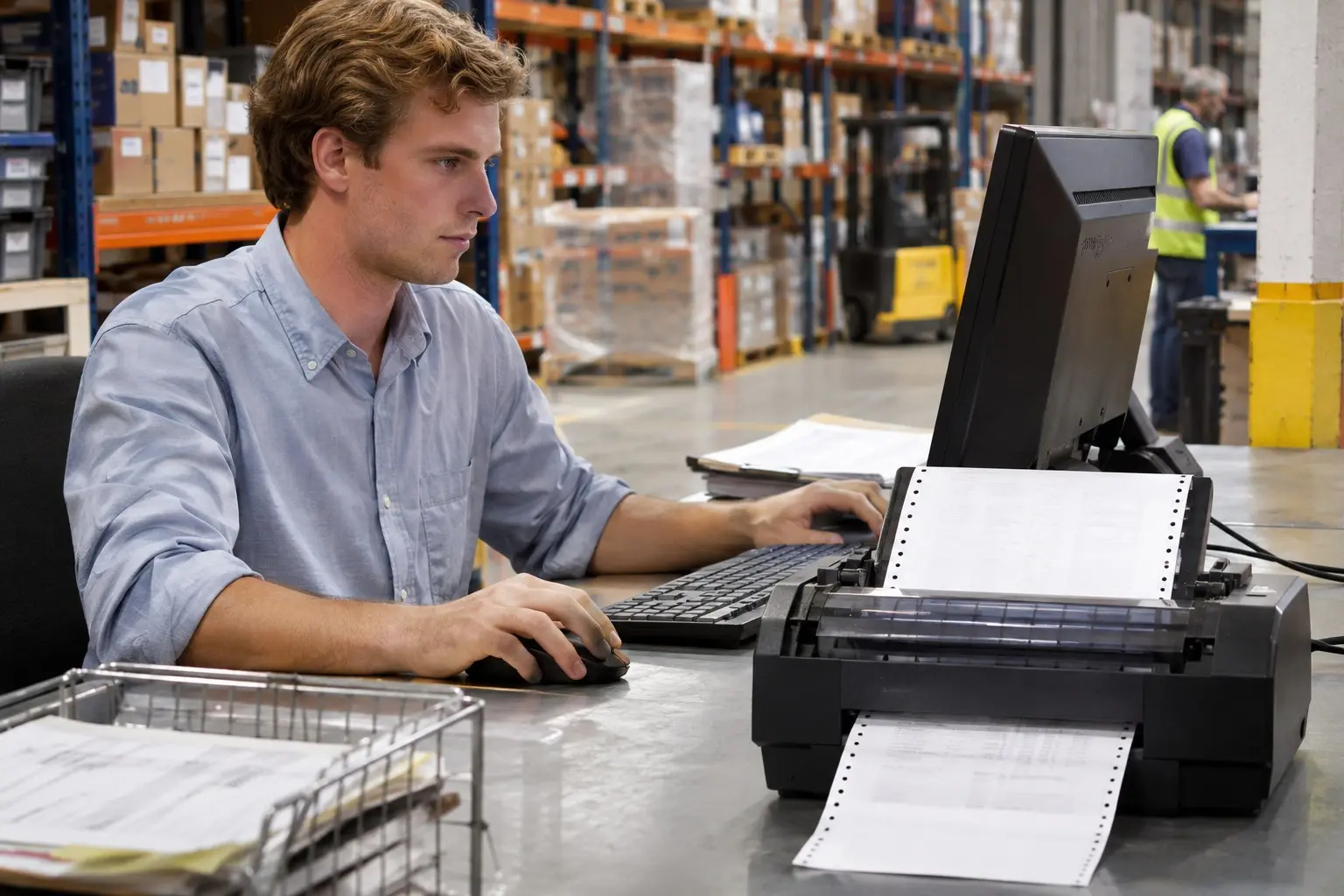
ถ้า Epson Dot Matrix พิมพ์ Self Test ได้ แต่คอมพิวเตอร์ไม่พบเครื่องหรือส่งงานพิมพ์ไม่ออก ปัญหาอาจอยู่ที่สาย USB พอร์ตคอมพิวเตอร์ หรือการเชื่อมต่อ การสลับทดสอบทีละอย่างจะช่วยแยกสาเหตุได้ โดยไม่ต้องรีบติดตั้งไดรเวอร์ใหม่
ปิดเครื่องพิมพ์ก่อน แล้วตรวจว่าสาย USB เสียบแน่นทั้งด้านเครื่องพิมพ์และคอมพิวเตอร์ สังเกตหัวสายและช่องเสียบว่าหลวม งอ หรือมีความเสียหายหรือไม่ จากนั้นเปิดเครื่องพิมพ์และรอให้พร้อมก่อนทดสอบ
ถอด USB hub หรืออุปกรณ์แปลงที่ไม่จำเป็นออก แล้วต่อสายเครื่องพิมพ์เข้าพอร์ต USB ของคอมพิวเตอร์โดยตรง หากใช้สายต่อพ่วง ให้ถอดออกชั่วคราว เพราะอุปกรณ์เหล่านี้อาจทำให้การเชื่อมต่อไม่เสถียร
เสียบสายเข้าพอร์ต USB ช่องอื่นของคอมพิวเตอร์ แล้วรอสักครู่ให้ Windows ตรวจพบอุปกรณ์ ลองพอร์ตที่อยู่ด้านหลังเครื่องตั้งโต๊ะด้วย หากก่อนหน้านี้ใช้พอร์ตด้านหน้าเคส
วิธีที่ตรงที่สุดคือทดลองใช้สาย USB ที่ทราบว่าใช้งานได้ และเป็นสายชนิดที่เข้ากับช่องของเครื่องพิมพ์รุ่นนั้น โดยไม่เปลี่ยนพอร์ตคอมพิวเตอร์ในรอบเดียวกัน
ถอดสายเดิมแล้วใช้สายที่ตรวจสอบแล้วว่าใช้งานได้ ต่อเข้าพอร์ตเดิม หากคอมพิวเตอร์ตรวจพบเครื่องพิมพ์หลังเปลี่ยนสาย มีโอกาสว่าสายเดิมชำรุดหรือเชื่อมต่อไม่ดี
หลีกเลี่ยงสายที่ฉนวนแตก หัวหลวม หรือมีรอยพับหักงอมาก หากต้องขยับสายจึงจะเชื่อมต่อได้ ควรหยุดใช้สายนั้นและเปลี่ยนสายที่เหมาะกับเครื่อง
เมื่อใช้สายที่ตรวจสอบแล้ว ให้ลองพอร์ต USB ช่องอื่น หากเครื่องพิมพ์ทำงานได้กับพอร์ตหนึ่ง แต่ไม่พบผ่านอีกพอร์ต อาจมีปัญหาที่พอร์ตเดิมหรือการเชื่อมต่อของพอร์ตนั้น
เปิด Settings แล้วไปที่ Bluetooth & devices จากนั้นเลือก Printers & scanners เพื่อตรวจว่ามีเครื่องพิมพ์แสดงอยู่หรือไม่ หากรายการไม่เปลี่ยนหลังเสียบสาย ให้ถอดสาย รอสักครู่ แล้วเสียบใหม่ที่พอร์ตอื่น
ลองเสียบอุปกรณ์ USB ที่ใช้งานได้เข้าพอร์ตที่สงสัย หากอุปกรณ์นั้นก็ไม่ทำงาน พอร์ตอาจมีปัญหา อย่างไรก็ตาม การที่อุปกรณ์อื่นทำงานได้ยังไม่ยืนยันว่าพอร์ตจะสื่อสารกับเครื่องพิมพ์ได้ทุกกรณี จึงควรทดสอบเครื่องพิมพ์ด้วยสายและพอร์ตอื่นประกอบด้วย
ใช้การทดสอบไขว้เพื่อหาจุดที่ทำให้เครื่องไม่ถูกตรวจพบ
| ผลการทดสอบ | สาเหตุที่ควรตรวจต่อ |
|---|---|
| เปลี่ยนสายแล้วเครื่องถูกตรวจพบ | สายเดิมหรือหัวต่อเดิมอาจมีปัญหา |
| เปลี่ยนพอร์ตแล้วเครื่องถูกตรวจพบ | ตรวจพอร์ตเดิมและการเชื่อมต่อของพอร์ตนั้น |
| เครื่องพิมพ์ถูกตรวจพบเมื่อเสียบคอมพิวเตอร์อีกเครื่อง | ตรวจพอร์ตหรือการตั้งค่า USB ในคอมพิวเตอร์เครื่องแรก |
| คอมพิวเตอร์ไม่พบเครื่อง แม้เปลี่ยนสายและพอร์ตแล้ว | ตรวจการรองรับ USB ของรุ่นเครื่อง และพิจารณาทดสอบกับคอมพิวเตอร์อีกเครื่อง |
| Windows พบเครื่อง แต่สั่งพิมพ์ไม่ออก | ตรวจไดรเวอร์ สถานะเครื่องพิมพ์ คิวงาน และการเลือกพอร์ตใน Printer Properties |
หากเครื่องพิมพ์มีพอร์ตขนานหรือใช้ตัวแปลงจาก USB เป็น Parallel ผลทดสอบอาจขึ้นกับตัวแปลงและไดรเวอร์ด้วย ให้ตรวจชนิดอินเทอร์เฟซที่เครื่องและคอมพิวเตอร์ใช้อยู่ก่อนสรุปว่าสายหรือพอร์ตเสีย
พิมพ์ Self Test ตามคู่มือของรุ่นเครื่อง หากพิมพ์ได้ แสดงว่ากลไกพื้นฐานของเครื่องยังทำงาน แต่ไม่ได้ยืนยันว่าพอร์ต USB หรือสายเชื่อมต่อปกติ หาก Self Test พิมพ์ไม่ได้ ให้ตรวจสถานะเครื่อง กระดาษ และไฟแจ้งเตือนตามคู่มือก่อน
บันทึกผลการทดสอบว่าใช้สายเส้นใด พอร์ตใด และลองกับคอมพิวเตอร์เครื่องอื่นหรือยัง ข้อมูลเหล่านี้ช่วยให้แยกปัญหาสาย USB พอร์ตคอมพิวเตอร์ ไดรเวอร์ หรือพอร์ตของเครื่องพิมพ์ได้เร็วขึ้น
ComSiam แนะนำให้เปลี่ยนทดสอบทีละอย่าง เช่น เปลี่ยนพอร์ตโดยใช้สายเดิมก่อน แล้วจึงเปลี่ยนสาย เพื่อให้รู้ว่าการแก้ไขข้อใดทำให้เครื่องกลับมาเชื่อมต่อได้