Contact
Line : comsiam
Contact
Line : comsiam

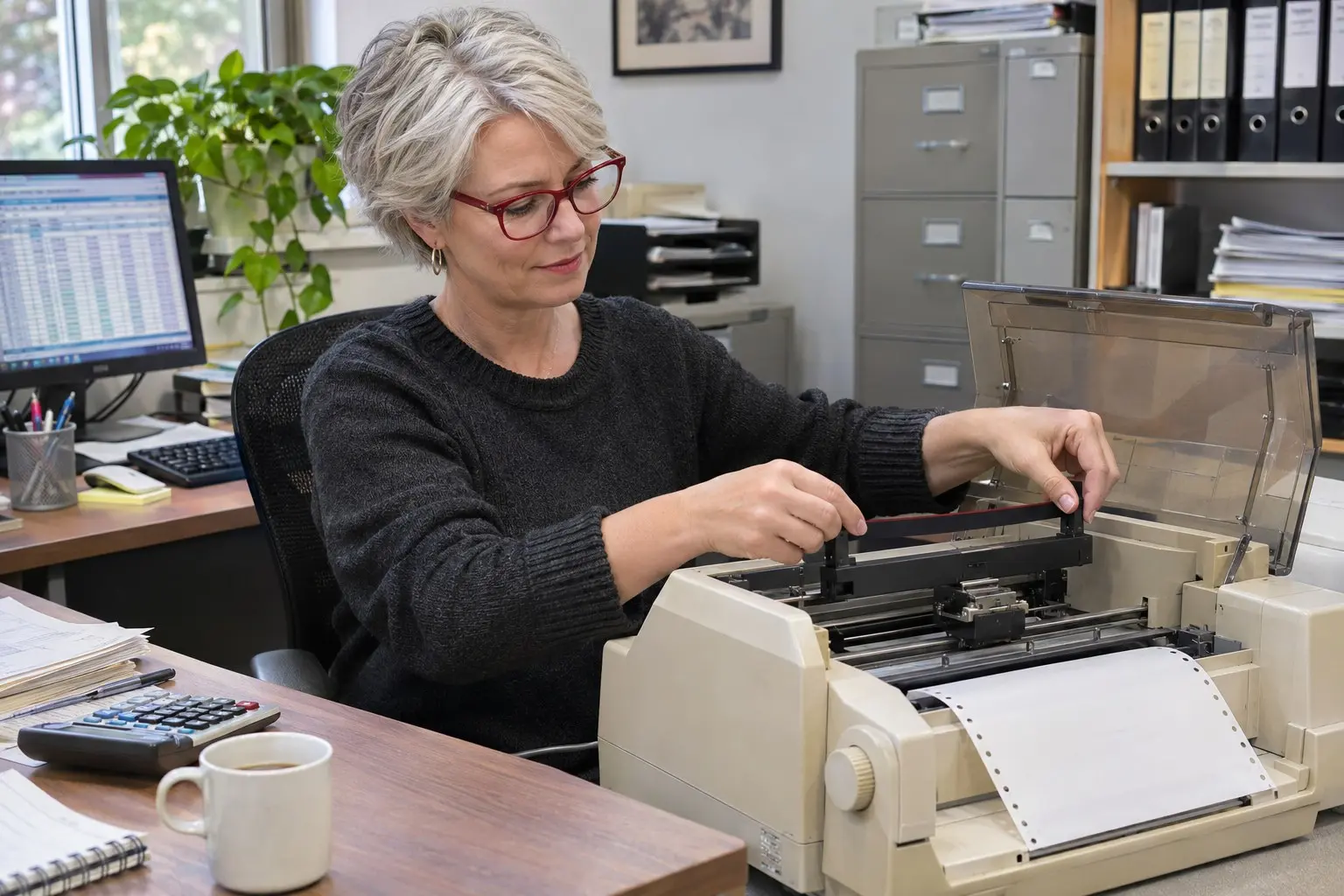
หากโปรแกรมบัญชีเปลี่ยนเครื่องพิมพ์หลักเอง ให้ตรวจทั้งการตั้งค่าเครื่องพิมพ์ใน Windows และการกำหนดเครื่องพิมพ์แยกตามเอกสารในโปรแกรม บางครั้ง Windows จัดการเครื่องพิมพ์เริ่มต้นให้อัตโนมัติ หรือโปรแกรมจำค่าเครื่องพิมพ์แยกตามผู้ใช้และประเภทเอกสาร
ไปที่ Settings > Bluetooth & devices > Printers & scanners แล้วตรวจว่าเปิดตัวเลือก Let Windows manage my default printer อยู่หรือไม่
หากต้องการกำหนดเครื่องหลักคงที่ ให้ปิดตัวเลือกดังกล่าว แล้วเลือกเครื่องพิมพ์ที่ต้องการใช้เป็นค่าเริ่มต้น
หลังเลือกเครื่องพิมพ์หลัก ให้ปิดและเปิดหน้าตั้งค่าอีกครั้ง เพื่อยืนยันว่า Windows ยังแสดงเครื่องที่เลือกไว้
โปรแกรมบัญชีอาจบันทึกเครื่องพิมพ์แยกสำหรับใบเสร็จ ใบกำกับภาษี และรายงาน ให้ตรวจทุกประเภทเอกสารที่ใช้งาน ไม่ใช่แค่รายการเครื่องพิมพ์หลักของโปรแกรม
เลือกเครื่องพิมพ์ที่ต้องการ บันทึกค่า แล้วปิดและเปิดโปรแกรมบัญชีใหม่ หากเครื่องพิมพ์เปลี่ยนกลับ ให้ตรวจว่าการตั้งค่าของโปรแกรมถูกบันทึกในบัญชีผู้ใช้หรือคอมพิวเตอร์เครื่องนั้น
หากผู้ใช้คนอื่นเปิดโปรแกรมแล้วได้เครื่องพิมพ์คนละตัว ให้ตรวจการตั้งค่าแยกตามบัญชีผู้ใช้ บางโปรแกรมไม่ได้ใช้ค่ากลางร่วมกันทุกคน
หากใช้เครื่องพิมพ์ผ่านเครือข่ายหรือ Remote Desktop ชื่อเครื่องอาจเปลี่ยนตามการเชื่อมต่อหรือเซสชัน ตรวจว่ามีเครื่องพิมพ์ชื่อซ้ำหรือมีคำว่า redirected ต่อท้ายหรือไม่
หากเครื่องพิมพ์เดิมออฟไลน์หรือไม่ได้เชื่อมต่อ Windows หรือโปรแกรมอาจเลือกเครื่องอื่นแทน ตรวจสาย การเชื่อมต่อเครือข่าย และสถานะในคิวงานพิมพ์
หากมีรายการเครื่องพิมพ์ซ้ำหลายชื่อ ให้ตรวจรุ่นและพอร์ตของแต่ละรายการก่อนลบ อย่าลบเครื่องที่ยังใช้งานจริง เพราะอาจทำให้โปรแกรมบัญชีหาเครื่องพิมพ์ไม่เจอ
หลังตั้งค่าแล้ว ให้พิมพ์เอกสารทดสอบจากโปรแกรมบัญชีโดยตรง และตรวจชื่อเครื่องพิมพ์ก่อนยืนยัน
ปิดโปรแกรมบัญชีแล้วเปิดใหม่ ตรวจว่าเครื่องพิมพ์ยังเป็นตัวเดิม จากนั้นทดลองพิมพ์เอกสารอีกประเภทหนึ่งด้วย
หากเครื่องพิมพ์กลับไปเป็นตัวอื่นหลังเปิดคอมพิวเตอร์ใหม่ ให้ตรวจตัวเลือกการจัดการเครื่องพิมพ์ของ Windows และการตั้งค่าที่โปรแกรมบัญชีบันทึกไว้
หาก Windows ใช้เครื่องพิมพ์หลักคงที่ แต่โปรแกรมบัญชียังเปลี่ยนเอง ให้เน้นตรวจค่าของเอกสารและผู้ใช้ในโปรแกรม แนวทางของ ComSiam คือกำหนดเครื่องพิมพ์ทั้งสองฝั่งให้ตรงกัน แล้วทดสอบหลังเปิดโปรแกรมใหม่







