Contact
Line : comsiam
Contact
Line : comsiam

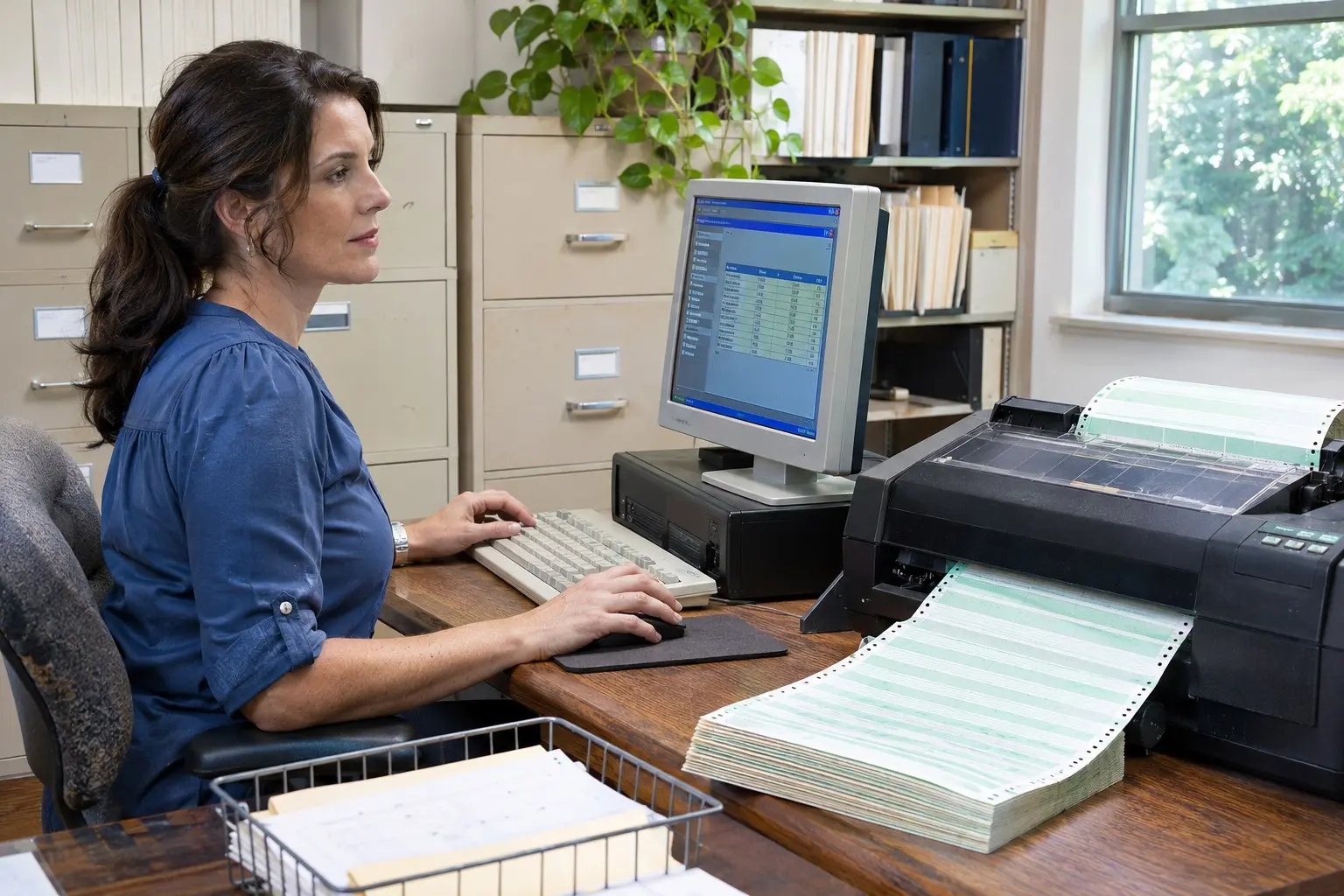
หากต้องการพิมพ์รายงานจากโปรแกรม DOS บน Windows 11 ให้ตรวจสอบก่อนว่าโปรแกรมเปิดทำงานได้หรือไม่ แล้วจึงตั้งค่าการส่งงานพิมพ์ไปยัง Epson Dot Matrix ใน Windows 11 รุ่น 64-bit ไม่รองรับการเปิดโปรแกรม DOS รุ่น 16-bit โดยตรง จึงมักต้องใช้ตัวจำลอง DOS ที่รองรับการพิมพ์ เช่น DOSBox-X
ตรวจว่าโปรแกรมเป็น DOS รุ่นเก่าหรือไม่ และ Windows เป็นรุ่น 64-bit หรือไม่ หากเป็นโปรแกรม 16-bit บน Windows 64-bit จะเปิดตรง ๆ ไม่ได้ ต้องใช้ตัวจำลองหรือระบบที่รองรับโปรแกรมนั้น
สำรองโฟลเดอร์โปรแกรมและข้อมูลรายงานก่อนปรับวิธีเปิดหรือวิธีพิมพ์ โดยเฉพาะโปรแกรมบัญชีเก่าที่เก็บข้อมูลไว้ในโฟลเดอร์เดียวกับตัวโปรแกรม
เชื่อมต่อเครื่องพิมพ์กับคอมพิวเตอร์ แล้วติดตั้งไดรเวอร์ที่ตรงกับรุ่น Epson Dot Matrix และ Windows 11
สั่งพิมพ์หน้าทดสอบจากคุณสมบัติเครื่องพิมพ์ หากพิมพ์ไม่ออก ให้แก้การเชื่อมต่อ ไดรเวอร์ หรือพอร์ตให้เรียบร้อยก่อนตั้งค่า DOSBox-X
จดชื่อ Epson Dot Matrix ตามที่แสดงในรายการเครื่องพิมพ์ เพื่อเลือกเครื่องได้ถูกต้องเมื่อกำหนดปลายทางพิมพ์ในตัวจำลอง
เปิดไฟล์ตั้งค่าของ DOSBox-X แล้วกำหนดพอร์ต LPT1 ให้ใช้เครื่องพิมพ์จำลอง และตั้งผลลัพธ์การพิมพ์ให้ออกไปยังเครื่องพิมพ์ของ Windows
ในส่วน [parallel] ให้ตั้ง parallel1=printer
ในส่วน [printer] ให้ตั้ง printoutput=printer
ตำแหน่งเมนูหรือรูปแบบไฟล์ตั้งค่าอาจต่างกันตามรุ่นของ DOSBox-X หากไม่พบตัวเลือก ให้ตรวจคู่มือของเวอร์ชันที่ติดตั้ง
เปิด DOSBox-X แล้วสั่งพิมพ์รายงานจากโปรแกรม DOS เมื่อมีหน้าต่างเลือกเครื่องพิมพ์ ให้เลือก Epson Dot Matrix ที่ติดตั้งไว้ใน Windows
หากโปรแกรม DOS ให้เลือกชนิดเครื่องพิมพ์ ให้เลือก Epson หรือรุ่นที่เข้ากันได้ตามคู่มือโปรแกรม ตรวจว่าการตั้งค่านั้นตรงกับรูปแบบการพิมพ์ที่ DOSBox-X จำลอง
พิมพ์รายงานตัวอย่างที่มีข้อความหลายบรรทัด แล้วตรวจว่าข้อมูลครบ ภาษาไทยไม่ผิดรูป และกระดาษเลื่อนถูกจังหวะ
ตรวจการตั้งค่าพอร์ต LPT1 และส่วน printer ในไฟล์ตั้งค่า DOSBox-X จากนั้นปิดแล้วเปิดตัวจำลองใหม่ก่อนทดลองพิมพ์อีกครั้ง
ตรวจชนิดเครื่องพิมพ์ที่เลือกในโปรแกรม DOS ขนาดกระดาษ และรูปแบบคำสั่งพิมพ์ หากโปรแกรมส่งคำสั่งเฉพาะรุ่น ให้เลือกเครื่องพิมพ์จำลองที่รองรับหรือสอบถามผู้ดูแลโปรแกรม
ไม่แนะนำให้เริ่มจากการส่งงานตรงไปยังพอร์ตขนานจริง เพราะวิธีนี้ต้องมีพอร์ตและฮาร์ดแวร์ที่เข้ากัน และอาจใช้ไม่ได้กับอะแดปเตอร์ USB-to-Parallel บางชนิด
ก่อนนำไปใช้งานจริง ให้พิมพ์รายงานหลายหน้าและตรวจตำแหน่งบรรทัดท้ายด้วย แนวทางของ ComSiam คือทดสอบเครื่องพิมพ์จาก Windows ก่อน แล้วจึงตรวจการตั้งค่า DOSBox-X และชนิดเครื่องพิมพ์ที่โปรแกรม DOS เลือก
หากรายงานมีรูปแบบหรือภาษาไทยผิด แม้เลือกเครื่องพิมพ์ถูกแล้ว ให้จดรุ่น Windows รุ่นเครื่องพิมพ์ และชื่อโปรแกรม DOS ไว้เพื่อให้ผู้ดูแลระบบตรวจความเข้ากันได้ต่อ







