Contact
Line : comsiam
Contact
Line : comsiam

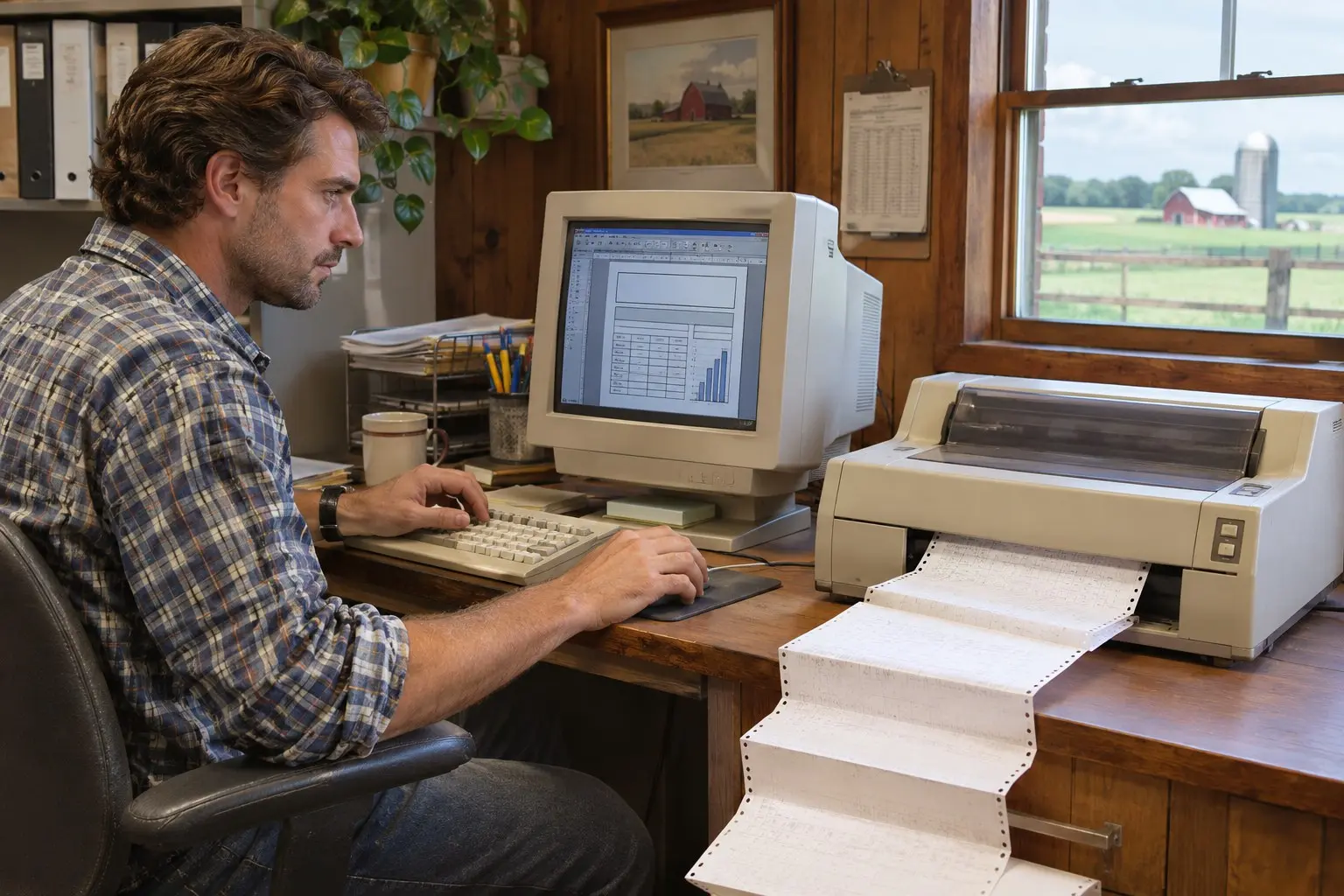
Epson LQ-310 สามารถปรับค่าตั้งต้นบางอย่างจากแผงควบคุมได้ เช่น ความยาวกระดาษต่อเนื่อง ทิศทางการพิมพ์ โหมดการพิมพ์ และการเชื่อมต่อ ก่อนเริ่มควรเตรียมกระดาษให้พร้อม เพราะเครื่องอาจพิมพ์หน้าคำแนะนำและรายการค่าระหว่างตั้งค่า
ใส่กระดาษแผ่นเดี่ยวขนาด A4 หรือ Letter หรือใช้กระดาษต่อเนื่องที่ยาวอย่างน้อย 297 มม. และกว้างอย่างน้อย 210 มม. หากใช้กระดาษแผ่นเดี่ยว ให้เตรียมแผ่นใหม่ไว้เพิ่ม เพราะเครื่องอาจพิมพ์หลายหน้า
ควรพิมพ์รายการตั้งค่าปัจจุบันไว้ก่อน หากไม่ทราบว่าจะเปลี่ยนค่าตัวใด ให้ตรวจรายการและค่าเดิมก่อนแก้ เพื่อช่วยตั้งกลับได้เมื่อเกิดปัญหา
กดปุ่ม LF/FF และ Load/Eject พร้อมกันจนเครื่องส่งเสียงบี๊บหนึ่งครั้ง เครื่องจะเข้าโหมด Default Setting และพิมพ์ข้อความแนะนำการเลือกภาษา หากรุ่นย่อยของคุณไม่แสดงหน้าภาษา ให้ทำตามข้อความที่เครื่องพิมพ์ออกมา
หากเครื่องแสดงตัวเลือกภาษา ให้ใช้ปุ่มที่ระบุในข้อความพิมพ์เพื่อเลื่อนไปยังภาษาที่ต้องการ จากนั้นกดปุ่ม Set ซึ่งในโหมดนี้ใช้ปุ่ม Load/Eject เพื่อยืนยัน
เมื่อเครื่องถามว่าจะพิมพ์รายการตั้งค่าปัจจุบันหรือไม่ ให้กด Set หากต้องการพิมพ์เก็บไว้ หรือใช้ปุ่ม Item ตามข้อความที่พิมพ์ออกมาเพื่อข้ามขั้นตอนนี้
ใช้ปุ่ม Item เลื่อนไปยังเมนูที่ต้องการเปลี่ยน เช่น Page length for tractor, Auto tear off, Print direction, Software, I/F mode หรือ Character table
กดปุ่ม Set เพื่อเลื่อนไปยังค่าถัดไปของรายการนั้น ค่าจะวนตามลำดับ จึงควรอ่านค่าที่เครื่องพิมพ์แสดงให้ครบก่อนกดต่อ เพราะบางเมนูไม่มีปุ่มย้อนกลับไปค่าก่อนหน้า
เมื่อแก้ค่าที่ต้องการเสร็จ ให้กดปุ่ม LF/FF และ Load/Eject พร้อมกันอีกครั้ง แล้วปล่อยเมื่อไฟทุกดวงติด เครื่องจะออกจากโหมดตั้งค่าและบันทึกค่าที่เปลี่ยน
หากปิดเครื่องก่อนออกจาก Default Setting การเปลี่ยนแปลงที่ทำไว้อาจไม่ถูกบันทึก ให้ทำขั้นตอนออกจากโหมดให้เสร็จก่อนทุกครั้ง
หลังบันทึกค่าแล้ว ให้พิมพ์งานทดสอบสั้น ๆ เพื่อตรวจว่ากระดาษ ปริมาณบรรทัด และทิศทางการพิมพ์ถูกต้องหรือไม่ หากผลไม่ตรง ให้กลับเข้าโหมดและตรวจเฉพาะค่าที่เกี่ยวข้อง
โปรแกรมและไดรเวอร์อาจกำหนดค่าบางอย่างทับค่าที่ตั้งจากตัวเครื่อง หากปรับจากแผงควบคุมแล้วผลยังไม่เปลี่ยน ให้ตรวจการตั้งค่าการพิมพ์ในโปรแกรมที่ใช้งานด้วย
เตรียมกระดาษให้พร้อม กด LF/FF และ Load/Eject เพื่อเข้าโหมด Default Setting เลือกรายการและค่า แล้วออกจากโหมดด้วยปุ่ม Menu คู่เดิมเพื่อบันทึก อย่าปิดเครื่องก่อนออกจากโหมด และควรจดค่าปัจจุบันไว้ก่อนเริ่ม
ComSiam แนะนำให้เปลี่ยนเฉพาะค่าที่ต้องการแก้และทดลองพิมพ์หลังบันทึกทุกครั้ง หากชื่อเมนูหรือขั้นตอนบนเครื่องต่างจากนี้ ให้ยึดข้อความที่เครื่องพิมพ์และคู่มือของรุ่นย่อยนั้นแสดง