Contact
Line : comsiam
Contact
Line : comsiam

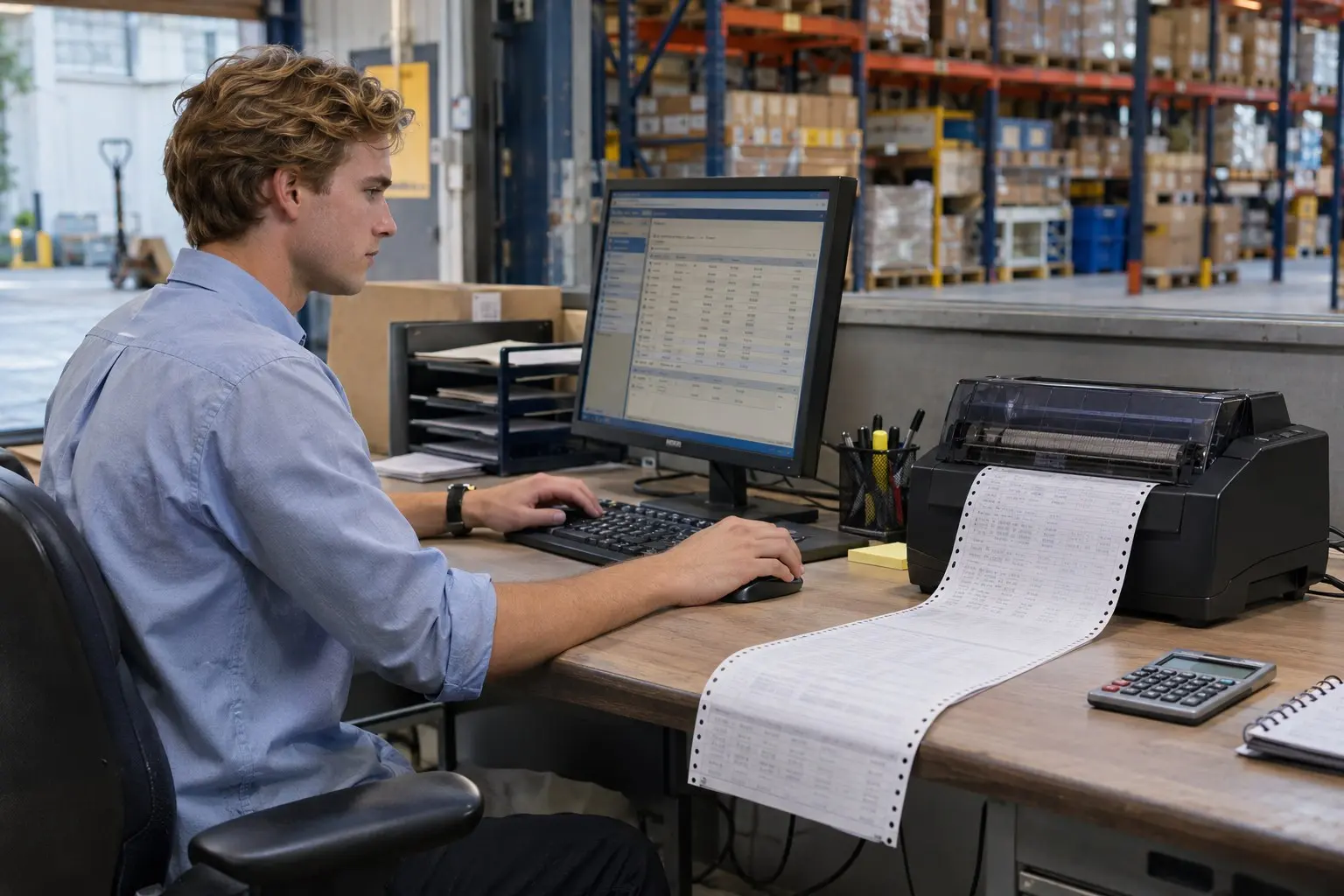
โหมด Draft ใช้พิมพ์งานข้อความทั่วไปโดยเน้นความเร็วมากกว่าความคมชัดสูงสุด เหมาะกับเอกสารตรวจร่างหรือเอกสารใช้ภายใน เมนูและชื่อโหมดอาจต่างกันตามรุ่น Epson และไดรเวอร์ที่ติดตั้ง จึงควรพิมพ์ทดสอบก่อนใช้กับเอกสารสำคัญ
❶ เปิดหน้าต่างตั้งค่าเครื่องพิมพ์ Epson
เริ่มจากเปิดการตั้งค่าเครื่องพิมพ์ใน Windows เพื่อเลือกคุณภาพการพิมพ์ โดยตรวจชื่อรุ่นให้ตรงกับเครื่องที่เชื่อมต่ออยู่
① เปิด Printing preferences
ไปที่ Settings > Bluetooth & devices > Printers & scanners เลือกเครื่องพิมพ์ Epson ที่ต้องการ แล้วเปิด Printing preferences หรือ Printer properties จากนั้นมองหาแท็บที่เกี่ยวกับคุณภาพหรือการตั้งค่าการพิมพ์ ชื่อเมนูอาจต่างกันตาม Windows และไดรเวอร์
② ตรวจว่าปรับค่ากับคิวเครื่องพิมพ์ที่ใช้งานจริง
หากมีชื่อเครื่องพิมพ์ Epson ซ้ำหลายรายการ ให้ตรวจว่าคิวที่เปิดตั้งค่าไว้เป็นคิวเดียวกับที่เลือกตอนสั่งพิมพ์ หากปรับผิดคิว งานที่พิมพ์จริงอาจยังใช้ค่าเดิม
❷ เลือก Print Quality แบบ Draft
ในหน้าต่างคุณสมบัติ ให้มองหาตัวเลือก Print Quality, Quality, Font หรือโหมดพิมพ์ แล้วเลือก Draft หากไดรเวอร์แสดงตัวเลือก High Speed Draft และต้องการความเร็วมากขึ้น ให้ทดลองเลือกตัวเลือกนั้นตามความเหมาะสม
① เลือก Draft สำหรับเอกสารทั่วไป
โหมด Draft เหมาะกับเอกสารข้อความที่ต้องการตรวจหรือใช้งานภายใน หลังเลือกแล้วกด Apply หรือ OK เพื่อบันทึกค่า หากตั้งจากหน้าต่าง Printing preferences ค่านี้มักใช้เป็นค่าเริ่มต้นของคิวนั้น แต่โปรแกรมบางตัวอาจมีการตั้งค่าแยกของตัวเอง
② ทดลองพิมพ์ก่อนใช้กับเอกสารสำคัญ
พิมพ์ข้อความทดสอบหนึ่งหน้า แล้วตรวจว่าตัวอักษรอ่านชัดและตำแหน่งไม่คลาดเคลื่อน หากความเข้มไม่เพียงพอ ให้เปลี่ยนกลับเป็น Draft ปกติหรือโหมดคุณภาพสูงกว่า แทนการใช้ High Speed Draft
❸ ตั้งค่า Draft จากหน้าต่างสั่งพิมพ์ของโปรแกรม
หากเปลี่ยนค่าใน Windows แล้วพิมพ์ออกมาเหมือนเดิม โปรแกรมที่ใช้สั่งพิมพ์อาจกำหนดคุณภาพไว้อีกชุด ให้ตรวจค่าจากหน้าต่าง Print ของโปรแกรมด้วย
① เปิดคุณสมบัติเครื่องพิมพ์ขณะสั่งพิมพ์
ในโปรแกรม ให้เลือก File > Print แล้วเปิด Printer Properties หรือ Preferences จากหน้าต่างนั้น เลือก Draft และยืนยันก่อนสั่งพิมพ์ วิธีนี้ช่วยตั้งค่าเฉพาะงานหรือโปรแกรมนั้นได้ในไดรเวอร์บางรุ่น
② ตรวจตัวเลือกในโปรแกรมเฉพาะทาง
โปรแกรมบัญชีหรือโปรแกรม DOS อาจกำหนดโหมดและแบบอักษรเอง ให้ตรวจเมนูตั้งค่าเครื่องพิมพ์ภายในโปรแกรม หากไม่แน่ใจ ให้บันทึกค่าปัจจุบันหรือถ่ายภาพหน้าจอไว้ก่อนเปลี่ยน
❹ ทดสอบและแก้เมื่อเลือก Draft แล้วไม่เร็วขึ้น
หลังตั้งค่า ให้พิมพ์เอกสารสั้นจากโปรแกรมเดิมและจับเวลาคร่าว ๆ เปรียบเทียบกับการตั้งค่าเดิม โดยใช้จำนวนหน้าและเนื้อหาเดียวกัน
① ตรวจว่าโปรแกรมไม่ได้ส่งงานเป็นกราฟิก
เอกสารที่มีภาพ โลโก้ หรือตารางซับซ้อนอาจยังใช้เวลาประมวลผล แม้เลือก Draft แล้ว ทดลองพิมพ์ข้อความล้วน หากข้อความล้วนเร็วกว่า ให้ตรวจเนื้อหาและตัวเลือกในโปรแกรม
② ตรวจไดรเวอร์และคิวงานพิมพ์
หากไม่มีตัวเลือก Draft หรือไม่มีผลหลังปรับ ให้ตรวจว่าเลือกไดรเวอร์ตรงรุ่นและคิวเครื่องพิมพ์ถูกตัว เปิดคิวงานเพื่อตรวจเอกสารที่ค้าง แล้วส่งงานทดสอบใหม่เพียงครั้งเดียว
❺ เลือกโหมดให้เหมาะกับงาน
① ใช้ Draft กับเอกสารร่างและเอกสารภายใน
② ใช้ High Speed Draft เมื่อต้องการความเร็วและยอมรับความคมชัดที่ลดลงได้
③ ใช้โหมดคุณภาพสูงกับเอกสารที่ต้องการตัวอักษรชัดเจนเป็นพิเศษ
ComSiam แนะนำให้ตั้ง Draft ในคิวเครื่องพิมพ์ที่ใช้งานจริง แล้วทดสอบจากโปรแกรมที่จะใช้พิมพ์งานเป็นประจำ เพราะบางโปรแกรมมีการตั้งค่าคุณภาพแยกจาก Windows
สรุป
เปิด Printing preferences ของเครื่องพิมพ์ Epson เลือก Print Quality เป็น Draft แล้วบันทึกค่า จากนั้นพิมพ์หน้า 테스트เพื่อตรวจความเร็วและความชัด หากยังช้า ให้ตรวจการตั้งค่าในโปรแกรม ชนิดไดรเวอร์ และคิวงานพิมพ์ การใช้ Draft ช่วยลดเวลาพิมพ์ได้ในงานที่เหมาะสม แต่ความคมชัดอาจลดลงเมื่อเทียบกับโหมด LQ