Contact
Line : comsiam
Contact
Line : comsiam

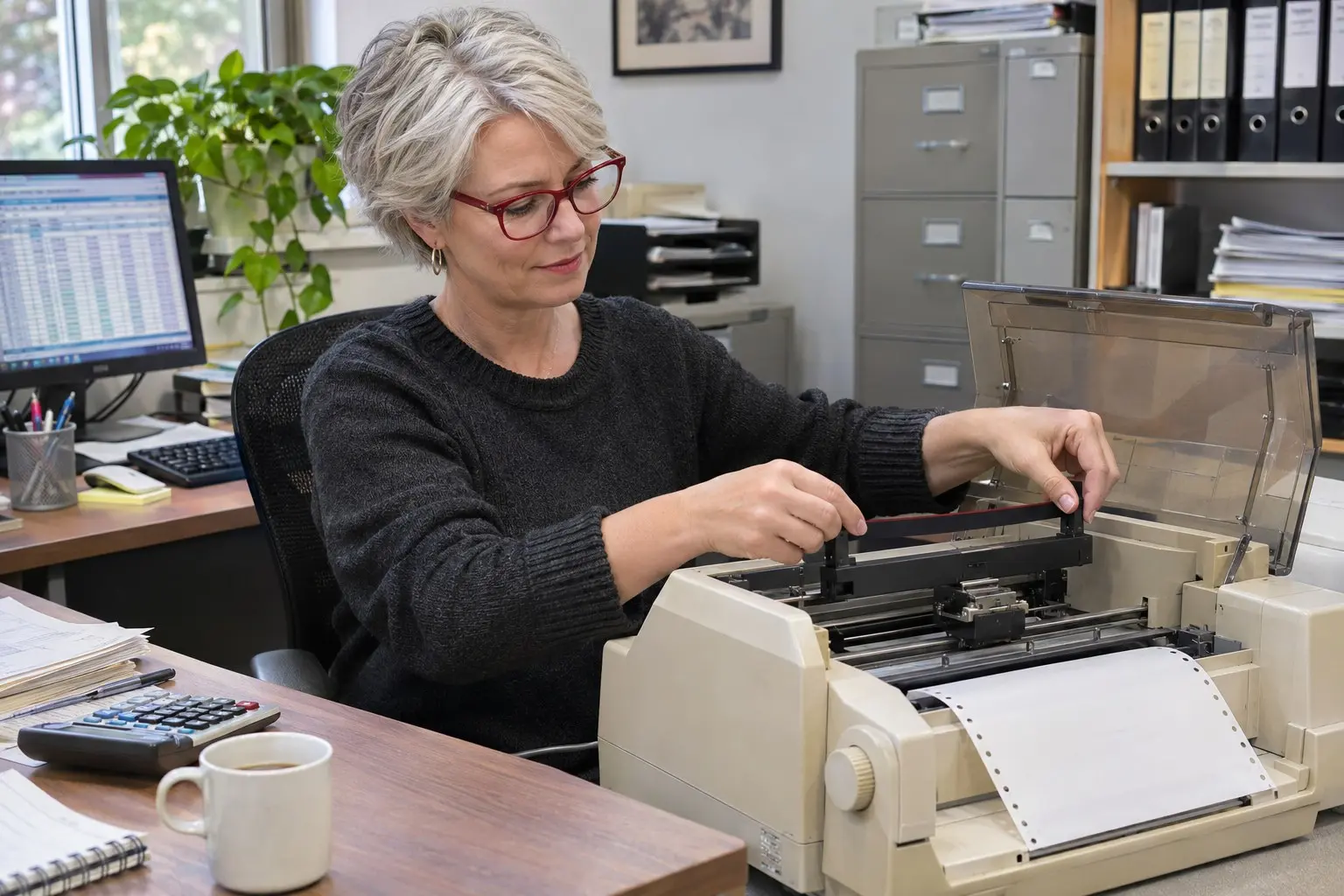
หากพิมพ์ฟอร์มหลายชั้นแล้วข้อความเหลื่อมจากช่อง หรือสำเนาด้านล่างไม่ตรงกับต้นฉบับ ให้ตรวจแนวกระดาษ ขนาดฟอร์ม ระยะขอบ และคันปรับความหนากระดาษก่อน วิธีตั้งค่าขึ้นอยู่กับว่าใช้ฟอร์มแผ่นเดี่ยวหรือฟอร์มต่อเนื่อง และจำนวนชั้นที่พิมพ์
แนวทางป้อนกระดาษต่างกันตามชนิดของฟอร์มและรุ่นเครื่อง
Epson LQ หลายรุ่นกำหนดให้ป้อนฟอร์มหลายชั้นแผ่นเดี่ยวผ่านช่องป้อนด้านหน้าและใช้ชุดนำกระดาษด้านหน้า เพราะทางเดินกระดาษตรงช่วยลดโอกาสกระดาษติดและป้อนเอียง
ใช้ Tractor ป้อนกระดาษ โดยจัดรูหนามเตยให้ลงบนหมุดทั้งสองฝั่ง ปิดฝาครอบหนามเตยให้สนิท และเอาความหย่อนของกระดาษออก
จำนวนชั้นและช่องป้อนที่รองรับต่างกันตามรุ่น อย่าใช้วิธีของรุ่นหนึ่งกับอีกรุ่นโดยไม่ตรวจคู่มือ โดยเฉพาะฟอร์มหนาที่อาจต้องใช้ทางเดินกระดาษแบบตรง
คันปรับความหนากระดาษช่วยกำหนดระยะระหว่างหัวพิมพ์กับกระดาษ หากตั้งไม่เหมาะ อาจพิมพ์ไม่ชัด กระดาษติด หรือหัวพิมพ์สัมผัสฟอร์มมากเกินไป
เช่น ฟอร์ม 3 ชั้นหมายถึงต้นฉบับ 1 ชั้นและสำเนา 2 ชั้น ให้อ้างอิงจำนวนชั้นรวม ไม่ใช่จำนวนสำเนาอย่างเดียว
สำหรับ Epson LQ-590II ตัวอย่างค่าฟอร์มแผ่นเดี่ยวคือ 2 ชั้นตั้งคันที่ 1, 3 ชั้นตั้งที่ 2, 4 ชั้นตั้งที่ 3 และ 5 ชั้นตั้งที่ 4 ส่วน 6 ชั้นให้ใช้ตำแหน่ง 5 หรือ 6 ตามคู่มือรุ่นนี้ รุ่นอื่นอาจใช้ค่าต่างกัน
ใช้ฟอร์มที่อยู่ในข้อกำหนดของเครื่อง ไม่ยับ ไม่พับ และไม่หนาเกินกำหนด หากคันปรับถูกตำแหน่งแต่กระดาษยังติดหรือพิมพ์ไม่ครบ ให้ตรวจชนิดและความหนารวมของฟอร์ม
เมื่อป้อนกระดาษตรงแล้ว ให้ตั้งเอกสารให้ตรงกับแบบฟอร์มจริง
ตั้งความกว้าง ความยาว และแนวตั้งหรือแนวนอนให้ตรงกับฟอร์ม หากเลือกขนาดไม่ตรง ตำแหน่งช่องข้อมูลอาจเลื่อนหรือข้ามไปยังหน้าใหม่เร็วเกินไป
กำหนดระยะขอบในโปรแกรมที่สั่งพิมพ์ โดยเทียบกับแบบฟอร์มจริง หากทุกข้อความเลื่อนขึ้น ลง ซ้าย หรือขวาไปในทิศทางเดียวกัน ให้ปรับระยะขอบหรือจุดเริ่มพิมพ์ทีละน้อย
โปรแกรมบัญชีหรือโปรแกรมออกเอกสารอาจมีค่าตำแหน่งฟอร์มแยกจากไดรเวอร์ ให้ตรวจค่าในโปรแกรมนั้นด้วย เพราะค่าจากโปรแกรมอาจมีผลเหนือการตั้งค่าบางอย่างของเครื่อง
วางฟอร์มให้ขอบนำกระดาษตรงกับช่องป้อน หากใช้แผ่นเดี่ยว ให้ปรับตัวกั้นซ้ายและขวาให้พอดีโดยไม่บีบกระดาษ
รูหนามเตยด้านซ้ายและขวาต้องลงบนหมุดในแนวเดียวกัน หากฝั่งใดตึงหรือหย่อนกว่ากัน ฟอร์มอาจเอียงและตำแหน่งพิมพ์คลาดต่อเนื่องทุกหน้า
จัดกองกระดาษให้อยู่ในแนวเดียวกับช่องป้อนและไม่ติดขอบโต๊ะหรือฝาครอบ อย่าให้แรงดึงจากด้านข้างเปลี่ยนแนวกระดาษระหว่างพิมพ์
ควรทดสอบก่อนพิมพ์ฟอร์มจริงจำนวนมาก
ใช้เอกสารทดสอบที่มีข้อความตรงตำแหน่งเดียวกับช่องสำคัญบนฟอร์ม แล้วตรวจทั้งต้นฉบับและสำเนาทุกชั้น
ถ้าข้อความทุกช่องคลาดไปทางเดียวกัน ให้ปรับระยะขอบหรือจุดเริ่มพิมพ์ทีละน้อย อย่าปรับหลายค่าในเวลาเดียวกัน
หากตำแหน่งตรงแต่สำเนาชั้นล่างจาง ให้ตรวจคันปรับความหนา ชนิดฟอร์ม และริบบอนก่อน ไม่ควรเลื่อนตำแหน่งเอกสารเพื่อแก้ปัญหาความเข้มของสำเนา
การพิมพ์ฟอร์มหลายชั้นให้ตรงตำแหน่งต้องตั้งทั้งทางเดินกระดาษ ความหนาฟอร์ม และขนาดเอกสารให้สอดคล้องกัน ทีม ComSiam แนะนำให้เริ่มจากพิมพ์ตัวอย่างหนึ่งแผ่น แล้วแก้ทีละค่าเพื่อหาจุดที่ทำให้ข้อความตรงกับช่องบนฟอร์ม







